
Κεφάλαιο 15 · 15.3
Η VLOOKUP επιστρέφει #N/A: πώς να το λύσετε
Αυτή είναι πιθανότατα η πιο συχνή ερώτηση σχετικά με τα υπολογιστικά φύλλα παγκοσμίως: ο πελάτης βρίσκεται πράγματι στη λίστα, αλλά η VLOOKUP εμφανίζει παρ' όλα αυτά ένα μήνυμα σφάλματος. Στο Euro-Office αυτό το σφάλμα ονομάζεται #N/A (το ίδιο ισχύει και στο Excel στα ελληνικά). Σημαίνει: δεν βρέθηκε. Παρακάτω παρατίθενται οι αιτίες, από τις πιο συχνές προς τις λιγότερο συχνές.
1. Κρυφά κενά
Στο παράδειγμά μας, στο κελί A3 υπάρχει η τιμή "Kapsalon Knip " με ένα κενό στο τέλος. Για εσάς φαίνεται το ίδιο, για το υπολογιστικό φύλλο όχι. Αυτό συμβαίνει συχνά με δεδομένα που αντιγράφετε από μια ιστοσελίδα, ένα email ή μια εξαγωγή δεδομένων.
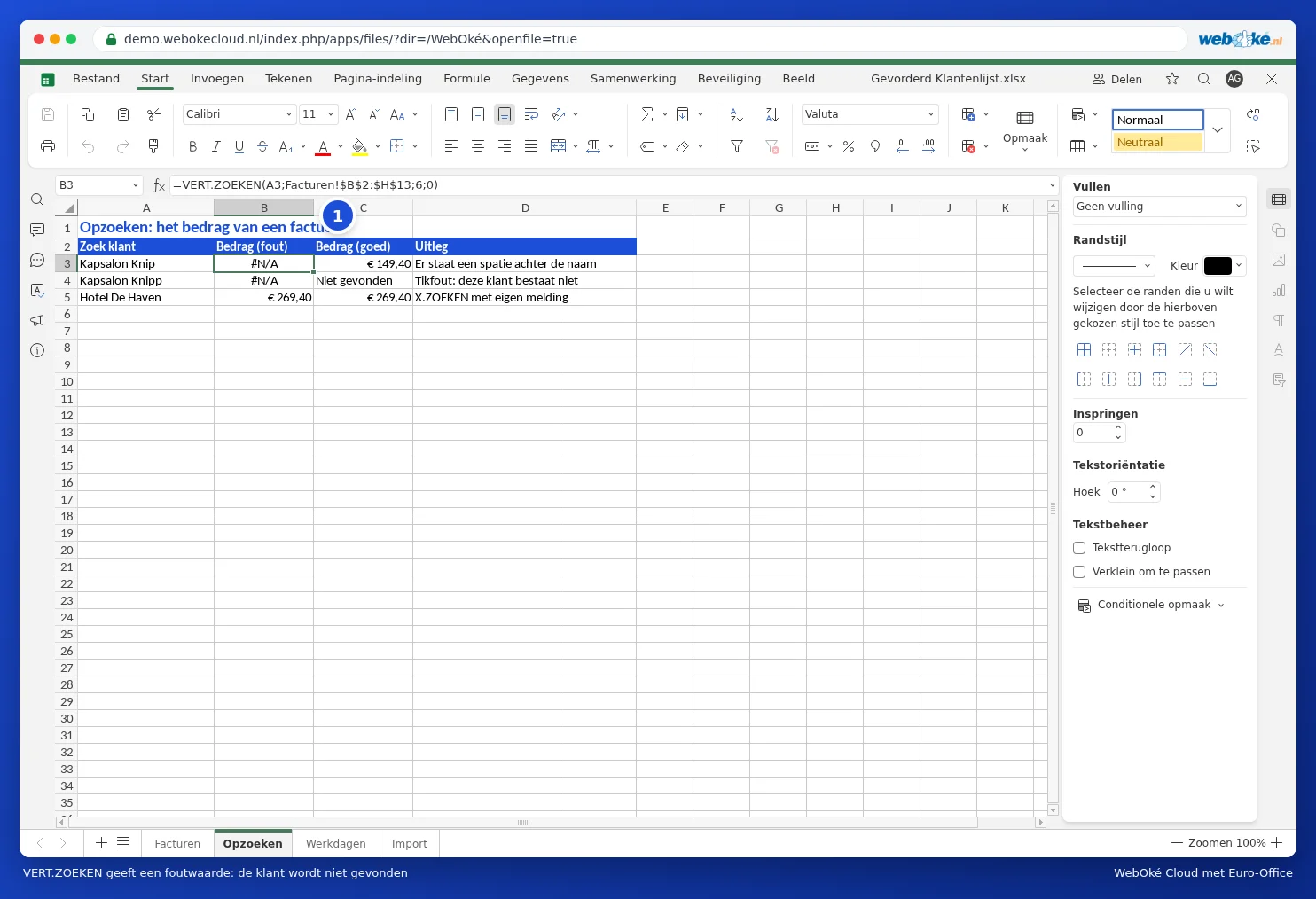
Λύση: αφήστε την TRIM να αφαιρέσει πρώτα τα κενά. Η =VLOOKUP(TRIM(A3);Facturen!$B$2:$H$13;6;0) βρίσκει πλέον τον πελάτη.

Αν η λίστα προέρχεται από μια ιστοσελίδα, μερικές φορές περιέχει "σκληρά" κενά που η TRIM δεν αναγνωρίζει. Σε αυτήν την περίπτωση χρησιμοποιήστε SUBSTITUTE(A3;CHAR(160);" ") και, αν χρειάζεται, CLEAN για τυχόν αόρατους χαρακτήρες.
2. Δεν αναζητάτε ακριβή τιμή
Το τέταρτο όρισμα της VLOOKUP πρέπει να είναι 0 (ή FALSE). Αν το παραλείψετε, το Euro-Office αναζητά μια "κατά προσέγγιση ίδια" τιμή. Αυτό οδηγεί σε παράξενα αποτελέσματα ή σε #N/A, αν η λίστα δεν είναι ταξινομημένη.
Προσοχή: μην πληκτρολογείτε στο Euro-Office FALSE χωρίς παρενθέσεις. Το Euro-Office δεν αναγνωρίζει αυτή τη λέξη ως λογική τιμή όταν γράφεται έτσι. Η VLOOKUP θα αναζητήσει τότε και πάλι "κατά προσέγγιση" και θα επιστρέψει ένα λανθασμένο ποσό, χωρίς μήνυμα σφάλματος. Χρησιμοποιήστε 0, FALSE ή FALSE().
3. Ο πίνακας μετατοπίζεται κατά την επέκταση του τύπου
Αν σύρετε τον τύπο προς τα κάτω, το εύρος B2:H13 μετατοπίζεται σε B3:H14 και ο πρώτος πελάτης βγαίνει εκτός εύρους. Προσθέστε σύμβολα δολαρίου: $B$2:$H$13. Πατήστε F4 ενώ πληκτρολογείτε για να τα προσθέσετε γρήγορα.
4. Αριθμός έναντι κειμένου
Αν κάνετε αναζήτηση με βάση έναν αριθμό πελάτη ή έναν ταχυδρομικό κώδικα, και οι δύο πλευρές πρέπει να έχουν τον ίδιο τύπο τιμής. Ένας αριθμός που είναι αποθηκευμένος ως κείμενο εμφανίζεται στα αριστερά του κελιού, ενώ ένας πραγματικός αριθμός στα δεξιά. Κάντε τις δύο στήλες ομοιόμορφες μέσω της μορφοποίησης αριθμών (δείτε Μορφοποίηση αριθμών, ημερομηνιών και νομισμάτων), ή αναζητήστε ως κείμενο: =VLOOKUP(A3&"";...).
5. Η στήλη αναζήτησης δεν βρίσκεται αριστερά
Η VLOOKUP αναζητά μόνο στην πρώτη στήλη του εύρους. Αν θέλετε να κάνετε αναζήτηση με βάση το όνομα πελάτη και αυτό βρίσκεται στη στήλη B, το εύρος πρέπει να ξεκινά από τη στήλη B (B2:H13, όχι A2:H13). Αν η απάντηση βρίσκεται στα αριστερά της στήλης αναζήτησης, χρησιμοποιήστε την XLOOKUP: δείτε XLOOKUP: αναζήτηση προς τα αριστερά και με δικό σας μήνυμα.
Ένα ευπρεπές μήνυμα αντί για #N/A
Η τιμή πράγματι δεν υπάρχει, για παράδειγμα λόγω τυπογραφικού λάθους; Τότε παγιδεύστε το σφάλμα: =IFNA(VLOOKUP(A4;Facturen!$B$2:$H$13;6;0);"Δεν βρέθηκε"). Σε περίπτωση τυπογραφικού λάθους όπως "Kapsalon Knipp", θα δείτε την ένδειξη "Δεν βρέθηκε", όπως στο κελί C4 του παραδείγματος.
Συμβουλή: ελέγξτε αν το πρόβλημα βρίσκεται στην ίδια την τιμή με =MATCH(A3;Facturen!$B$2:$B$13;0). Αν και αυτή επιστρέφει #N/A, τότε το πρόβλημα βρίσκεται στις τιμές (κενά, κείμενο ή αριθμός), όχι στον τύπο σας.