
Κεφάλαιο 6 · 6.2
Διατάξεις και θέματα
Η διάταξη μιας διαφάνειας
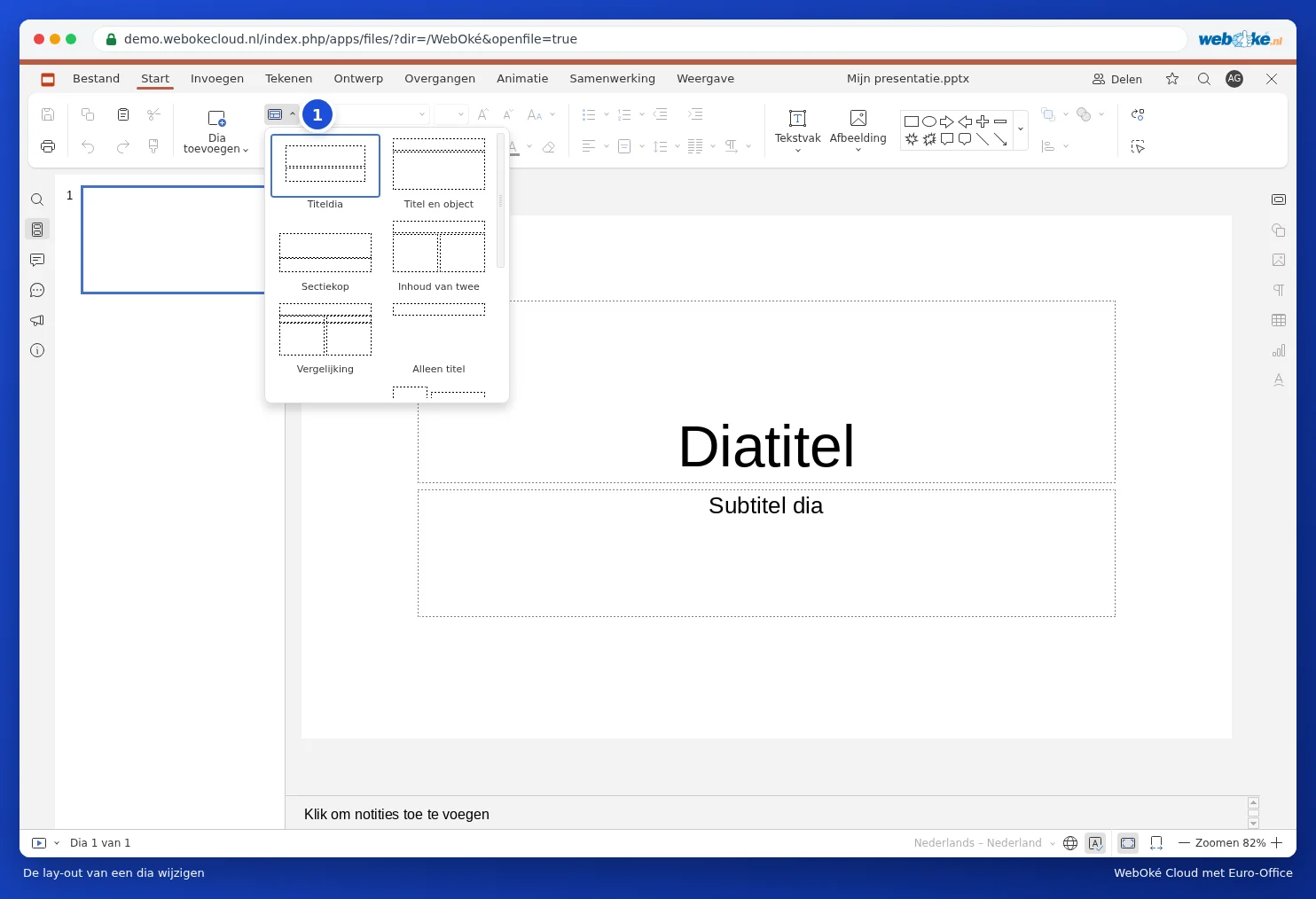
Μια διάταξη καθορίζει ποια πλαίσια βρίσκονται σε μια διαφάνεια: μόνο έναν τίτλο, έναν τίτλο με κείμενο, δύο στήλες, μια σύγκριση ή μια κενή διαφάνεια. Κάντε κλικ στην καρτέλα Αρχική στην επιλογή Αλλαγή διάταξης διαφάνειας (1) και επιλέξτε μια άλλη διάταξη. Το κείμενο που υπάρχει ήδη παραμένει.
Επιλογή θέματος
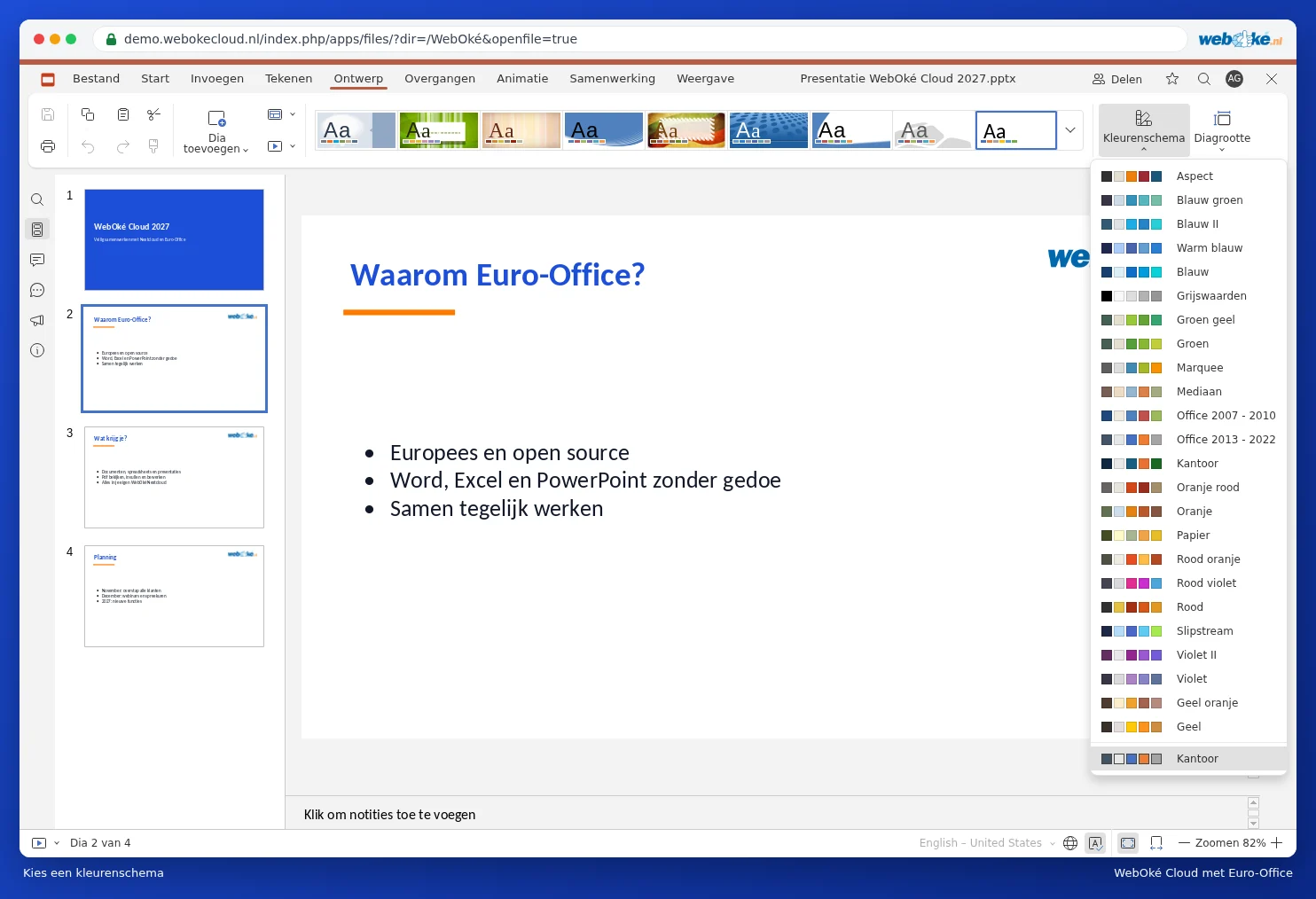
Ένα θέμα δίνει σε ολόκληρη την παρουσίασή σας με μία κίνηση το ίδιο φόντο, τα ίδια χρώματα και τις ίδιες γραμματοσειρές. Μεταβείτε στην καρτέλα Θέμα και κάντε κλικ σε ένα θέμα (1).

Με το Χρώματα (2) επιλέγετε άλλα χρώματα για το ίδιο θέμα. Με το Μέγεθος διαφάνειας (3) επιλέγετε ανάμεσα σε Ευρεία οθόνη (16:9), το μέγεθος των σύγχρονων οθονών και προβολέων, και Τυπικό (4:3).
Το φόντο μιας διαφάνειας
Κάντε κλικ σε ένα κενό σημείο της διαφάνειας. Στα δεξιά, στις Ρυθμίσεις διαφάνειας, επιλέγετε ένα χρώμα φόντου, μια διαβάθμιση χρώματος ή μια εικόνα. Κάντε κλικ στο Εφαρμογή σε όλες τις διαφάνειες για να δώσετε το ίδιο φόντο σε όλες τις διαφάνειες.
Η δική σας εταιρική ταυτότητα στο υπόδειγμα διαφανειών
Θέλετε το λογότυπό σας σε κάθε διαφάνεια, ή σταθερές γραμματοσειρές και χρώματα για ολόκληρο τον οργανισμό σας; Μεταβείτε στην καρτέλα Προβολή και κάντε κλικ στο Υπόδειγμα διαφανειών. Εμφανίζεται μια επιπλέον καρτέλα Υπόδειγμα διαφανειών. Ό,τι αλλάξετε στην επάνω διαφάνεια (το υπόδειγμα) ισχύει για όλες τις διαφάνειες. Ό,τι αλλάξετε σε μια διάταξη από κάτω ισχύει για τις διαφάνειες με αυτή τη διάταξη. Ένα παράδειγμα μπορείτε να διαβάσετε στο Τοποθέτηση του λογότυπου σε όλες τις διαφάνειες με μία ενέργεια. Κάντε κλικ στο Κλείσιμο υποδείγματος για να επιστρέψετε.
Συμβουλή: αποθηκεύστε μια παρουσίαση με την εταιρική σας ταυτότητα σε έναν φάκελο Πρότυπα στο Nextcloud σας. Για μια νέα παρουσίαση, ανοίξτε την και επιλέξτε Αρχείο και Αποθήκευση αντιγράφου ως. Θέλετε να περάσετε από 4:3 σε ευρεία οθόνη; Διαβάστε τότε το Μετατροπή μιας παλιάς παρουσίασης 4:3 σε ευρεία οθόνη 16:9.