
Κεφάλαιο 6 · 6.4
Μεταβάσεις και κινούμενες εικόνες
Παρακολουθήστε το σε ένα σύντομο βίντεο
Μια μετάβαση είναι το εφέ ανάμεσα σε δύο διαφάνειες, για παράδειγμα ξεθώριασμα ή ολίσθηση. Μια κινούμενη εικόνα είναι ένα εφέ σε ένα μεμονωμένο στοιχείο μιας διαφάνειας, για παράδειγμα μια απαρίθμηση που εμφανίζεται γραμμή προς γραμμή. Χρησιμοποιήστε τα με μέτρο: μια ήρεμη παρουσίαση διαβάζεται πιο ευχάριστα.
Επιλογή μετάβασης
- Επιλέξτε τη διαφάνεια στην επισκόπηση διαφανειών.
- Μεταβείτε στην καρτέλα Μεταβάσεις και επιλέξτε ένα εφέ (1), για παράδειγμα Ξεθώριασμα, Ώθηση ή Μεταμόρφωση.
- Με τις Παραμέτρους (2) επιλέγετε την κατεύθυνση, στη Διάρκεια (3) πόσο διαρκεί το εφέ.
- Κάντε κλικ στην Προεπισκόπηση (4) για να το δείτε, ή στην Εφαρμογή σε όλες τις διαφάνειες (5) για να χρησιμοποιήσετε την ίδια μετάβαση σε όλη την παρουσίαση.

Συμβουλή: με τη Μεταμόρφωση φαίνεται σαν στοιχεία της μίας διαφάνειας να κινούνται προς την επόμενη. Δημιουργήστε αντίγραφο μιας διαφάνειας, μετακινήστε ή μεγεθύνετε κάτι στο αντίγραφο και επιλέξτε Μεταμόρφωση ως μετάβαση.
Προσθήκη κινούμενης εικόνας
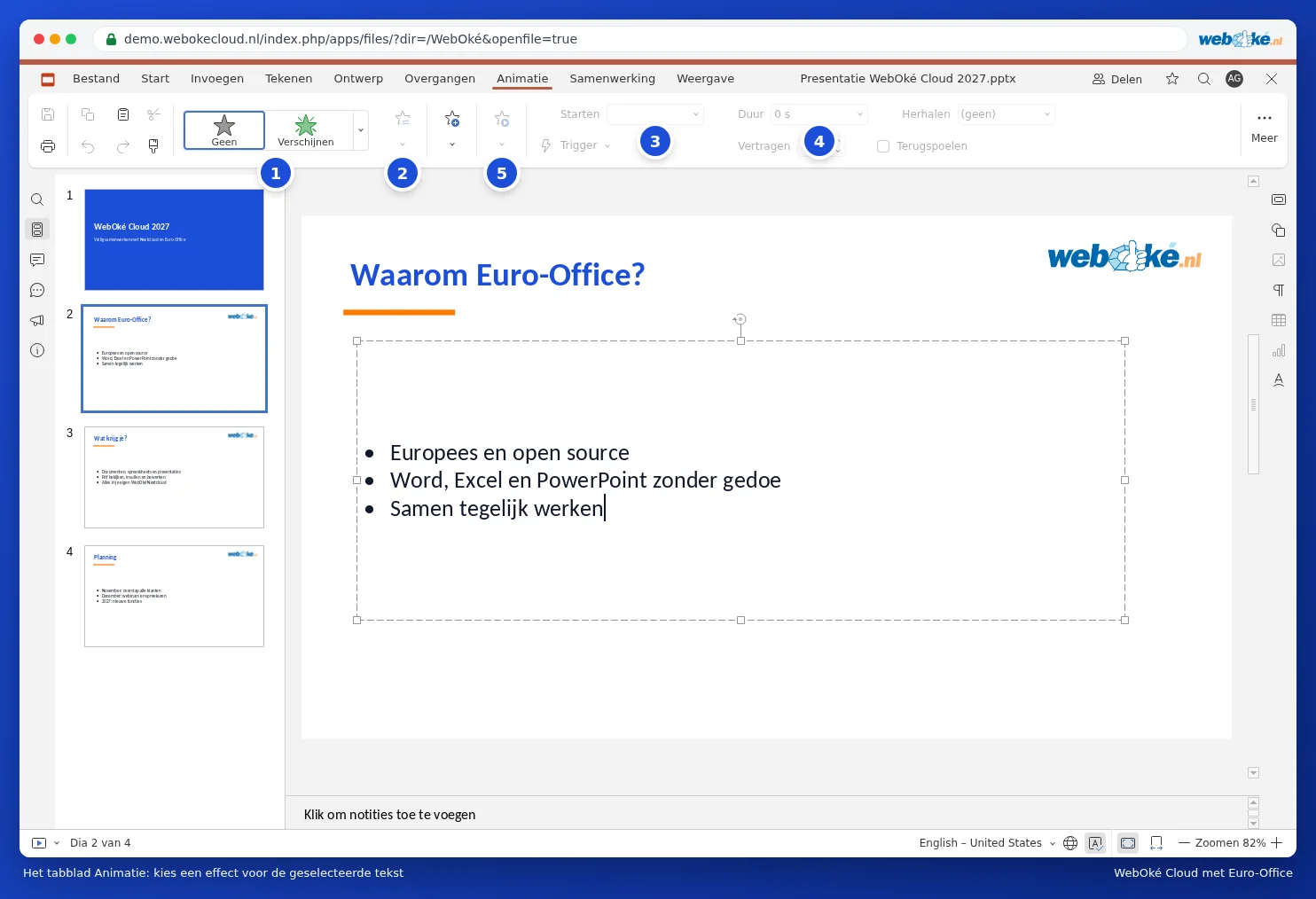
- Κάντε κλικ στο κείμενο ή το αντικείμενο που πρέπει να κινείται.
- Μεταβείτε στην καρτέλα Κινούμενη εικόνα και επιλέξτε ένα εφέ (1). Με την Εμφάνιση περισσότερων εφέ βλέπετε όλα τα εφέ εισόδου, έμφασης και εξόδου.
- Με τις Επιλογές (2) καθορίζετε για παράδειγμα αν μια απαρίθμηση εμφανίζεται ανά παράγραφο.
- Στην Εκκίνηση (3) επιλέξτε πότε αρχίζει το εφέ: Με το Κλικ, Με το Προηγούμενο ή Μετά το προηγούμενο. Στη Διάρκεια (4) ρυθμίζετε την ταχύτητα.
- Κάντε κλικ στην Προεπισκόπηση (5) για να το δείτε.
Αν μια διαφάνεια έχει περισσότερες από μία κινούμενες εικόνες, βλέπετε μικρούς αριθμούς δίπλα στα στοιχεία. Με τη Μεταφορά εμπρός και τη Μεταφορά πίσω αλλάζετε τη σειρά.