
Κεφάλαιο 10 · 10.2
Λήψη και εγκατάσταση σε Windows (x64 και ARM64)
Δείτε πώς μπορείτε να εγκαταστήσετε το Nextcloud Office σε υπολογιστή με Windows. Το αρχείο εγκατάστασης έχει μέγεθος περίπου 600 MB.
Ποια έκδοση χρειάζεστε;
Το Nextcloud Office διατίθεται για 64-bit Windows σε δύο εκδόσεις:
- Windows x64 (1): για σχεδόν όλους τους υπολογιστές και τα laptop, με επεξεργαστή Intel ή AMD.
- Windows ARM64: μόνο για υπολογιστές με επεξεργαστή ARM, όπως laptop με chip Snapdragon.
Δεν είστε σίγουροι; Κάντε κλικ στο Αρχική, μετά στις Ρυθμίσεις, το Σύστημα και την Πληροφορία. Στο Τύπος συστήματος αναγράφεται "x64" ή "ARM". Αν χρησιμοποιείτε παλαιότερα 32-bit Windows, το πρόγραμμα δεν θα λειτουργήσει. Σε αυτή την περίπτωση, εργαστείτε στο πρόγραμμα περιήγησης.
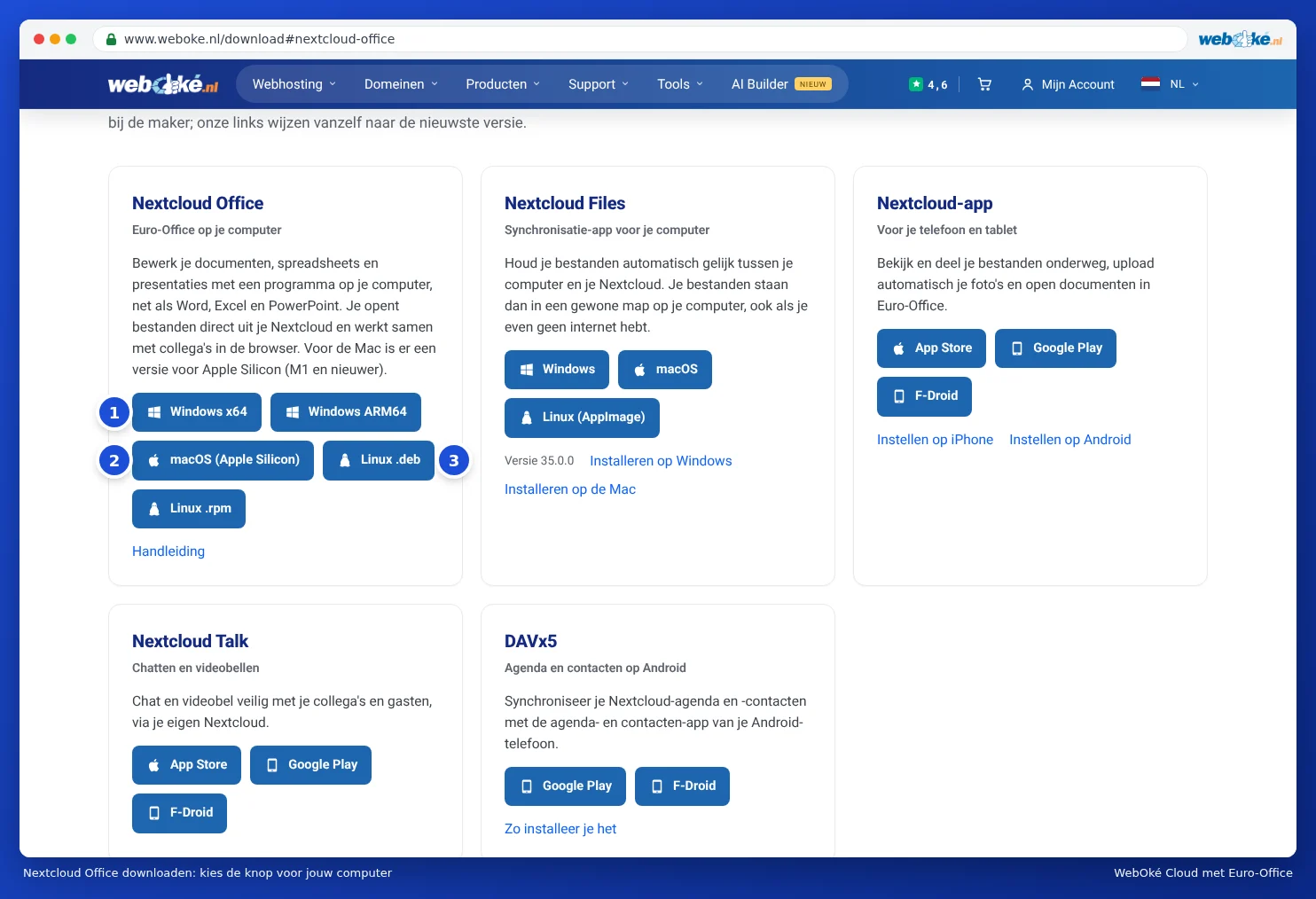
Λήψη
- Μεταβείτε στη διεύθυνση www.weboke.nl/download.
- Στο Nextcloud Office, κάντε κλικ στο Windows x64 ή στο Windows ARM64. Μπορείτε επίσης να χρησιμοποιήσετε απευθείας αυτούς τους συνδέσμους: Windows x64 ή Windows ARM64.
- Το αρχείο αποθηκεύεται στον φάκελο Λήψεις σας. Ονομάζεται για παράδειγμα Nextcloud-Office-DesktopEditors-latest-windows-x64.exe.
Εγκατάσταση
- Κάντε διπλό κλικ στο αρχείο που κατεβάσατε.
- Τα Windows θα σας ρωτήσουν αν το πρόγραμμα μπορεί να κάνει αλλαγές. Κάντε κλικ στο Ναι. Για αυτό χρειάζεστε δικαιώματα διαχειριστή στον υπολογιστή.
- Ακολουθήστε τα βήματα του προγράμματος εγκατάστασης. Μπορείτε να αφήσετε τις προτεινόμενες ρυθμίσεις όπως είναι.
- Μετά την εγκατάσταση, θα βρείτε το Nextcloud Office στο μενού Έναρξη.
Κατά την πρώτη εκκίνηση, θα δείτε την αρχική οθόνη. Στα αριστερά βρίσκονται, μεταξύ άλλων, οι επιλογές Δημιουργία νέου, Πρόσφατα αρχεία, Άνοιγμα τοπικού αρχείου, Σύνδεση με cloud και Ρυθμίσεις. Πώς να συνδέσετε το πρόγραμμα με το WebOké Nextcloud σας, διαβάστε στο Σύνδεση του προγράμματος με το WebOké Nextcloud σας.
Γλώσσα και εμφάνιση
Το πρόγραμμα εμφανίζεται στα αγγλικά; Κάντε κλικ στα αριστερά στο Ρυθμίσεις (Settings) και επιλέξτε στο Interface language τη γλώσσα σας. Η νέα γλώσσα θα ισχύσει αφού επανεκκινήσετε το πρόγραμμα. Στο Interface theme επιλέγετε ανοιχτόχρωμο, σκουρόχρωμο ή το ίδιο θέμα με το σύστημά σας.
Ενημέρωση
Το πρόγραμμα μπορεί να ελέγχει μόνο του αν υπάρχει νέα έκδοση. Στις Ρυθμίσεις, στο Ενημερώσεις, ορίζετε αν αυτό θα γίνεται αυτόματα ή αν θα λαμβάνετε πρώτα ειδοποίηση. Μπορείτε επίσης πάντα να κατεβάσετε την πιο πρόσφατη έκδοση μέσω του κουμπιού στη σελίδα λήψεων μας και να την εγκαταστήσετε πάνω από την παλιά.
Προσοχή: σε υπολογιστή της εργασίας σας, συχνά δεν επιτρέπεται να εγκαθιστάτε μόνοι σας προγράμματα. Σε αυτή την περίπτωση, ζητήστε το από τον διαχειριστή του συστήματός σας ή εργαστείτε στο πρόγραμμα περιήγησης.