Μετάβαση στο περιεχόμενο

Ρυθμίσεις cookies

Επιλέξτε ανά κατηγορία ποια cookies επιτρέπετε. Μπορείτε να αλλάξετε την επιλογή σας οποιαδήποτε στιγμή μέσω των Ρυθμίσεων cookies στο κάτω μέρος κάθε σελίδας. Δήλωση απορρήτου

Απαραίτητα

Πάντα ενεργά

Χρειάζονται για τη σύνδεση, για να διατηρείται το καλάθι σας και για να θυμόμαστε τις επιλογές σας. Είναι πάντα ενεργά.

Ποια cookies;
  • weboke_sessie, weboke_klant, weboke_remember: η συνεδρία σας και η παραμονή σε σύνδεση
  • weboke_basket: το καλάθι σας
  • wkBtwIncl: εμφάνιση τιμών με ή χωρίς ΦΠΑ
  • wok_cookies: η επιλογή σας για τα cookies, 12 μήνες

Μετρούν ποια διαφήμιση οδηγεί σε επίσκεψη ή παραγγελία, ώστε να μην πληρώνουμε για διαφημίσεις που δεν αποδίδουν.

Ποια cookies;
  • Google Ads μέσω Google Tag Manager (_gcl_au, _gcl_aw), έως 90 ημέρες
  • OpenAI Ads, διαφημίσεις στο ChatGPT
  • wok_aff: μέσω ποιου συνεργάτη ήρθατε σε εμάς (πρόγραμμα συνεργατών), 60 ημέρες

4,6

Χώρα και γλώσσα

Κάθε χώρα έχει τη δική της ιστοσελίδα, με τιμές και ΦΠΑ της χώρας αυτής.

Προβολή

Δημιουργία νέου εγγράφου, υπολογιστικού φύλλου ή παρουσίασης

Παρακολουθήστε το σε ένα σύντομο βίντεο

Δημιουργήστε και αποθηκεύστε το πρώτο σας έγγραφο 1:02

Ένα νέο αρχείο το δημιουργείτε μέσα στον φάκελο όπου θέλετε να το αποθηκεύσετε. Ανοίξτε λοιπόν πρώτα τον σωστό φάκελο.

Βήμα 1: κάντε κλικ στο Νέο

Κάντε κλικ στο επάνω μέρος στο κουμπί Νέο (1). Ανοίγει ένα μενού. Επιλέξτε τι θέλετε να δημιουργήσετε:

  • Νέο Έγγραφο (2): ένα έγγραφο κειμένου, όπως μια επιστολή ή μια προσφορά (docx).
  • Νέα παρουσίαση (3): μια παρουσίαση με διαφάνειες (pptx).
  • Νέο υπολογιστικό φύλλο (4): ένα φύλλο υπολογισμών, όπως έναν προϋπολογισμό (xlsx).
  • Νέα φόρμα PDF (5): μια συμπληρώσιμη φόρμα pdf.
Το μενού Νέο με τις επιλογές έγγραφο, παρουσίαση, υπολογιστικό φύλλο και φόρμα pdf
Επιλέξτε τι θέλετε να δημιουργήσετε

Προσοχή: η επιλογή Έγγραφο κειμένου δημιουργεί ένα απλό αρχείο κειμένου (md) για την εφαρμογή Κείμενο του Nextcloud, όχι ένα Έγγραφο Word. Για επιστολές και προσφορές επιλέγετε λοιπόν Νέο Έγγραφο.

Βήμα 2: δώστε όνομα στο αρχείο σας

Πληκτρολογήστε ένα σαφές όνομα (1) και κάντε κλικ στο Δημιουργία (2). Αφήστε την επέκταση στο τέλος, όπως .docx για ένα έγγραφο, .xlsx για ένα υπολογιστικό φύλλο και .pptx για μια παρουσίαση. Από αυτήν αναγνωρίζει το Nextcloud τι είδους αρχείο είναι.
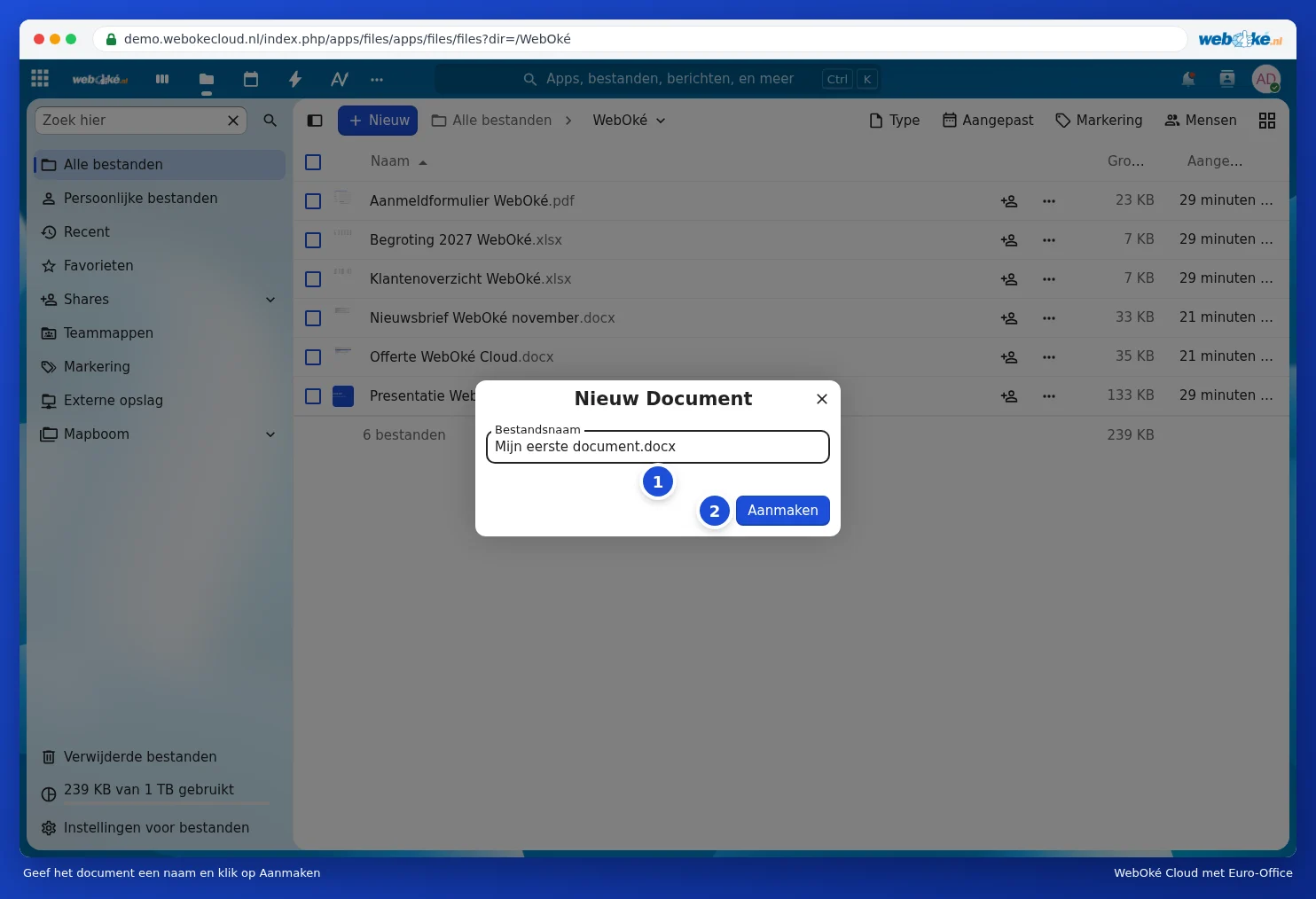
Το παράθυρο για να δώσετε όνομα στο νέο έγγραφο με το κουμπί Δημιουργία
Δώστε όνομα στο έγγραφο

Βήμα 3: ξεκινήστε να γράφετε

Το νέο σας αρχείο ανοίγει αμέσως στο Euro-Office. Μπορείτε να ξεκινήσετε αμέσως. Ό,τι κάνετε αποθηκεύεται αυτόματα.

Ένα νέο, κενό έγγραφο ανοιχτό στο Euro-Office
Το νέο σας έγγραφο, έτοιμο να ξεκινήσετε

Μια στιγμή…

Ρυθμίστε τα domains σας

Ρυθμίστε για κάθε domain τους nameservers, τη σύνδεση με το hosting σας και ποιος θα είναι ο κάτοχος.

Φόρτωση των domains σας…