
Κεφάλαιο 6 · 6.5
Παρουσίαση και προβολή παρουσιαστή
Παρακολουθήστε το σε ένα σύντομο βίντεο
Εκκίνηση της παρουσίασης
Κάντε κλικ στην καρτέλα Αρχική στο βελάκι δίπλα στο κουμπί Εκκίνηση παρουσίασης (1) και επιλέξτε:
- Προβολή από την Αρχή: ξεκινά από την πρώτη διαφάνεια (συντόμευση Ctrl + F5, στο Mac Cmd + Shift + Enter)·
- Προβολή από την τρέχουσα διαφάνεια: ξεκινά από τη διαφάνεια που έχετε επιλέξει·
- Προβολή Οπτικής Γωνίας Παρουσιαστή: το κοινό βλέπει τη διαφάνεια, ενώ εσείς βλέπετε επιπλέον τις σημειώσεις σας και πόση ώρα μιλάτε ήδη.

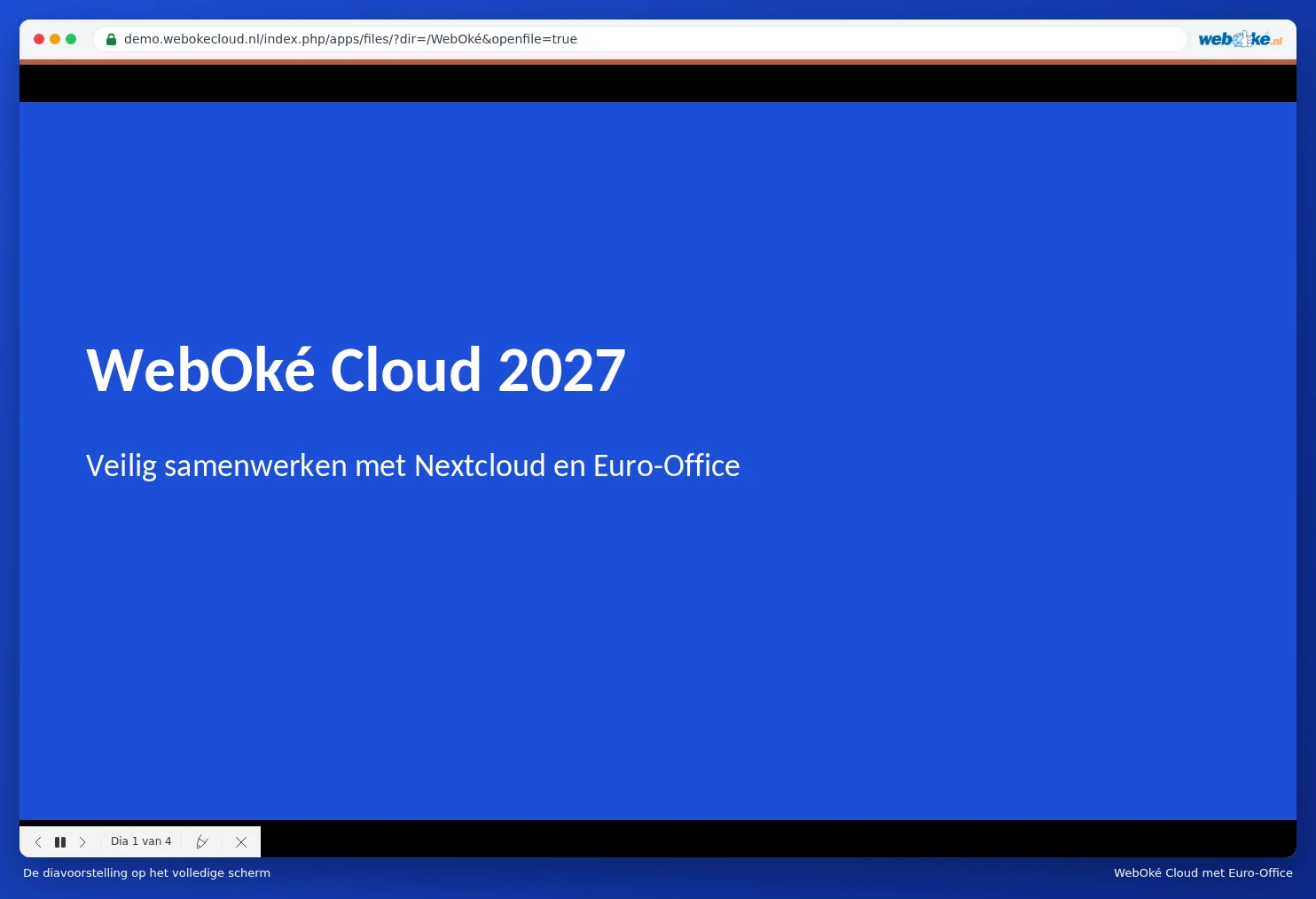
Κατά τη διάρκεια της παρουσίασης
| Τι | Πλήκτρο |
|---|---|
| Επόμενη διαφάνεια ή κίνηση | Διάστημα em, Enter, Δεξί βέλος, Page Down ή κλικ |
| Προηγούμενη διαφάνεια ή κίνηση | Αριστερό βέλος ή Page Up |
| Μετάβαση στην πρώτη ή τελευταία διαφάνεια | Home ή End |
| Διακοπή | Esc |
Στο κάτω μέρος της οθόνης υπάρχει μια γραμμή με την οποία μπορείτε επίσης να περιηγηθείτε, να κάνετε παύση και να επιλέξετε μια διαφάνεια.
Με την επιλογή Εμφάνιση Ρυθμίσεων στο ίδιο μενού, μπορείτε να ρυθμίσετε, για παράδειγμα, η παρουσίαση να επαναλαμβάνεται συνεχώς. Δείτε Αναπαραγωγή μιας παρουσίασης συνεχώς από την αρχή (έκθεση, αίθουσα αναμονής, βιτρίνα).
Προσοχή: σε ορισμένα προγράμματα περιήγησης, το Ctrl + F5 φορτώνει ξανά τη σελίδα. Σε αυτήν την περίπτωση, χρησιμοποιήστε το κουμπί Εκκίνηση παρουσίασης.
Σημειώσεις για τον ομιλητή
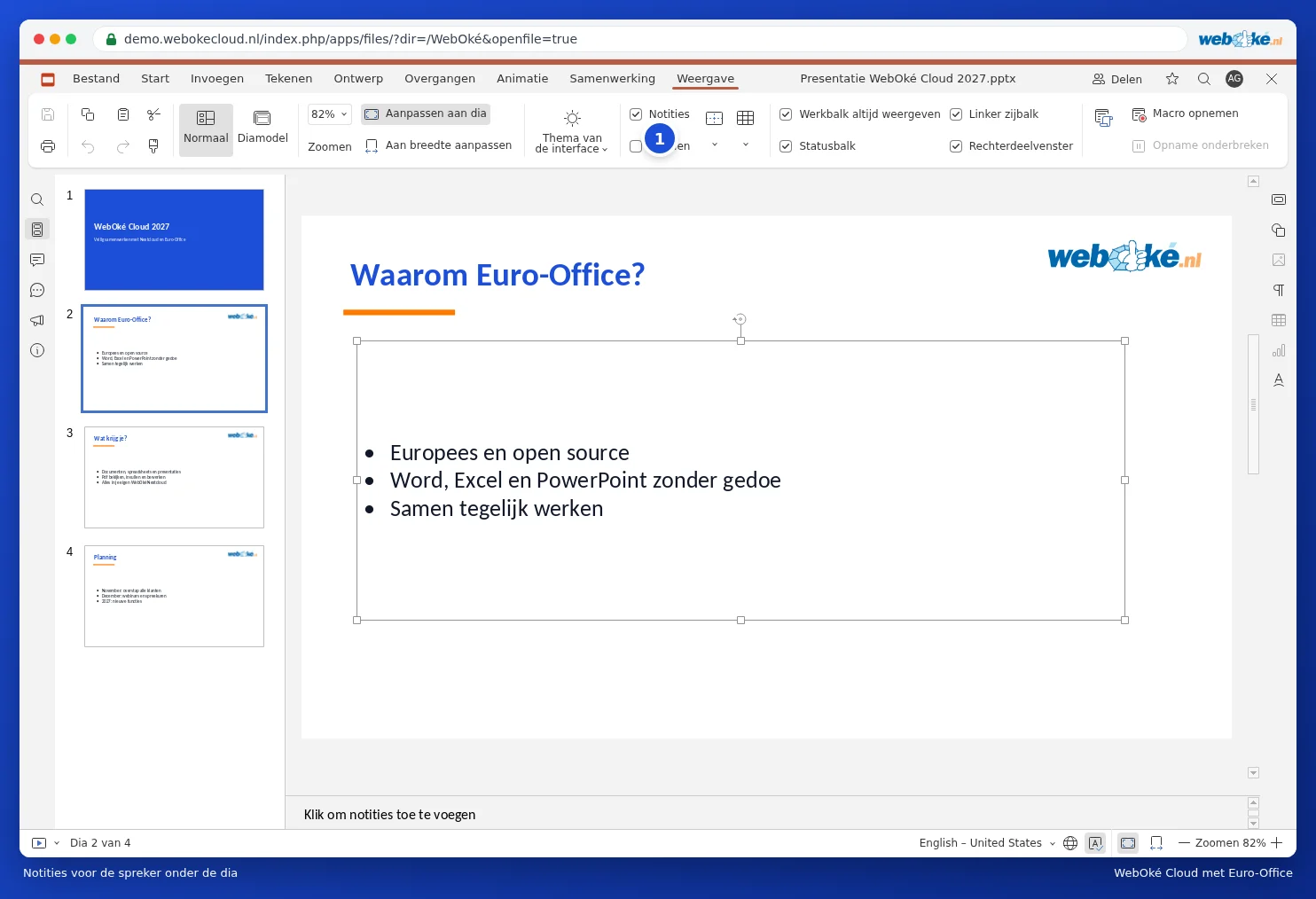
Κάτω από κάθε διαφάνεια υπάρχει ένα πλαίσιο Κάντε κλικ για προσθήκη σημειώσεων. Πληκτρολογήστε εκεί όσα θέλετε να πείτε. Το κοινό δεν βλέπει τις σημειώσεις σας, όμως εσείς τις βλέπετε στην προβολή παρουσιαστή. Δεν βλέπετε το πλαίσιο; Τότε, στην καρτέλα Προβολή, επιλέξτε το πλαίσιο ελέγχου Σημειώσεις (1).
Προσοχή: η προβολή παρουσιαστή ανοίγει σε νέο παράθυρο. Εάν το πρόγραμμα περιήγησής σας το εμποδίζει, επιτρέψτε τα αναδυόμενα παράθυρα για το WebOké Nextcloud σας. Παρουσιάζετε με βιντεοπροβολέα; Τότε ρυθμίστε την οθόνη σας σε λειτουργία επέκτασης (όχι διπλασιασμού) και σύρετε το παράθυρο με τη διαφάνεια στον βιντεοπροβολέα.