
Κεφάλαιο 8 · 8.3
Σχολιασμός και αναφορά προσώπων
Παρακολουθήστε το σε ένα σύντομο βίντεο
Με ένα σχόλιο μπορείτε να προσθέσετε μια ερώτηση ή σημείωση σε ένα απόσπασμα κειμένου, χωρίς να αλλάξετε το ίδιο το κείμενο. Ιδανικό για να δώσετε ανατροφοδότηση ή να ρωτήσετε κάτι σε έναν συνάδελφο.
Προσθήκη σχολίου
- Επιλέξτε το κείμενο για το οποίο αφορά το σχόλιο.
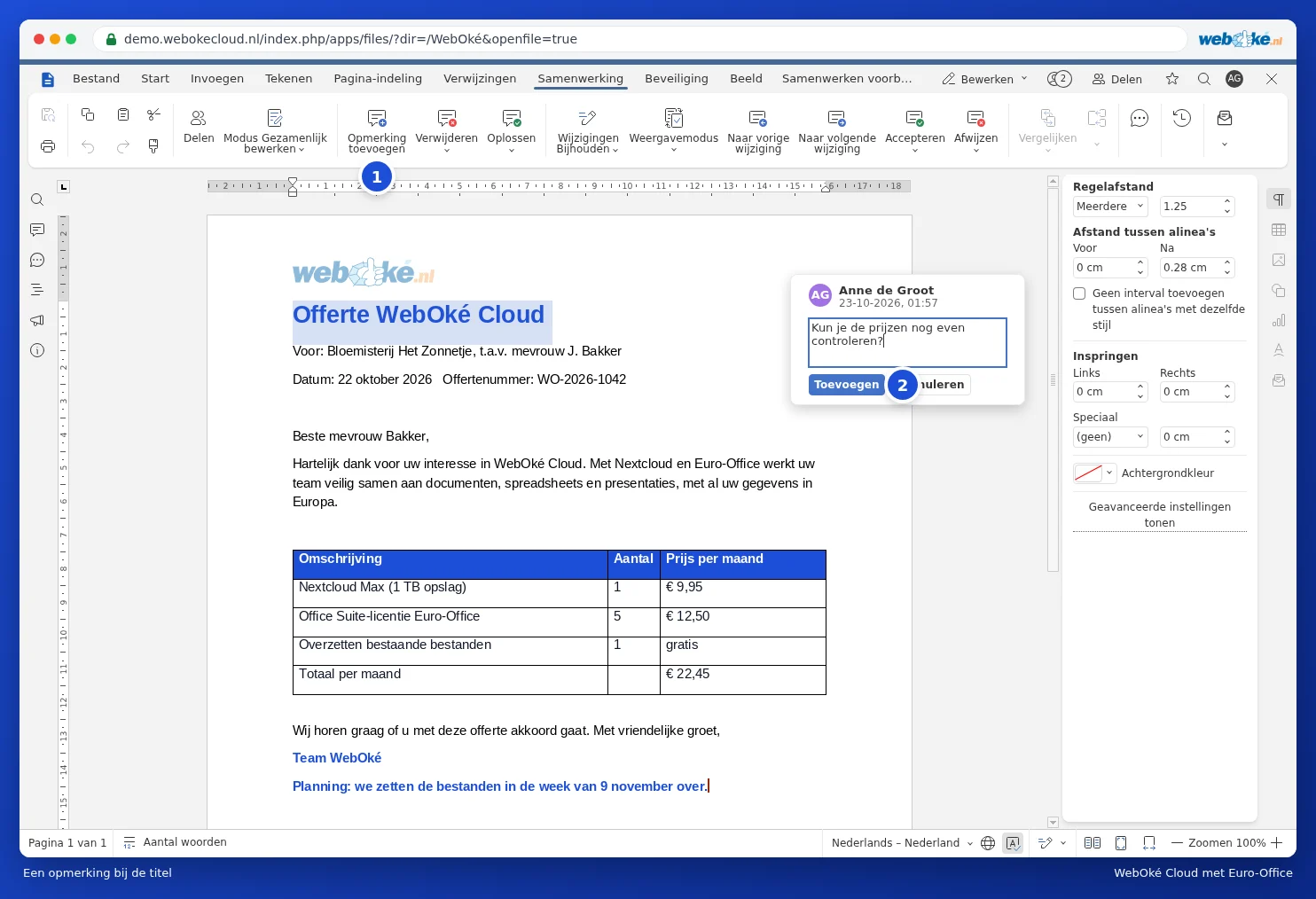
- Μεταβείτε στην καρτέλα Συνεργασία και κάντε κλικ στο Προσθήκη σχολίου (1). Μπορείτε επίσης να κάνετε δεξί κλικ στο κείμενο και να επιλέξετε Προσθήκη σχολίου.
- Πληκτρολογήστε το σχόλιό σας στο πλαίσιο και κάντε κλικ στο Προσθήκη (2).
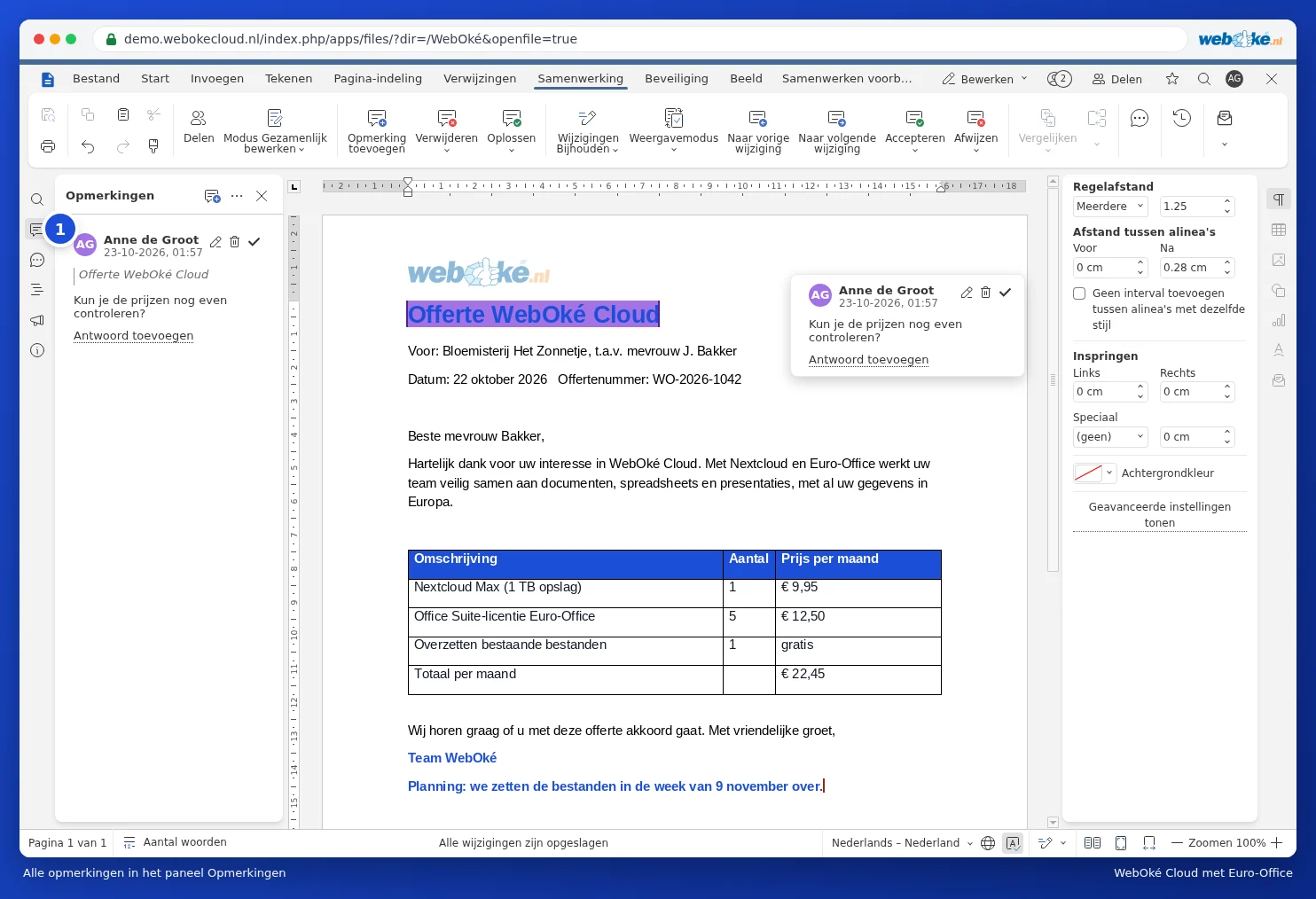
Το κείμενο με σχόλιο αποκτά χρωματιστό φόντο. Κάντε κλικ πάνω του για να διαβάσετε το σχόλιο. Όλα τα σχόλια μαζί εμφανίζονται στο πλαίσιο Σχόλια: κάντε κλικ αριστερά στο κουμπί με το συννεφάκι κειμένου (1).
Αναφορά προσώπου με @
Θέλετε ένας συνάδελφος να δει το σχόλιό σας; Κάντε κλικ στο Προσθήκη σχολίου (1) και πληκτρολογήστε στο σχόλιο ένα @ και τα πρώτα γράμματα του ονόματος. Επιλέξτε τον συνάδελφό σας από τη λίστα (2). Μετά την προσθήκη του σχολίου, ο συνάδελφός σας λαμβάνει μια ειδοποίηση, ώστε να γνωρίζει ότι υπάρχει μια ερώτηση.

Προσοχή: αν αναφέρετε κάποιον που δεν έχει ακόμη δικαίωμα να ανοίξει το έγγραφο, το Euro-Office σας προειδοποιεί ότι το συγκεκριμένο πρόσωπο θα αποκτήσει πρόσβαση στο έγγραφο μέσω της αναφοράς. Ελέγξτε λοιπόν αν αυτό είναι πράγματι το επιθυμητό.
Απάντηση και επίλυση
- Κάντε κλικ μέσα σε ένα σχόλιο στο Προσθήκη απάντησης για να απαντήσετε. Έτσι δημιουργείται μια συζήτηση γύρω από το κείμενο.
- Έχει διευθετηθεί το ζήτημα; Κάντε κλικ στο Επίλυση. Το σχόλιο παραμένει αποθηκευμένο, αλλά δεν τραβάει πλέον την προσοχή.
- Μέσω του κουμπιού Επίλυση στην καρτέλα Συνεργασία, επιλύετε με μία κίνηση όλα τα δικά σας σχόλια ή όλα τα σχόλια.
- Με το κουμπί Διαγραφή στην καρτέλα Συνεργασία επιλέγετε Διαγραφή υφιστάμενων σχολίων, Διαγραφή των σχολίων μου ή Διαγραφή όλων των σχολίων.
Συμβουλή: στέλνετε το έγγραφο σε έναν πελάτη; Διαγράψτε πρώτα όλα τα σχόλια, ή στείλτε ένα pdf (δείτε Εκτύπωση και αποθήκευση ως pdf).