
Kapitel 15 · 15.2
SSH-nøgler og login med SSH
Med SSH arbejder du via en kommandolinje på serveren: administrer filer, brug Composer eller WP-CLI, importer en stor database. Hos WebOké logger du ind med en SSH-nøgle, ikke med et kodeord. Den nøgle tilføjer du i DirectAdmin under SSH-nøgler.
Hvilke pakker har SSH?
SSH findes i pakkerne Power Webhost Three, Power Webhost Four, AI Wordpress Three og Power Reseller. De andre pakker, såsom WebHost One, WebHost Two, AI Wordpress One, AI Wordpress Two og de øvrige forhandlerpakker, har ikke SSH. Ser du ikke SSH-nøgler og Terminal i din menu, er SSH ikke en del af din pakke (se Jeg kan ikke finde en funktion, der står i denne vejledning).
Oplysninger for at oprette forbindelse
| Oplysning | Værdi |
|---|---|
| Server | Servernavnet for din pakke, for eksempel linux2023.webawere.nl (se Find dit servernavn og DA-brugernavn) |
| Port | 1967 (ikke standardporten 22) |
| Brugernavn | Dit DA-brugernavn |
| Log ind | Kun med en SSH-nøgle |
På en Mac, Linux eller i Windows Terminal opretter du forbindelse sådan: ssh -p 1967 brugernavn@linux2023.webawere.nl
Trin 1: opret et nøglepar på din egen computer
En SSH-nøgle består af to dele: en privat nøgle, der bliver på din egen computer og som du aldrig deler, og en offentlig nøgle, som du sætter på serveren. Har du ikke allerede en nøgle, så opret en:
- Åbn en terminal på din computer (på Windows: Windows Terminal eller PowerShell).
- Skriv ssh-keygen -t ed25519 -C "laptop" og tryk på Enter.
- Tryk på Enter for at bruge standardplaceringen. Når du bliver spurgt om et kodeord (passphrase), er det en god idé at vælge et: så er nøglen værdiløs, hvis nogen stjæler din bærbare computer.
- Din offentlige nøgle står nu i filen id_ed25519.pub i mappen .ssh i din brugermappe. Åbn filen og kopiér hele linjen. Den starter med ssh-ed25519.
Trin 2: tilføj den offentlige nøgle i DirectAdmin
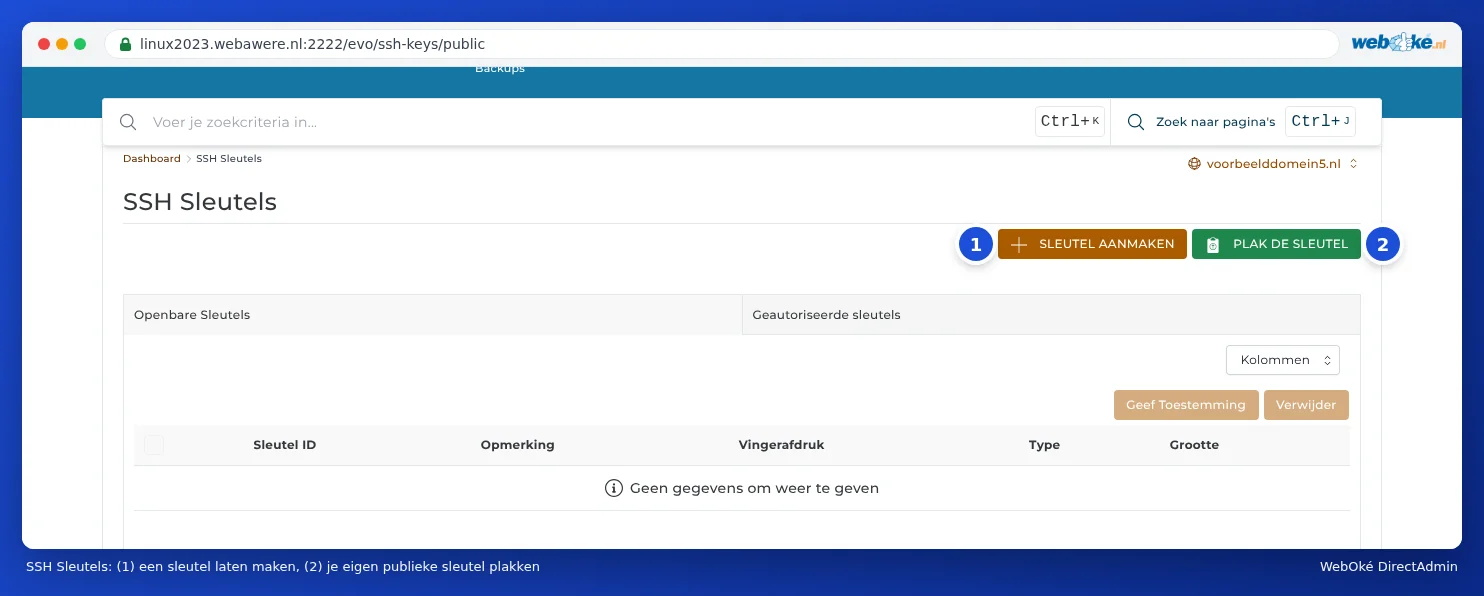
- Klik i DirectAdmin under Avancerede funktioner på SSH-nøgler.
- Klik på INDSÆT NØGLE.
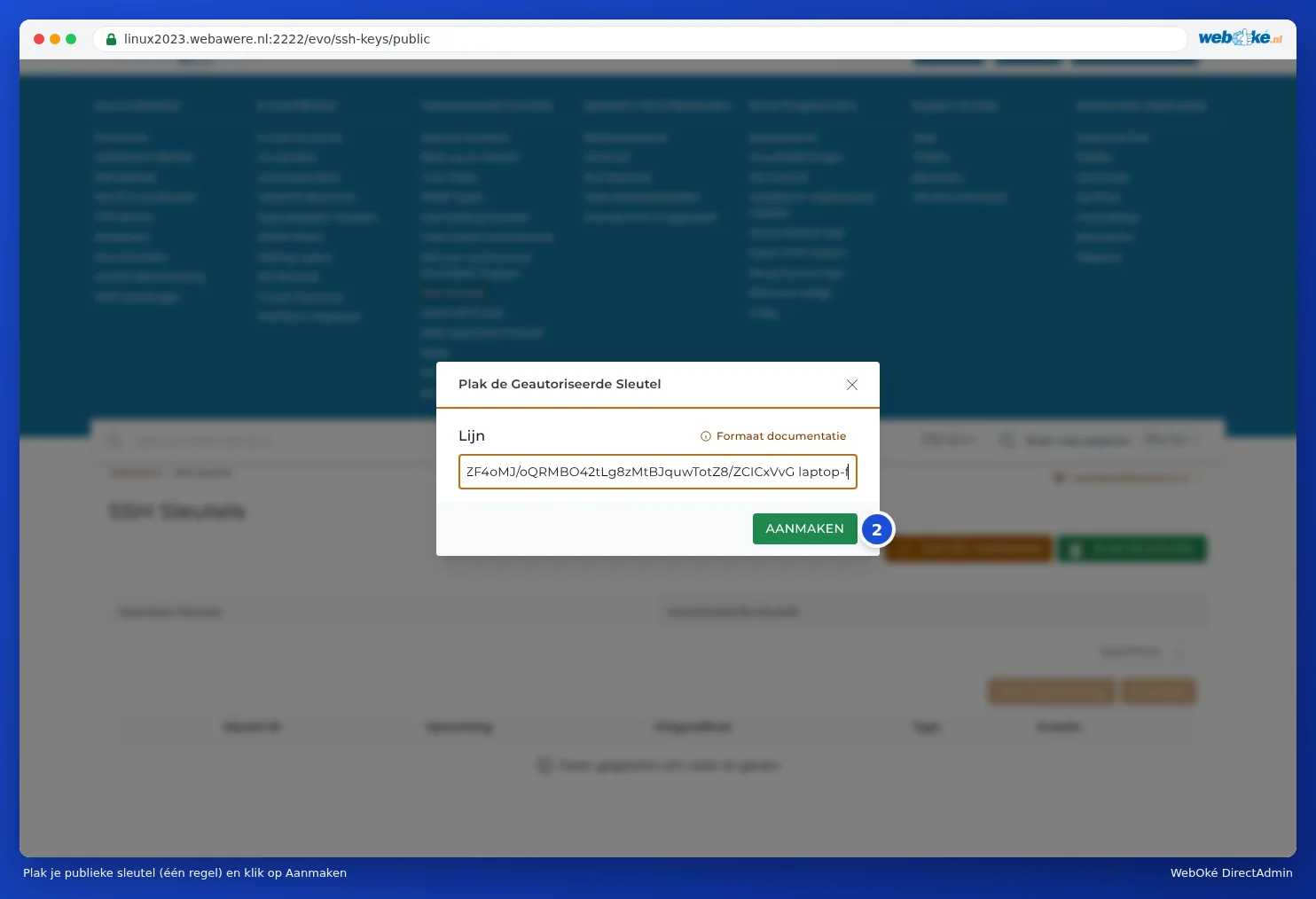
- Indsæt din offentlige nøgle under Linje, som én linje.
- Klik på OPRET.
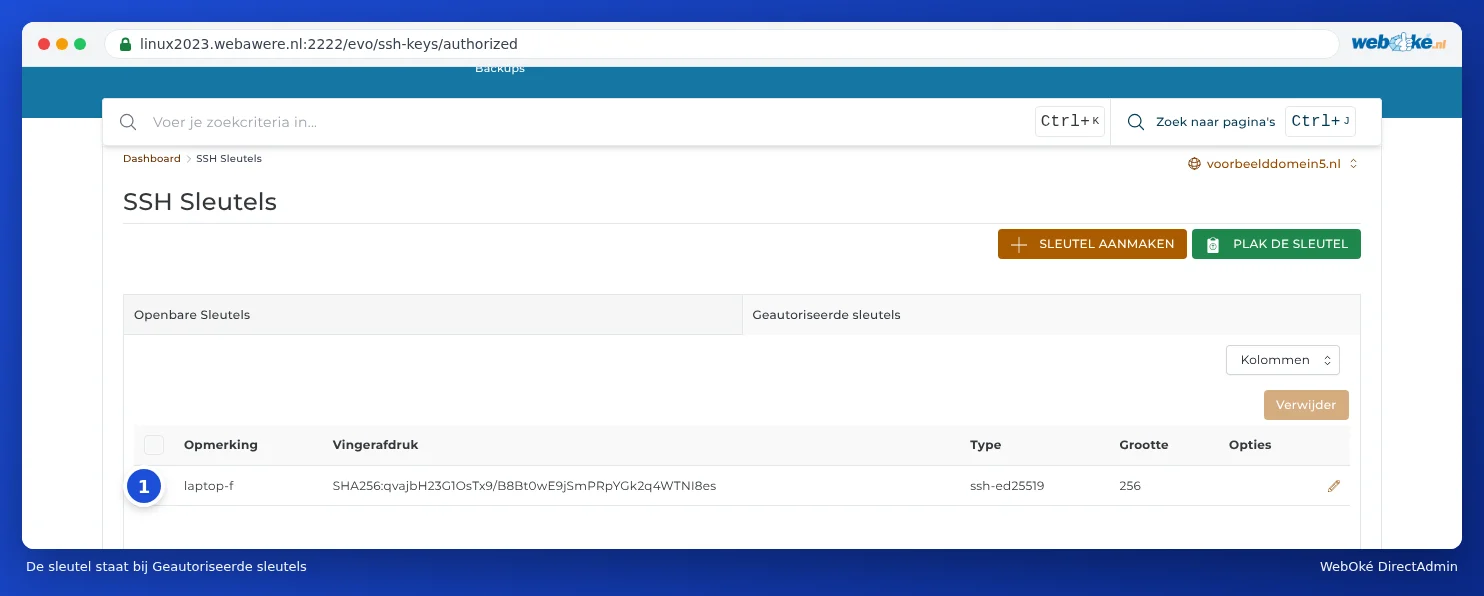
Nøglen står herefter på fanen Godkendte nøgler. Kun nøgler på den liste må logge ind.
Trin 3: opret forbindelse
Skriv i din terminal ssh -p 1967 brugernavn@servernavn. Første gang spørger din computer, om du stoler på serveren: skriv yes. Du er nu logget ind i din egen mappe /home/brugernavn. Bruger du PuTTY eller et program som FileZilla (SFTP), skal du også vælge port 1967 og din private nøgle.
Lad DirectAdmin oprette en nøgle
Med OPRET NØGLE (1) opretter DirectAdmin et nøglepar på serveren. Det kan lade sig gøre, men så skal du efterfølgende hente den private nøgle sikkert ned på din egen computer. En nøgle, som du selv opretter på din computer, er mere sikker: den private nøgle forlader da aldrig din computer.
Tilbagekald en nøgle
Bruger du ikke længere en computer, eller er en webudvikler færdig med sit arbejde? Marker hans nøgle på fanen Godkendte nøgler og klik på Slet. Den nøgle kan derefter ikke længere logge ind.
Ofte stillede spørgsmål
Forbindelsen lukkes med det samme, eller jeg får "Permission denied (publickey)".
Kontrollér, at du bruger port 1967, at den rigtige offentlige nøgle står under Godkendte nøgler, og at dit program bruger den tilhørende private nøgle. Efter nogle mislykkede forsøg kan din IP-adresse blive blokeret; det tjekker du i Mijn WebOké under Ben ik geblokkeerd? (se Problemer med at logge ind: sådan løser du dem).
DirectAdmin siger, at min nøgle er ugyldig.
Indsæt den offentlige nøgle (.pub-filen) og ikke den private nøgle, og sørg for, at det er én linje. En nøgle fra PuTTYgen skal du først konvertere til OpenSSH-formatet (i PuTTYgen: feltet "Public key for pasting into OpenSSH authorized_keys file").
Kan jeg bruge Composer eller WP-CLI uden SSH?
Med Terminal i DirectAdmin arbejder du også på kommandolinjen, uden en nøgle (se Terminal i din browser). Composer og WP-CLI er tilgængelige der som composer og wp. Terminal findes også kun i pakker med SSH.