
Kapitel 11 · 11.5
Rettigheder til filer og mapper (chmod)
Hver fil og hver mappe har rettigheder: hvem må læse den, hvem må skrive i den, og hvem må køre den. På Linux kaldes det at ændre dette for chmod. Som regel skal du ikke gøre noget ved det. Men får du en fejl 403 Forbidden, eller beder en installation om en bestemt rettighedsstatus, så justerer du dem i Filhåndtering.
Sådan læser du rettigheder
I Filhåndtering ser du rettighederne i kolonnen Tilladelser, for eksempel -rw-r--r-- eller drwxr-xr-x. Disse tegn står i tre grupper: for ejeren (dig), gruppen og resten af verden (offentlig). Et r betyder læs, et w skriv, og et x kør. Et d forrest betyder, at det er en mappe.
Rettigheder skrives ofte med tre tal:
| Tal | Tegn | Hvad det bruges til |
|---|---|---|
| 644 | -rw-r--r-- | Standarden for filer: du må læse og skrive, webserveren må læse. |
| 755 | drwxr-xr-x | Standarden for mapper (og for scripts, der skal kunne køre, som i cgi-bin). |
| 600 eller 640 | -rw------- eller -rw-r----- | Ekstra beskyttet. Praktisk til en fil med adgangskoder, som wp-config.php, men ikke til almindelige sider, billeder og typografiark: dem kan webserveren så ikke vise. |
| 777 | -rwxrwxrwx | Alle må gøre alt. Brug det aldrig. Det er usikkert og unødvendigt: din hjemmeside kører under din egen bruger, så 644 og 755 er nok. |
Sådan ændrer du rettigheder
- Højreklik i Filhåndtering på filen eller mappen (du kan også markere flere filer).
- Vælg Angiv tilladelser.
- Vælg under Hurtige rettighedsforudindstillinger (1) en standardstatus. For en fil er det Privat fil (600), Delt fil (644) og Delt og eksekverbar fil (755); for en mappe Privat mappe (700) og Delt mappe (755).
- Eller indstil det selv under Avanceret rettighedseditor (2): skriv tallene, eller sæt flueben per gruppe (Ejer, Gruppe, Offentlig) ved Læs, Skriv og Udfør.
- Klik på GEM.
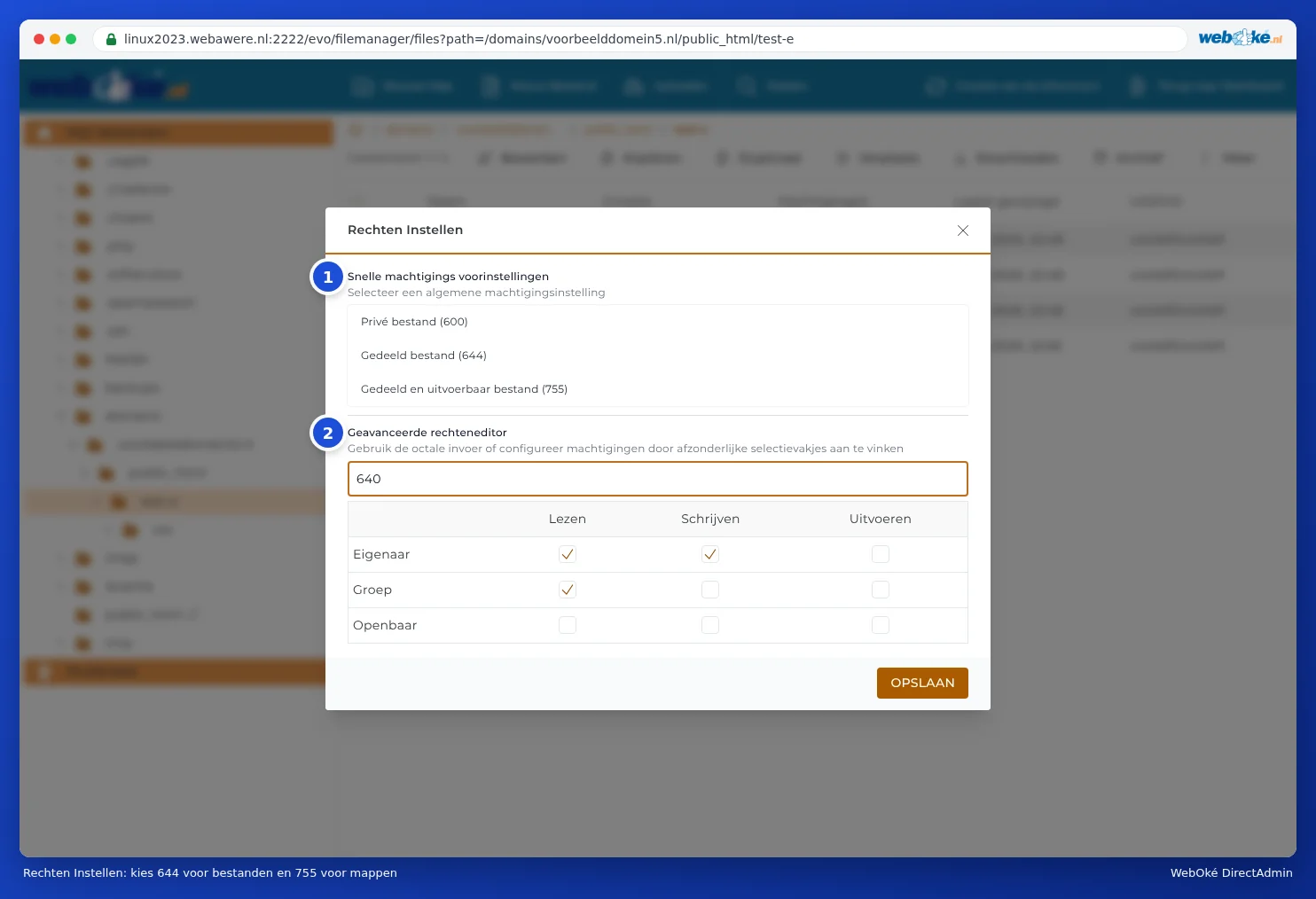
Tip: Vælg Delt fil (644) til almindelige filer og Delt mappe (755) til mapper. Dermed løser du de fleste rettighedsproblemer.
Hvornår har du brug for dette?
- Fejl 403 Forbidden eller 404 efter upload eller udpakning: filerne står på 600 eller 640, eller en mappe på 700 eller 750. Sæt filer på 644 og mapper på 755. I vores eksempel fra Zip-filer: udpakning og oprettelse gav den udpakkede index.html (640) en fejl 403, og typografifilen i mappen css (750) blev ikke fundet. Efter justering til 644 og 755 virkede alt.
- Et plugin eller en installation kan ikke skrive i en mappe, for eksempel uploadmappen. Tjek først, om mappen tilhører dig (kolonnen UID/GID), og om den står på 755. Sæt aldrig en mappe på 777.
- Et script i cgi-bin virker ikke: sæt det på 755.
Bemærk: At ændre rettigheder for en hel mappe virker ikke automatisk for alt, hvad der ligger i den. Skal du justere hundredvis af filer, og har du en pakke med SSH (Power Webhost Three og Four, AI Wordpress Three og Power Reseller)? Så går det hurtigere i Terminal (se Terminal i din browser). Ellers hjælper support dig gerne.