
Kapitel 3 · 3.5
Login-nøgler: log ind til scripts og programmer
Med Login-nøgler (på engelsk: login keys) opretter du ekstra adgangskoder til din DirectAdmin-konto. Forskellen fra din almindelige adgangskode: en nøgle kan udløbe automatisk, må kun udføre bestemte handlinger og kan eventuelt kun bruges fra bestemte IP-adresser. Derudover kan du oprette et login-link, der giver nogen adgang til din DirectAdmin uden adgangskode.
Hvad bruger du det til?
- Et script eller program, der skal udføre en handling i din pakke via DirectAdmins API, for eksempel opdatere en DNS-post. Giv scriptet en nøgle, der kun kan det ene, i stedet for din rigtige adgangskode.
- Midlertidig adgang til din webbygger, med en udløbsdato, så adgangen automatisk stopper, når opgaven er færdig.
Tip: Skal din webbygger kun have adgang til filerne på din hjemmeside? Giv ham så en separat FTP-konto til den specifikke mappe (se FTP-konti: opret og administrer). Det er mere sikkert og nemmere end adgang til hele DirectAdmin.
Åbn Login-nøgler
- Klik øverst til højre på Hej, efterfulgt af dit brugernavn, og vælg Login-nøgler. Du finder det også i menuen under Avancerede funktioner.
- Du ser to faneblade: Login-nøgler og Login-URL'er (3). Øverst finder du knapperne OPRET NØGLE (1) og OPRET URL (2).

I tabellen ser du for hver nøgle navnet, hvilke kommandoer der er tilladt og afvist, fra hvilke netværk den virker, hvornår den udløber, og hvornår og af hvem den er oprettet.
Opret en nøgle
Du skal bruge din nuværende DA-adgangskode til dette. Logger du altid ind via Mijn WebOké og kender du den ikke? Så skal du først indstille den (se Dit DA-adgangskode indstilles eller ændres).
- Klik på OPRET NØGLE.
- Udfyld et genkendeligt navn i Nøglenavn (1), kun bogstaver og tal, for eksempel webbygger eller dnsscript. Dette er et mærkat til dig selv, ikke brugernavnet du logger ind med.
- Under Sleutel waarde (2) kommer selve nøglen: den ekstra adgangskode. Brug en lang, tilfældig værdi.
- Markér Har udløbsdato under Udløber den (3) og vælg en dato. Uden markering udløber nøglen aldrig. Med Wis Sleutel bliver nøglen automatisk slettet, når den udløber.
- HTM toestaan (4): markér dette, hvis nøglen også skal kunne logge ind på DirectAdmins hjemmeside. Uden markering virker nøglen kun til API'et, altså til scripts.
- Under Opdrachten (5) vælger du for hver kommando, om den er tilladt eller afvist. Vælger du ingenting, er alle kommandoer tilladt.

- Nederst kan du under Toegestaan IP adressen (1) med Netwerk Toevoegen angive, fra hvilke IP-adresser nøglen virker. Tilføjer du ikke noget, virker den fra alle IP-adresser.
- Udfyld din DA-adgangskode under Huidige Wachtwoord (2) og klik på OPRET (3).

Bemærk: Skriv nøgleværdien ned med det samme. Nøgler gemmes krypteret, ligesom adgangskoder: du kan ikke hente dem frem igen senere. Har du mistet den, så slet nøglen og opret en ny.
Log ind med en nøgle
Med en nøgle logger du ind med dit almindelige DA-brugernavn, og nøgleværdien som adgangskode. Et script bruger samme kombination til DirectAdmins API (se API-dokumentation under Support og hjælp).
Hvilke kommandoer bør du udelukke?
Giv en nøgle så få rettigheder som muligt. Vælg kun de kommandoer, et script rent faktisk bruger. Vær især forsigtig med disse tre:
- ALL_USER: alle kommandoer på din konto, altså lige så meget som din almindelige adgangskode;
- CMD_LOGIN_KEYS og CMD_API_LOGIN_KEYS: dermed kan nøglen selv oprette nye nøgler, med flere rettigheder.
Udeluk også CMD_PASSWD og CMD_API_PASSWD, så nøglen ikke kan ændre din adgangskode.
Opret et login-link
Med OPRET URL opretter du et link, der giver nogen direkte adgang til din DirectAdmin, uden adgangskode.
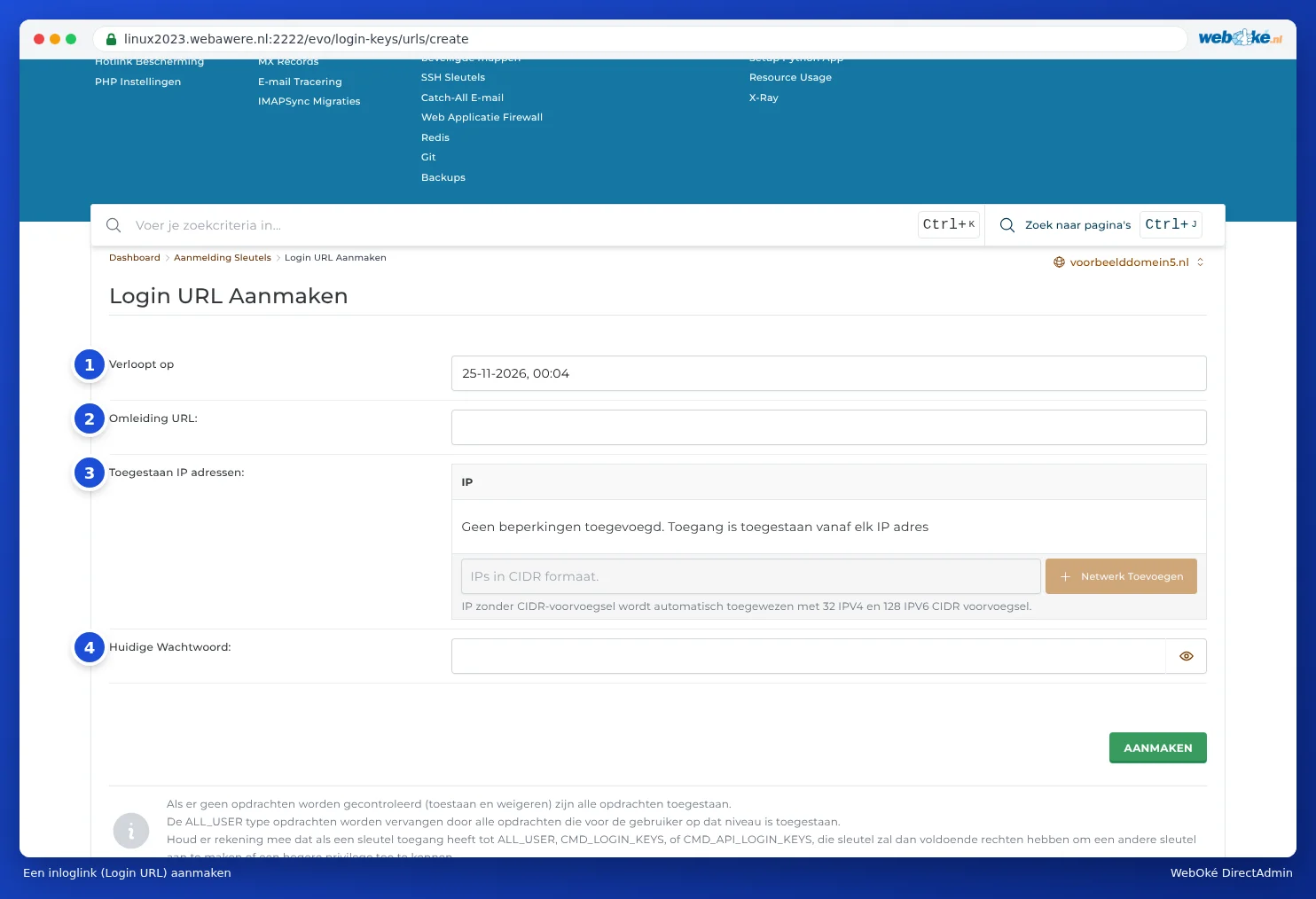
- Udløber den (1): vælg en kort gyldighedsperiode, for eksempel en dag.
- Omdirigerings-URL (2): den side, linket fører til. Lader du den stå tom, er det dashboardet.
- Toegestaan IP adressen (3): begræns linket til IP-adressen på den, der bruger det.
- Udfyld din Huidige Wachtwoord (4) og klik på OPRET.
Knappen DirectAdmin i Mijn WebOké fungerer på samme måde: den opretter hver gang et engangslogin-link, der er gyldigt i 60 minutter. Derfor står der Login-nøgle ved dine sessioner, når du er logget ind via Mijn WebOké (se Log ud og afslut sikkert).
Slet en nøgle
Slet en nøgle, så snart den ikke er nødvendig længere, for eksempel når din webbygger er færdig. Det gør du i tabellen på siden Login-nøgler, ved selve nøglen. Tjek også en gang imellem, om der findes nøgler, du ikke genkender.