
Kapitel 3 · 3.3
Backupkoder, og hvad hvis du mister din authenticator
Gendannelseskoder (backupkoder) er reservekoder til når du ikke har din authenticator-app ved hånden, for eksempel fordi din telefon er gået i stykker, væk eller løbet tør for strøm. Hver kode virker kun én gang. Opret dem så snart du har aktiveret To-trins godkendelse (se Sådan opsætter du Totrinsbekræftelse).
Oprette gendannelseskoder
- Gå til din Profil og klik på fanen To-trins godkendelse.
- Scroll ned til Gendannelseskoder (1).
- Klik på Tilføj koder (2).
- Gem koderne et sikkert sted med det samme.
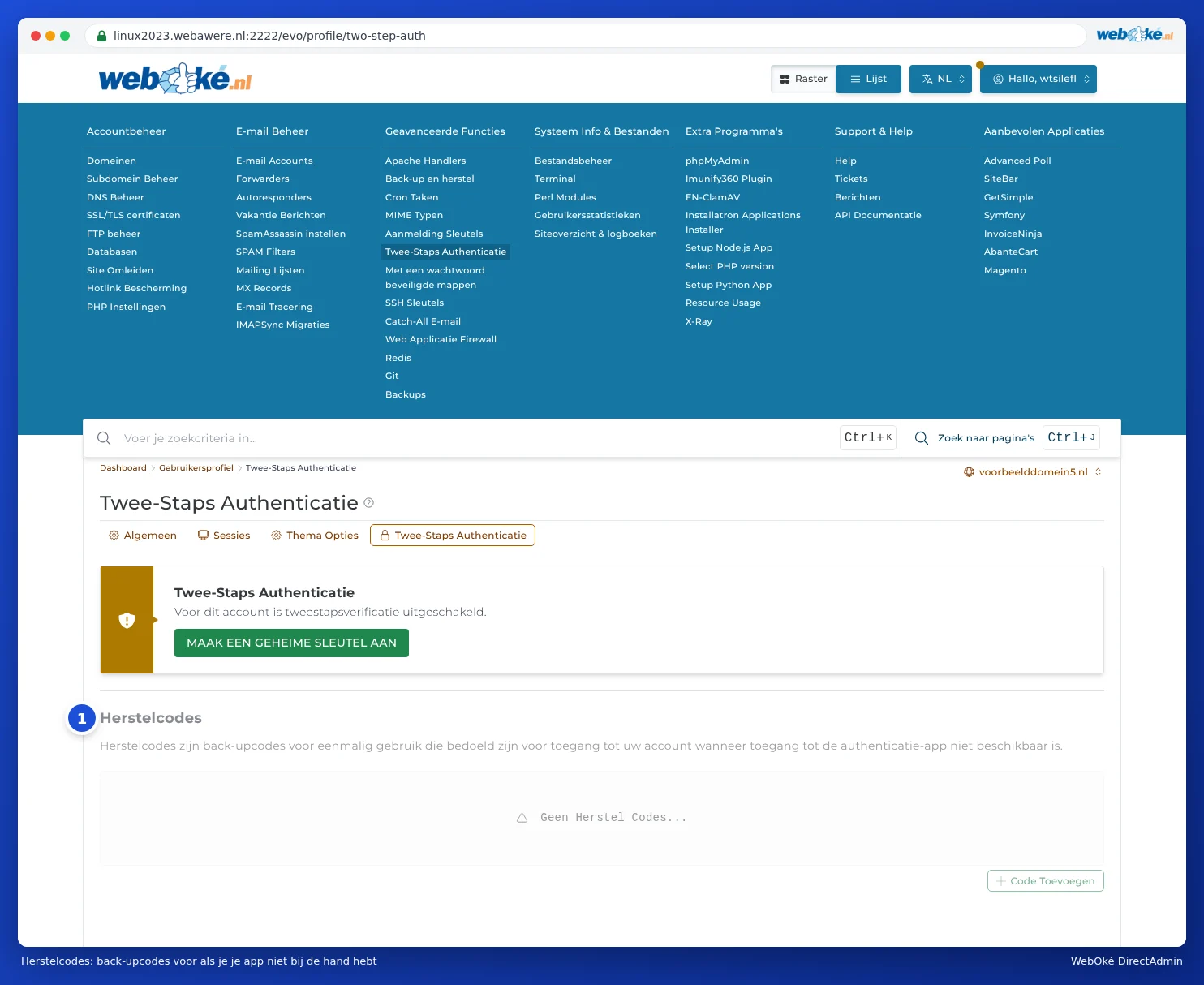
Så længe To-trins godkendelse er slået fra, er blokken grå, og du kan endnu ikke oprette koder. Der står så Ingen Herstel Codes....
Hvor opbevarer du gendannelseskoder?
- I din adgangskodemanager, ved posten for DirectAdmin.
- På papir, et sted hvor du også opbevarer andre vigtige papirer.
- Ikke kun på den samme telefon som din authenticator-app: mister du den, mister du også koderne.
Log ind med en gendannelseskode
Beder DirectAdmin om koden fra din app når du logger ind, så skriv en af dine gendannelseskoder i stedet for koden fra appen. Streg derefter koden over: den virker kun én gang. Sæt derefter så hurtigt som muligt To-trins godkendelse op igen med din nye telefon, og opret nye gendannelseskoder.
Mistet din authenticator og ingen gendannelseskoder?
Ingen panik. Prøv i denne rækkefølge:
- Log ind via Mijn WebOké. Gå til Mine produkter og klik ved din pakke på DirectAdmin (se Log ind via Mijn WebOké). Kommer du ind på denne måde, så gå til Profil og fanen To-trins godkendelse, og sæt det op igen med din nye telefon.
- Gendan dine gamle konti. Brugte du en app med en backup i skyen (som Microsoft Authenticator, Authy eller en adgangskodemanager)? Installer appen på din nye telefon og log ind: dine koder kommer så ofte automatisk tilbage.
- Opret en supportsag. Lykkes det ikke, så opret en supportsag i Mijn WebOké via Supportcenter og Opret supportsag. Angiv hvilken pakke det drejer sig om. Vi kan slå To-trins godkendelse fra for dig, så du bagefter kan sætte det op igen. Fordi din supportsag kommer fra din egen Mijn WebOké, ved vi at anmodningen virkelig kommer fra dig.
Bemærk: Bed aldrig om dette via almindelig e-mail eller telefon uden at være logget ind i Mijn WebOké. Sådan forhindrer vi at andre kan udgive sig for at være dig.