
Kapitel 13 · 13.5
Opdateringer og automatiske opdateringer
Software som WordPress får jævnligt opdateringer. De retter fejl og især sikkerhedshuller. Et website, der ikke bliver opdateret, bliver før eller siden hacket. Med Installatron opdaterer du dit website med ét klik, eller du lader det ske automatisk.
Opdater selv
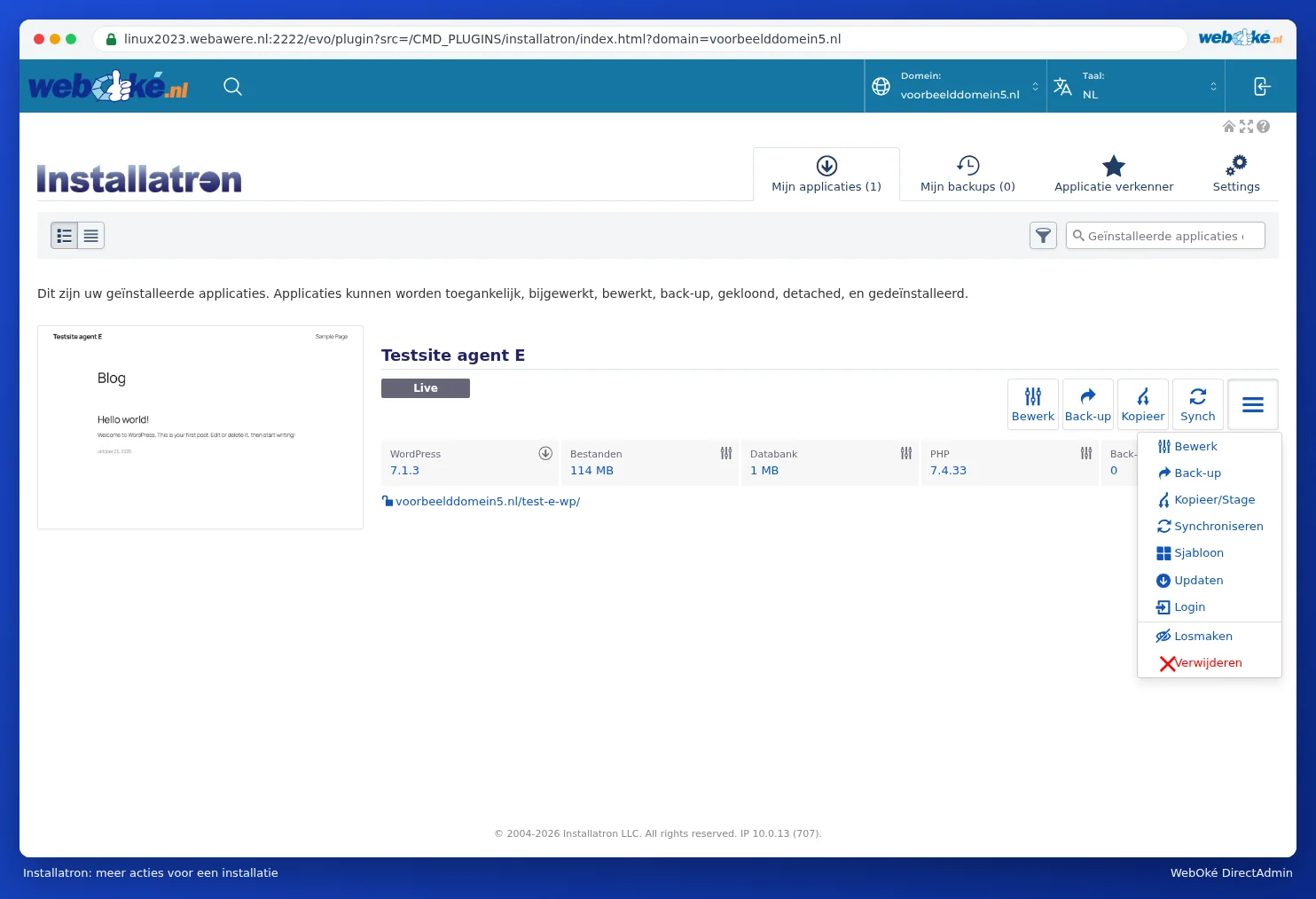
- Åbn Installatron og gå til Mine applikationer. Ved en installation, hvor der findes en ny version, kan du se det ved versionen.
- Klik ved installationen på knappen med de tre streger ≡ og vælg Opdater.
- Lad Installatron først lave en backup (det er slået til som standard) og start opdateringen.
Indstil automatiske opdateringer
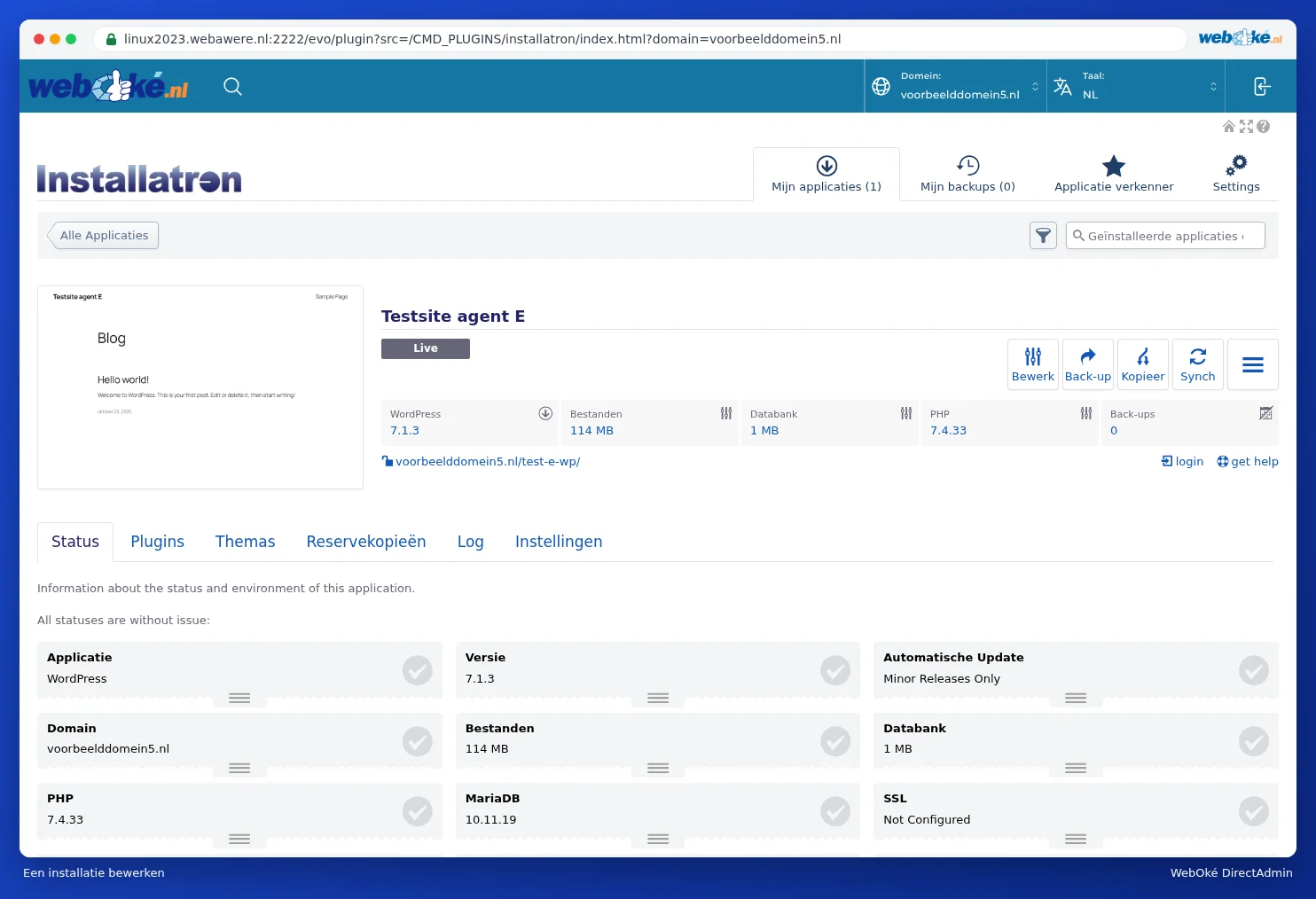
- Klik i Mine applikationer ved din installation på Rediger. Du ser fanerne Status, Plugins, Temaer, Sikkerhedskopier, Log og Indstillinger.
- Klik på Indstillinger og til venstre på Auto-Update.
- Vælg ved Automatisk opdatering en af de tre indstillinger:
- Lav en backup og opdater til alle nye versioner: også store nye versioner.
- Opdater til nye mindre versioner og sikkerhedsversioner: kun mindre opdateringer og sikkerhedsopdateringer. Dette er standarden og et godt valg for de fleste websites.
- Opdateres ikke automatisk: du opdaterer alt selv.
- Vælg også om plugins og temaer opdateres automatisk (WordPress Plugin Automatisk Opdatering og WordPress Tema Automatisk Opdatering). Du kan også vælge pr. plugin eller tema (Let me choose individually).
- Lad Automatic Update Rollback være slået til: så laver Installatron en backup før opdateringen og gendanner den, hvis opdateringen mislykkes.
- Klik nederst på Gem alt.

På fanen Status ser du med et øjeblik, hvordan din installation har det: versionen, hvilken indstilling for automatiske opdateringer der er aktiv, om SSL er konfigureret, hvor mange plugins og temaer der er, hvornår den seneste opdatering og backup var, og om noget er gået galt.
Automatiske opdateringer kører om natten, mellem midnat og klokken 6. Efter hver opdatering får du en e-mail med resultatet (hvis du har tændt for notifikationer). Backuppen fra før opdateringen gemmer Installatron i én dag, derefter slettes den automatisk for at spare plads.
Kan dette også gøres i Mijn WebOké?
Ja. I Website Manager kan du straks se, om der er en opdatering. Klik på Opdatér for at opdatere, vi laver først automatisk en backup. Under Administration indstiller du ved Automatiske opdateringer, om dit website opdaterer sig selv, og ved Plugins og temaer opdaterer du plugins og temaer enkeltvis eller alle på én gang (se Kan dette også i Mijn WebOké? Website Manager).
Bemærk: Opdaterer du WordPress via WordPress selv (Dashboard > Opdateringer)? Det er helt fint. Installatron opdager automatisk den nye version ved næste kontrol.
Tip: Kontrollér efter en stor opdatering lige, om dit website stadig fungerer korrekt. Virker noget ikke længere efter en opdatering, så tjek også, om din PHP-version stadig passer til dine plugins (se Fouten na een PHP-upgrade en het foutlog vinden).