
Kapitel 3 · 3.2
Sådan opsætter du Totrinsbekræftelse
Med To-trins godkendelse (også kaldet totrinsbekræftelse eller 2FA) skal du ud over dit kodeord også bruge en kode, når du logger ind i DirectAdmin. Den kode kommer fra en app på din telefon og ændrer sig hvert 30. sekund. Gætter eller stjæler nogen dit kodeord, kan de alligevel ikke komme ind uden din telefon.
Hvornår har du gavn af dette?
DirectAdmins To-trins godkendelse beskytter det direkte login med dit DA-brugernavn og DA-kodeord (se Log direkte ind på port 2222). Logger du altid ind via Mijn WebOké, laver Mijn WebOké et engangslogin-link til dig. Det link får du først, efter du er logget ind i Mijn WebOké, med den ekstra kode som Mijn WebOké beder om. Sørg derfor under alle omstændigheder også for at sikre Mijn WebOké ordentligt (se nedenfor).
Bruger du DA-kodeordet, for eksempel fordi du logger direkte ind, eller fordi andre kender det? Så bør du bestemt aktivere To-trins godkendelse.
Hvad skal du bruge?
En authenticator-app på din telefon, for eksempel Google Authenticator, Microsoft Authenticator, Authy, FreeOTP eller 2FAS. Også adgangskodeadministratorer som Bitwarden og 1Password kan generere disse koder.
Trin 1: åbn Totrinsgodkendelse
- Klik øverst til højre på Hallo, efterfulgt af dit brugernavn, og vælg Profil.
- Klik på fanen Totrinsgodkendelse. Du kan også komme hertil via menuen: Geavanceerde Functies > Totrinsgodkendelse.
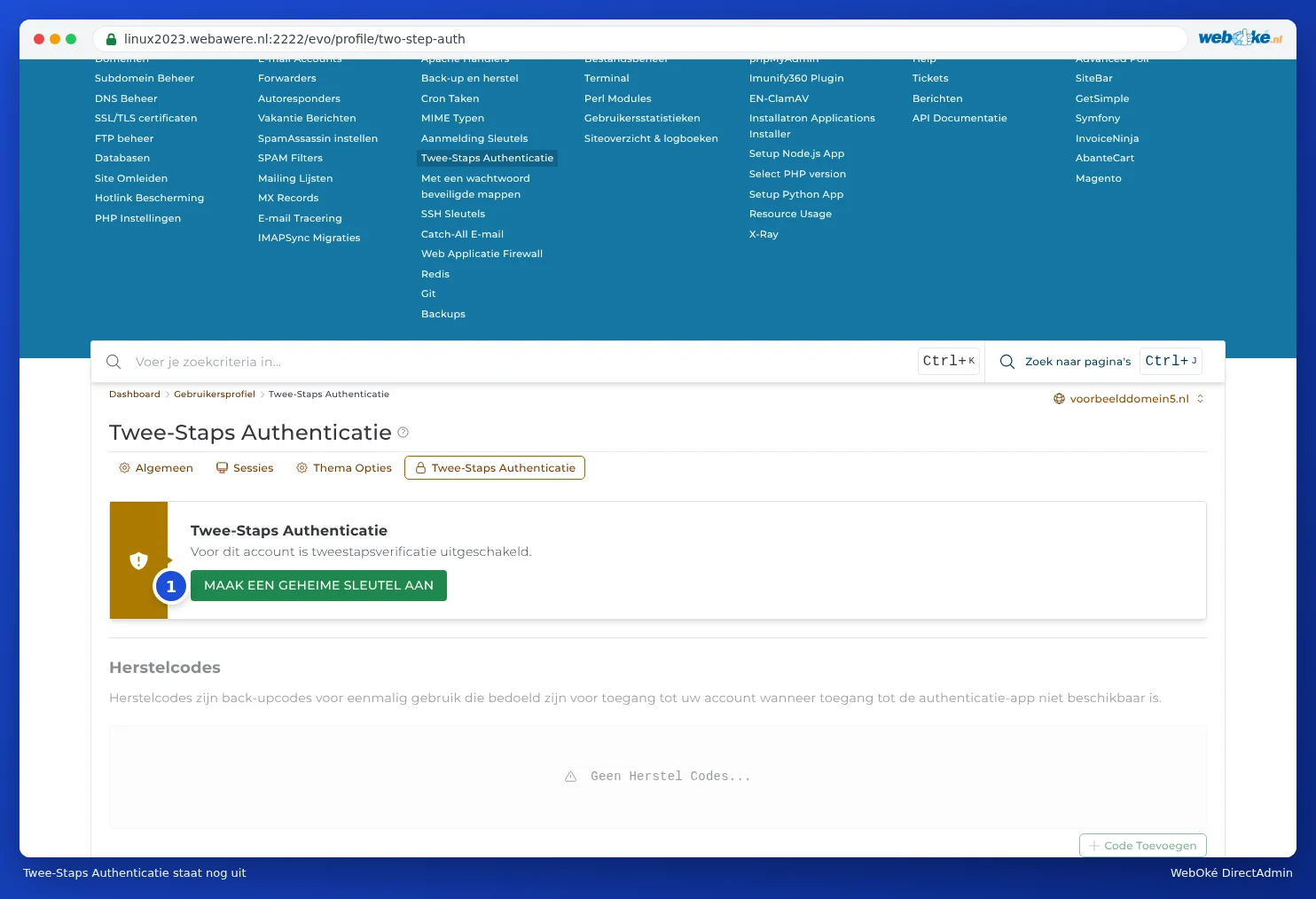
- Du ser meddelelsen Denne konto har totrinsgodkendelse deaktiveret. Klik på GENERÉR HEMMELIGHED (1).
Trin 2: forbind din app
DirectAdmin viser nu to trin: Opsæt godkendelse og Kontrollér engangskode.
- Åbn din authenticator-app og vælg en ny konto eller plus-tegnet.
- Scan QR-koden (2) med din app. Kan du ikke scanne, skal du indtaste nøglen (1), som står over QR-koden. Med knappen ved siden af kan du kopiere den.
- Din app viser nu en kode på 6 cifre til DirectAdmin.

Trin 3: kontrollér koden og aktivér
- Indtast koden fra din app i feltet ved Kontrollér engangskode (3).
- Klik på AKTIVÉR TOTRINSGODKENDELSE (4).
Er koden korrekt, er Totrinsgodkendelse nu aktiveret. Opret derefter straks dine gendannelseskoder (se Backupkoder, og hvad hvis du mister din authenticator). Dem får du brug for, hvis du mister din telefon.
Bemærk: Lukker du siden, før du har klikket på aktivér, er Totrinsgodkendelse stadig deaktiveret. Start i så fald bare forfra med GENERÉR HEMMELIGHED, og fjern den halve konto fra din app.
Login med Totrinsgodkendelse
Logger du direkte ind, indtaster du først dit brugernavn og kodeord som normalt. Derefter beder DirectAdmin om koden fra din app. Åbn appen, indtast den aktuelle kode, og klik på log ind.
Problemer
- Koden bliver ikke accepteret. Kontrollér at tiden på din telefon er korrekt. Koderne er baseret på tiden: går din telefon nogle minutter forkert, stemmer koden ikke. Indstil tiden til automatisk.
- Efter nogle forkerte koder kan jeg slet ikke komme ind mere. Forkerte koder tæller som mislykkede loginforsøg. Efter for mange forsøg blokerer serveren din IP-adresse i et stykke tid. Se Problemer med at logge ind: sådan løser du dem.
- Jeg har en ny telefon. Overfør kontiene med din apps eksportfunktion, eller opsæt Totrinsgodkendelse igen med en ny hemmelig nøgle. Gør det, før du sletter den gamle telefon.
- Min telefon er væk. Se Backupkoder, og hvad hvis du mister din authenticator.
Kan dette også gøres i Mijn WebOké?
Mijn WebOké har sin egen ekstra sikkerhed. Som standard får du en kode på e-mail, når du logger ind. Du kan i stedet også bruge en authenticator-app: gå til Min administration, derefter Loginoplysninger, og vælg ved Totrinsbekræftelse for Konfigurer godkendelsesapp. Det er en separat indstilling, uafhængig af DirectAdmin. I din app vil der så stå to konti: en for Mijn WebOké og en for DirectAdmin.