
Kapitel 11 · 11.1
Åbn Filhåndtering: mapperne i din pakke
Se det i en kort film
Med Filhåndtering arbejder du i din browser med filerne i din hostingpakke. Du har ikke brug for et separat program til det. Du kan uploade filer, oprette mapper, udpakke zip-filer, redigere en fil som .htaccess og justere tilladelser. Til store mængder filer er FTP mere praktisk (se FTP-konti: opret og administrer og Opret forbindelse med FileZilla (FTP, FTPS og SFTP)).
Åbn Filhåndtering
- Log ind på DirectAdmin, nemmest via Mijn WebOké (se Log ind via Mijn WebOké).
- Klik i menuen under Systeminfo og filer på Filhåndtering. Du kan også trykke på Ctrl+K og skrive "Filhåndtering" (se Hurtig søgning med Ctrl+K og Ctrl+J).
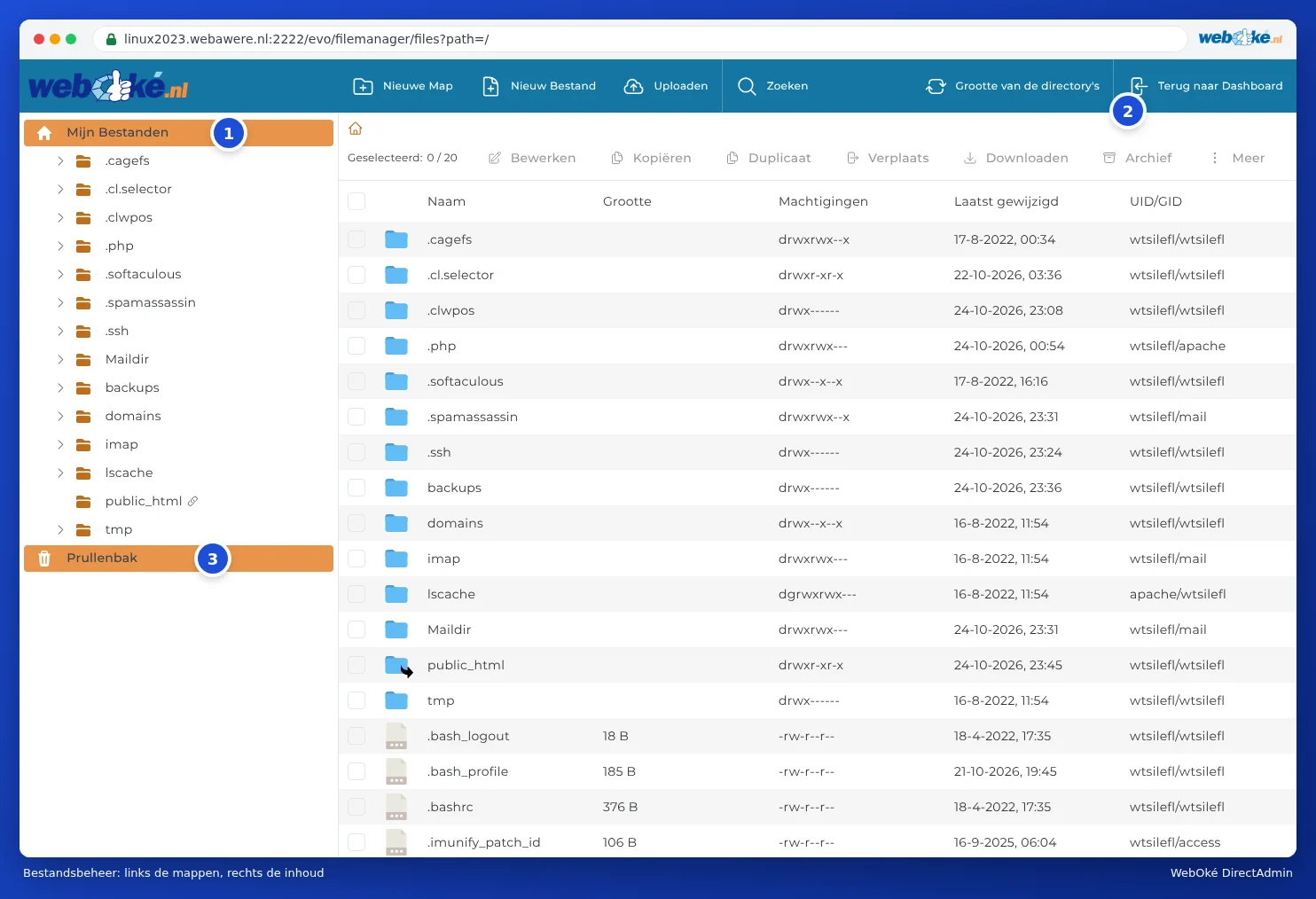
Filhåndtering åbner i fuld skærm. Til venstre ser du mappetræet (1), til højre indholdet af den mappe, du befinder dig i. Øverst finder du knapperne Ny mappe, Ny fil, Upload, Søg og Mappestørrelser. Med Tilbage til dashboard (2) går du tilbage til DirectAdmin.
Hvilke mapper ser du?
Du starter i hovedmappen for din pakke (Mine filer). De vigtigste mapper:
| Mappe | Hvad indeholder den? | Må du arbejde i den? |
|---|---|---|
| domains | En separat mappe for hvert domæne i din pakke, med webstedet i. | Ja, her arbejder du som regel. |
| public_html (med et genvejsikon) | En genvej til domains/dithoveddomæne.nl/public_html, webstedet for dit hoveddomæne. | Ja. Det er den samme mappe, bare en genvej. |
| imap og Maildir | Din e-mail. | Nej. Slet ikke noget her: så mister du din e-mail. Ryd op i e-mail via dit mailprogram eller webmail. |
| tmp, lscache og mapper med et punktum foran, som .cagefs, .php og .cl.selector | Midlertidige filer, webserverens cache og serverindstillinger (for eksempel din PHP-version). | Nej, lad dem være i fred. |
Mappen for dit domæne
Åbn domains og derefter mappen for dit domæne, for eksempel eksempeldomæne5.nl. Her finder du:

- public_html (1): mappen for dit websted. Alt, hvad der ligger her, kan ses på internettet. Din forside hedder index.html eller index.php og ligger direkte i denne mappe, ikke i en undermappe.
- private_html (2): mappen for besøgende, der kommer via https. Hos WebOké er dette en genvej (symlink) til public_html, så du kun skal placere dit websted ét sted. Se også Indstillinger for et domæne: SSL, PHP, www og private_html.
- logs: logfilerne for dit websted. Dem er det nemmere at se via Oversigt og logs for websted (se Oversigt og logs for websted: fejlloggen og adgangsloggen).
- public_ftp: en mappe til en offentlig FTP-mappe. Den bruger du næsten aldrig.
- awstats og .htpasswd: til statistikker og til mapper med adgangskode (se Adgangskodebeskyttede mapper). Lad dem være.
Har du et underdomæne, som shop.ditdomæne.nl? Så ligger webstedet for det som standard i sin egen mappe, domains/shop.ditdomæne.nl/public_html. Ved ældre underdomæner (eller valget Legacy) er det en undermappe af public_html, som domains/ditdomæne.nl/public_html/shop. I Administration af underdomæner kan du se i kolonnen Webrodmappe, hvilken mappe det drejer sig om (se Underdomæner oprette og slette).
Arbejde med filer
- Åbn: dobbeltklik på en mappe. Med husikonet eller mappenavnene øverst (stien) går du tilbage til en højere mappe.
- Vælg: markér feltet ud for en fil. Du kan markere flere på én gang, eller vælge alle øverst.
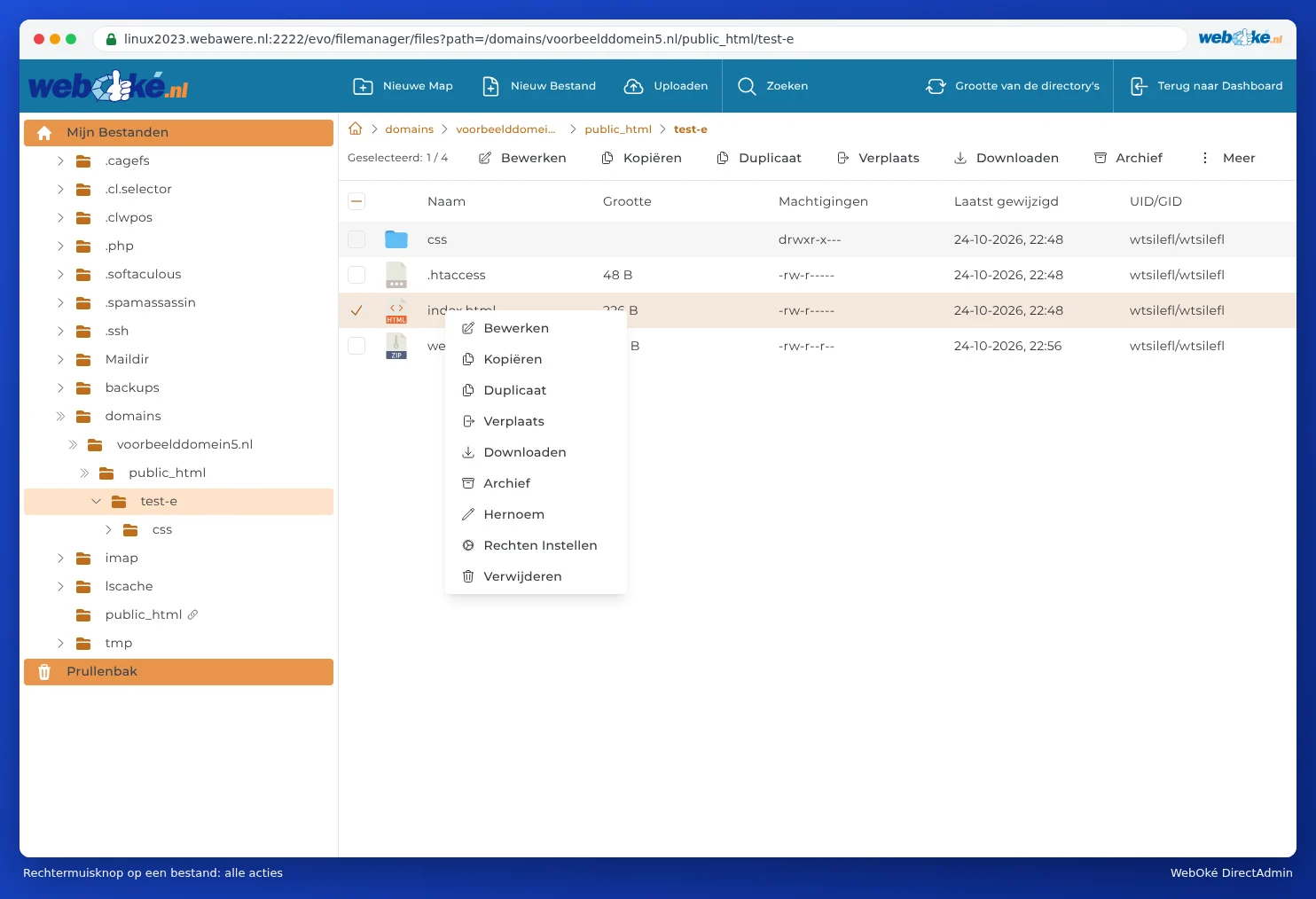
- Handlinger: over listen finder du knapperne Rediger, Kopiér, Dupliker, Flyt, Download, Arkiv og under Mere også Omdøb, Angiv tilladelser og Slet. Du får de samme valgmuligheder ved at højreklikke på en fil.
Papirkurven
Sletter du noget, kan det først havne i Papirkurven (3), nederst til venstre i mappetræet. Sådan kan du rette en fejl bagefter. Men bemærk: det, der ligger i papirkurven, tæller stadig med i din lagerplads. Tøm derfor papirkurven, når du er sikker. Om slettede filer som standard havner i papirkurven, kan du indstille under Skinindstillinger (se Skinindstillinger: lyst eller mørkt tema, visning og mere).
Hvor meget plads fylder en mappe?
Klik øverst på Mappestørrelser. Filhåndtering udregner så, hvor stor hver mappe er. Sådan finder du hurtigt ud af, hvor din plads bliver brugt. Læs mere om det i Opbevaring fuld: hvor er pladsen?.
Bemærk: Det, du sletter eller overskriver i Filhåndtering, forsvinder med det samme fra dit websted. Er du i tvivl? Lav først en kopi med Dupliker eller Download. Gik der alligevel noget galt, kan du gendanne en fil eller mappe med WebOké Backups (se Kan det også lade sig gøre i Mit WebOké? WebOké Backups).
Ofte stillede spørgsmål
Jeg har uploadet mine filer, men jeg ser stadig den gamle side eller en fejlmeddelelse.
Kontrollér, at dine filer ligger i public_html for det rigtige domæne, og at din forside hedder index.html eller index.php (med små bogstaver). Ligger der stadig en gammel index.html ved siden af din nye index.php, får index.html forrang: slet eller omdøb den gamle. Får du en fejl 403, så tjek tilladelserne (se Rettigheder til filer og mapper (chmod)).
Jeg vil fjerne mit websted, men beholde min e-mail.
Slet da kun indholdet af public_html. Din e-mail ligger et andet sted (i imap og Maildir) og bliver ved med at fungere som normalt. Vil du have, at besøgende ser en besked, så opret en simpel index.html med for eksempel "Dette websted er ikke længere i brug".
Jeg kan ikke slette en mappe: jeg er ikke ejeren.
I kolonnen UID/GID kan du se, hvem der ejer en fil. Står der noget andet end dit eget DA-brugernavn, for eksempel apache, har webserveren oprettet filen, og du kan ikke altid slette den. Opret i så fald en sag, så retter vi ejerskabet for dig.