
Kapitel 10 · 10.4
Efter flytningen: MX-poster og dine enheder
Er din mail kopieret? Så skal ny mail fremover komme ind hos WebOké, og din computer og telefon skal fungere med din nye mailboks. Sådan afslutter du flytningen.
Trin 1: ny mail til WebOké
Hvor mail til dit domæne kommer ind, bestemmes af MX-posterne i DNS'en for dit domæne (se MX-poster: hvor lander din e-mail?). Hvordan du sætter dem korrekt, afhænger af din situation:
- Du flytter dit domæne til WebOké. Så flytter dine nameservers til WebOké, og MX-posterne er automatisk korrekte. Du behøver ikke gøre noget. Det er dog en god idé at kopiere din mail lige før flytningen, og igen bagefter.
- Dit domæne bliver hos en anden udbyder, men mailen skal komme til WebOké. Så skal du hos den udbyder tilpasse MX-posterne, så de peger på serveren for din pakke. Hvilken værdi du skal bruge, kan du se i DirectAdmin under MX-poster (1).
- Dit domæne og DNS ligger allerede hos WebOké. Så er MX-posterne allerede korrekte. Tjek det under MX-poster.
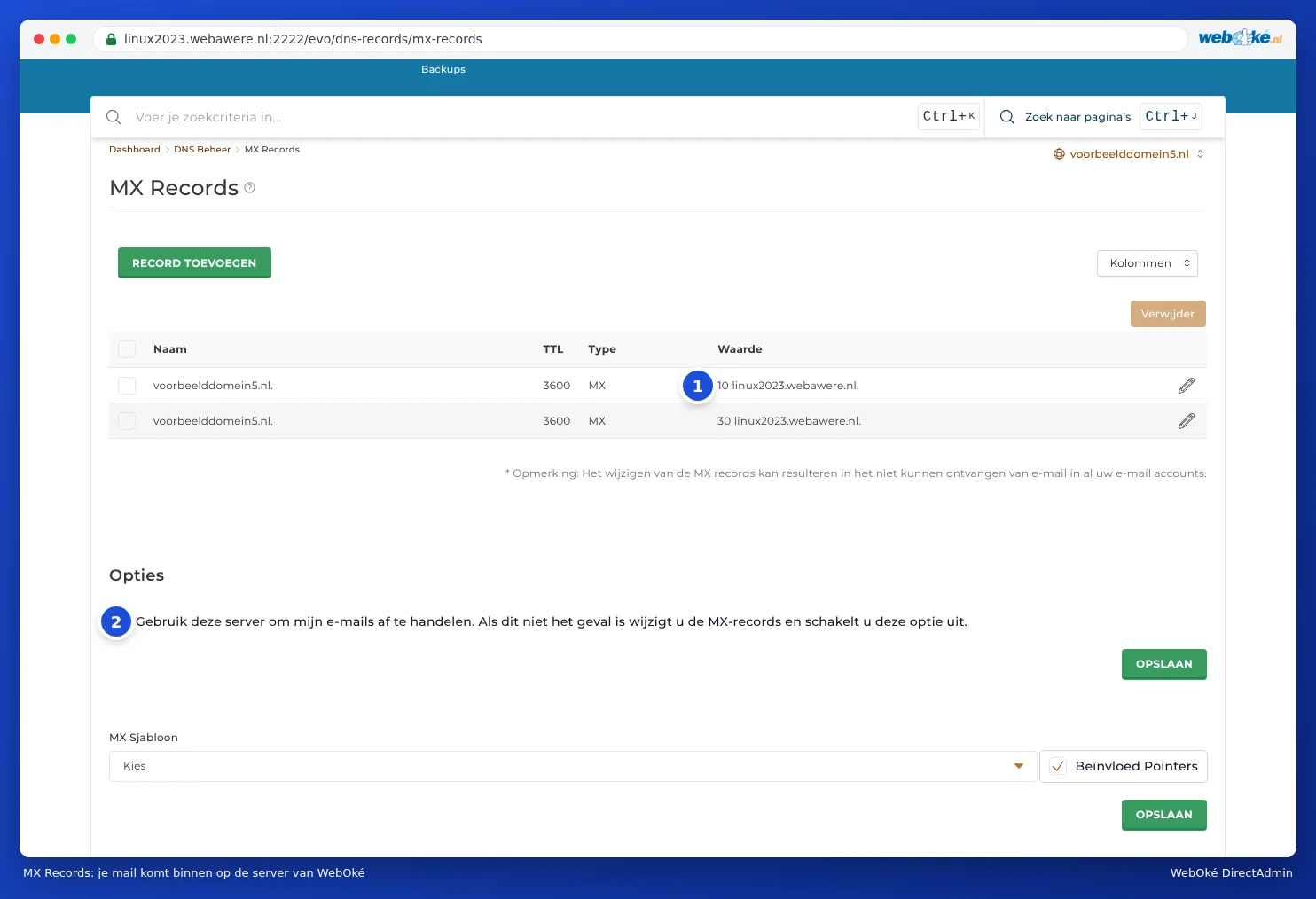
Bemærk: Nederst under MX-poster finder du indstillingen Brug denne server til at håndtere mine e-mails (2). Kommer din mail ind hos WebOké, skal den være slået til. Slå den kun fra, hvis din mail kommer ind hos en anden udbyder, som Microsoft 365 eller Google Workspace (se E-mail hos Microsoft 365 eller Google Workspace, hjemmeside hos WebOké).
En ændring i DNS'en er ikke med det samme kendt alle steder. I den overgangsperiode kan der stadig komme mail ind hos din gamle udbyder (se Hvornår virker en ændring? Ventetid og TTL). Derfor kopierer du en ekstra gang efter en dag.
Trin 2: kopiér en ekstra gang
Kør flytningen igen en dag efter du har tilpasset MX-posterne eller flyttet dit domæne, i Mit WebOké (se Flyt e-mail via Mijn WebOké) eller i DirectAdmin (se IMAPSync-migreringer i DirectAdmin). Mail der allerede er kopieret, springes over. Kun de seneste nye beskeder bliver tilføjet.
Trin 3: indstil dine enheder
Indstil din mailboks hos WebOké på din computer, telefon og tablet. I kapitel 8 finder du det for hvert program, med alle servere og porte i Alle indstillinger samlet: servere, porte og sikkerhed. Et par tips:
- Vælg IMAP, så din mail er ens på alle dine enheder (se IMAP eller POP3: hvad er forskellen?).
- Tilføj mailboksen hos WebOké som ny konto. Fjern derefter den gamle konto fra dit mailprogram, så du ikke ved et uheld sender mail via din gamle udbyder.
- Så du en fejlmelding om forkert adgangskode på din gamle konto? Fjern da hurtigt den gamle konto. En enhed der gentagne gange forsøger at logge ind på vores server med en forkert adgangskode, kan medføre at dit IP-adresse bliver midlertidigt blokeret (se Problemer med at logge ind: sådan løser du dem).
- Brugte du POP3, og ligger der stadig mail kun på din computer? Træk de mapper i dit mailprogram over i din nye IMAP-mailboks.
Trin 4: kontrollér og sig op
- Send en testmail til din egen adresse fra en anden adresse, for eksempel fra din telefon via 4G eller en gratis maileudbyder. Kommer den ind i din mailboks hos WebOké?
- Send en mail fra din nye mailboks til en anden adresse. Kommer den godt frem, og ikke i spam? Hvis ikke, så læs Min mail havner i spam hos modtageren.
- Virker alt fint i et par uger, så sig din gamle mailboks op. Indtil da bliver din gamle mail også liggende der.
Tip: Flytter du din hjemmeside med? Læs da også Mit domæne virker ikke endnu efter en flytning eller ændring og Teste min hjemmeside inden domænet er flyttet.