
Kapitel 12 · 12.2
Databasebrugere, rettigheder og adgangskoder
Se det i en kort film
Din hjemmeside logger ikke ind på databasen med dine DA-oplysninger, men med en separat databasebruger. Når du opretter en database, opretter DirectAdmin straks en (se En database oprette). Du kan også oprette ekstra brugere, ændre en brugers adgangskode eller give en bruger adgang til en anden database.
Brugerne af én database
Klik i Databaseliste ud for databasen på Administrer. Du kommer til siden Administrer database. Under Brugeradgang (1) kan du se hvilke brugere der har adgang til denne database, og med hvilke rettigheder (for eksempel Fuld adgang).
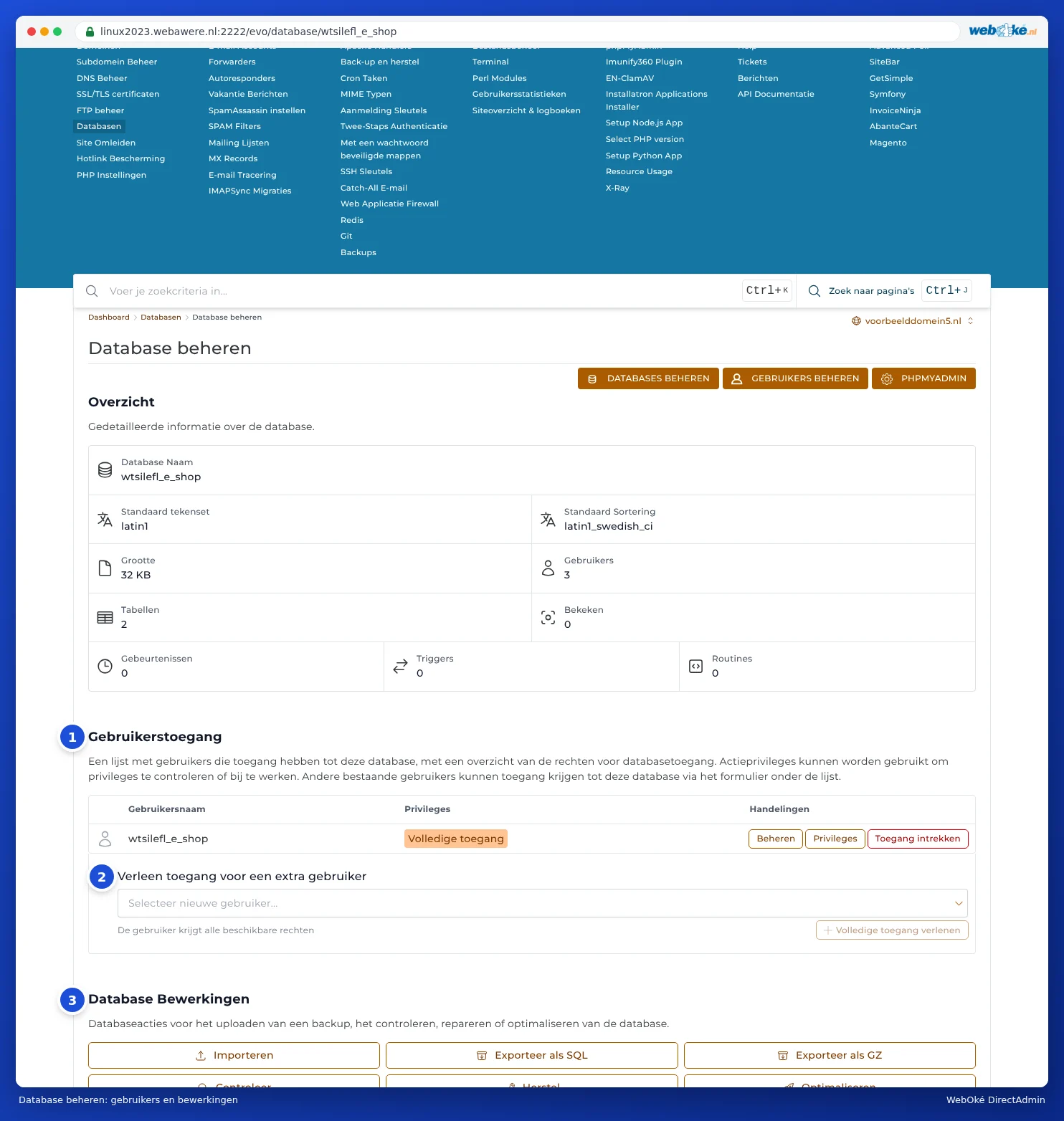
Per bruger har du tre knapper:
- Administrer: brugerens side, med adgangskoden, databaserne og de hosts hvorfra brugeren må forbinde (se nedenfor).
- Rettigheder: vælg præcis hvad brugeren må, for eksempel kun læse (SELECT). For en almindelig hjemmeside lader du dette stå på fuld adgang.
- Tilbagekald adgang: brugeren må ikke længere bruge denne database. Brugeren selv fortsætter med at eksistere.
Med Giv adgang til ekstra bruger (2) giver du en eksisterende bruger adgang til denne database. Vælg brugeren og klik på Giv fuld adgang.
Alle brugere: Administrer brugere
Klik øverst i Databaser på ADMINISTRER BRUGERE. Du ser alle databasebrugerne i din pakke, med i kolonnen Tilladte hosts hvorfra de må forbinde. Nederst opretter du en ny bruger under Opret bruger.

Efter oprettelsen får du beskeden Bruger oprettet, med den nye brugers oplysninger. Gem adgangskoden med det samme.
Bemærk: En ny bruger har endnu ikke adgang til noget. Giv derefter brugeren adgang til en database: på brugerens side under Giv adgang til ekstra database, eller ved selve databasen via Giv adgang til ekstra bruger.
Skift adgangskoden for en databasebruger
- Klik på ADMINISTRER BRUGERE og derefter ud for brugeren på Administrer. Du kommer til siden Administrer bruger.
- Indtast en ny adgangskode under Adgangskodeadministration (1) og klik på SKIFT ADGANGSKODE.
- Ret adgangskoden med det samme også i konfigurationsfilen for din hjemmeside. I WordPress er det wp-config.php, linjen med DB_PASSWORD. Den fil redigerer du i Filhåndtering (se Sådan viser og redigerer du skjulte filer som .htaccess).
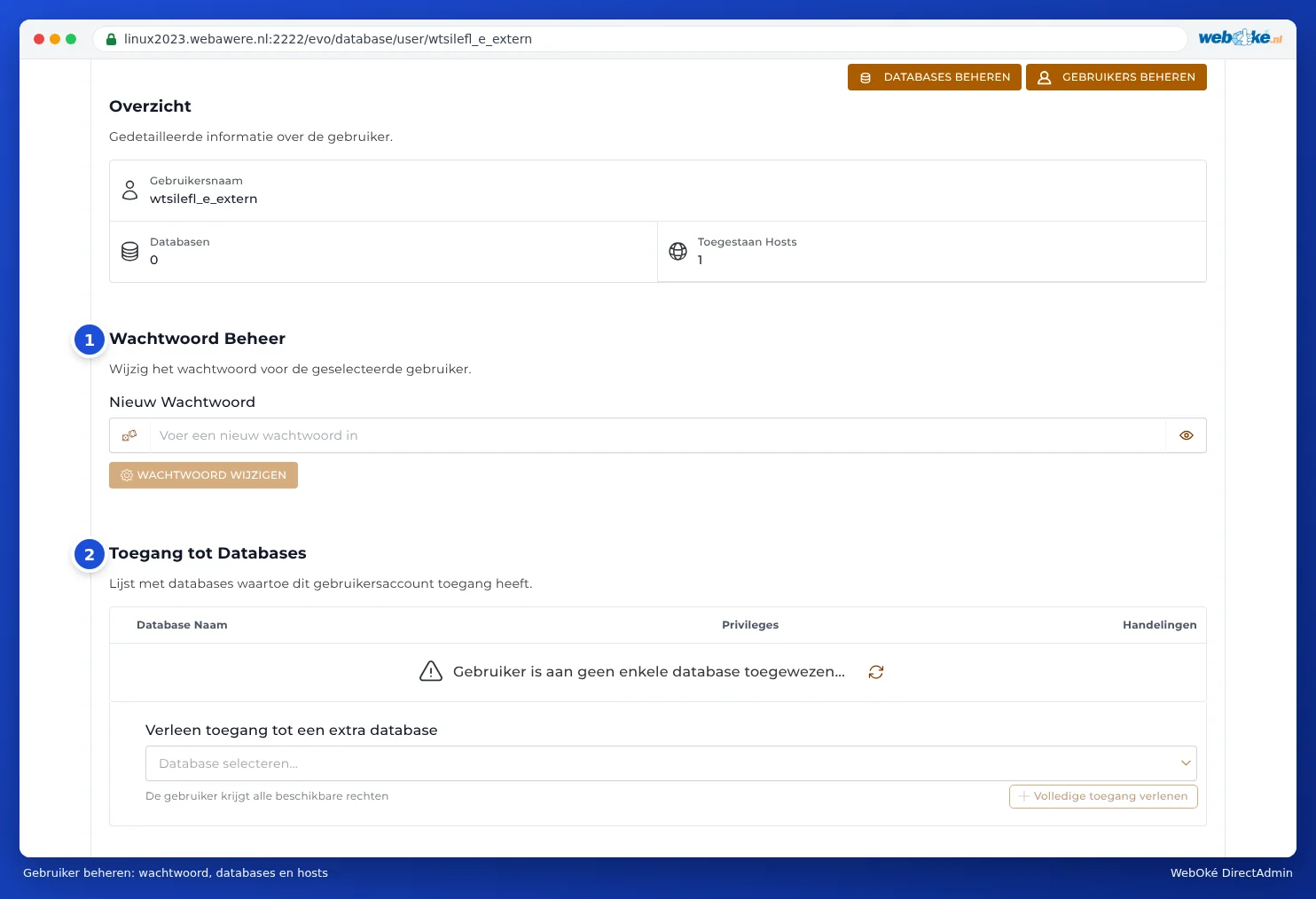
På samme side kan du under Adgang til databaser (2) se hvilke databaser brugeren har adgang til, og nedenunder under Tilladte hosts fra hvilke computere (se Oprette forbindelse til din database udefra (Access Hosts)).
Så længe den nye adgangskode ikke er angivet i konfigurationen af din hjemmeside, kan din hjemmeside ikke tilgå databasen, og besøgende vil se en fejlmeddelelse. Udfør derfor begge trin hurtigt efter hinanden.
Hvor finder jeg oplysningerne til en eksisterende hjemmeside?
Kan du ikke huske hvilken database og bruger din hjemmeside bruger? Kig i konfigurationsfilen for hjemmesiden:
| Software | Fil | Hvad skal du lede efter? |
|---|---|---|
| WordPress | wp-config.php | DB_NAME, DB_USER, DB_PASSWORD, DB_HOST |
| Joomla | configuration.php | $db, $user, $password, $host |
| PrestaShop | app/config/parameters.php | database_name, database_user, database_password |
Tip: Brug en separat database og en separat bruger til hver hjemmeside. Bliver én hjemmeside hacket, kan angriberen så ikke også tilgå databaserne for dine andre hjemmesider.