
Kapitel 17 · 17.3
Resource Usage: CPU, hukommelse og processer
Din hjemmeside deler en server med andre hjemmesider. For at sikre at ingen generes af andre, får hver pakke sin egen del af serveren: så meget regnekraft (CPU), så meget hukommelse, så mange processer samtidig. Det kalder vi Resource Usage. Går din hjemmeside over disse grænser, bliver den langsommere eller viser midlertidigt en fejl. I Resource Usage kan du se hvor tæt du er på disse grænser.
Åbn Resource Usage
- Klik i DirectAdmin under Ekstra funktioner på Resource Usage.
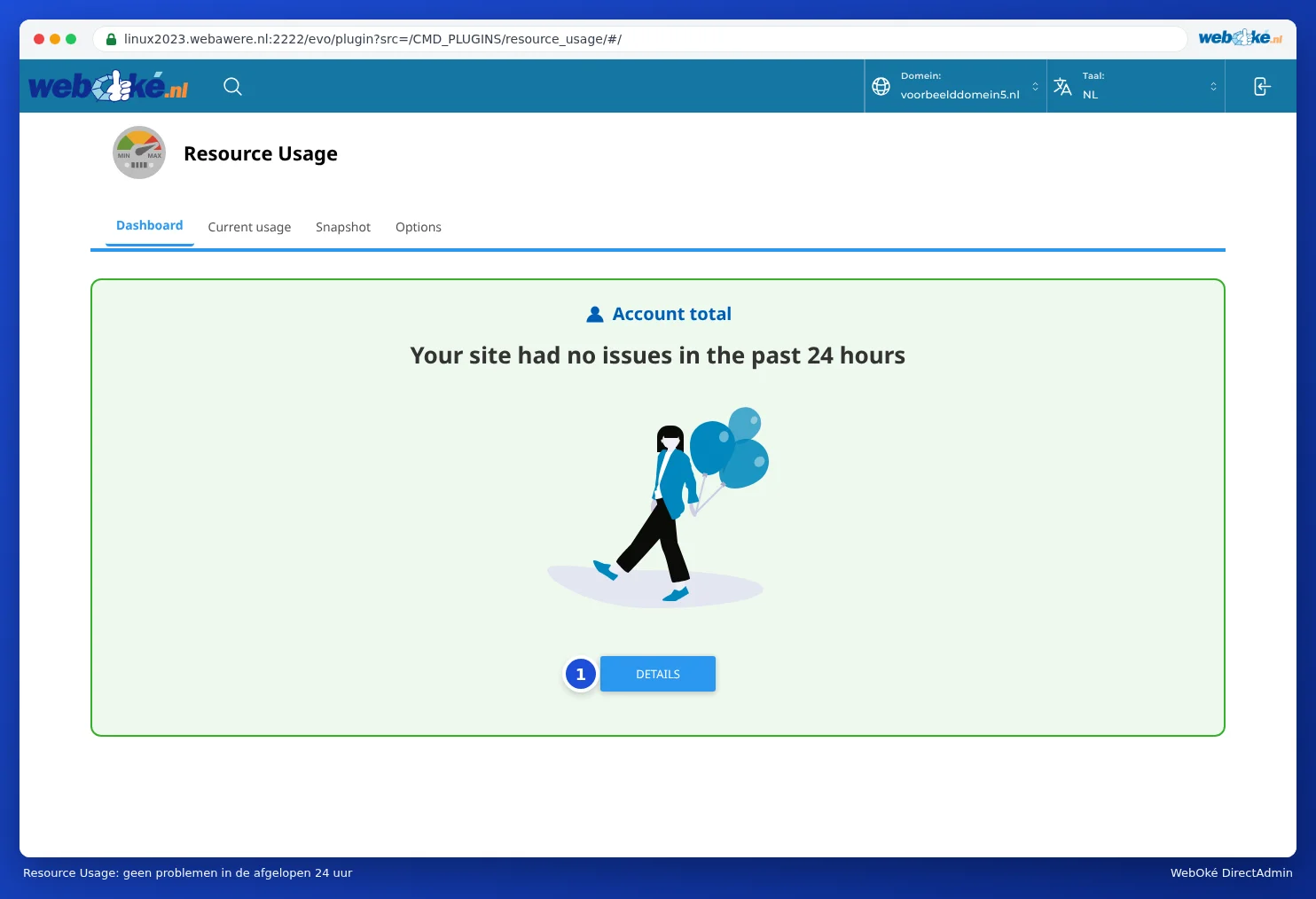
- Under fanen Kontrolpanel kan du straks se om der har været problemer i de seneste 24 timer. Står der Your site had no issues in the past 24 hours, er alt i orden.
- Har din pakke ramt en grænse, kan du se hvilken her. Klik på DETAILS (1) for at se graferne.
Sådan læser du graferne
Under fanen Current usage findes der øverst ved Account total en tabel med for hver grænse forbruget lige nu (Usage), grænsen for din pakke (Limit) og antal faults. I eksemplet nedenfor bruger pakken 7% CPU (SPEED) ud af de 800%, den må bruge.
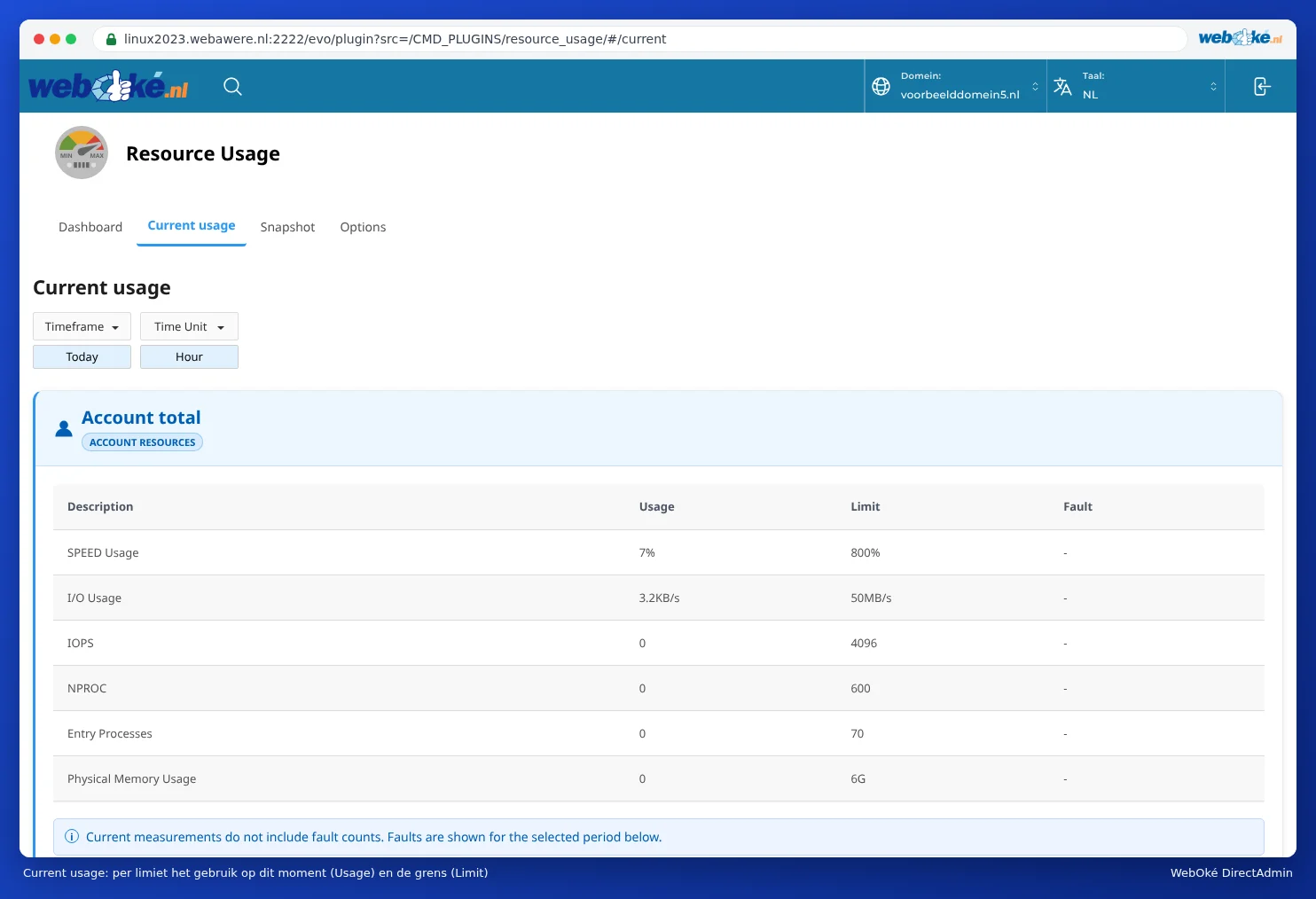
Herunder finder du en graf for hver grænse. Øverst vælger du under Timeframe perioden, for eksempel i dag eller de seneste 30 dage. I hver graf kan du se forbruget (Average usage) og grænsen (Limit). Ved hver graf står Faults: hvor ofte din pakke stødte på denne grænse. En fault er det vigtigste tal: 0 er godt.
| Graf | Hvad måler den? | Hvad mærker du, når grænsen er nået? |
|---|---|---|
| CPU | Regnekraft. 100% svarer til én processorkerne. | Din hjemmeside bliver langsommere. |
| Physical memory | Samlet arbejdshukommelse for alle dine processer. | Scripts bliver afbrudt; fejl 500 eller 503. |
| IO | Hvor meget data der sendes til og fra disken per sekund. | Din hjemmeside bliver langsommere, især ved store filer eller tunge databaser. |
| IOPS | Hvor mange læse- og skrivehandlinger per sekund. | Din hjemmeside bliver langsommere. |
| Entry processes | Hvor mange forespørgsler PHP behandler samtidig. Det er ikke det samme som antal besøgende: én proces hjælper en besøgende på en brøkdel af et sekund og fortsætter derefter. | Besøgende får 503 eller Resource Limit Is Reached (se 503 eller "Resource Limit Is Reached": hvad gør du nu?). |
| Processes | Det samlede antal processer for din pakke, inklusive cron jobs og apps. | Nye forespørgsler eller opgaver kan ikke starte. |
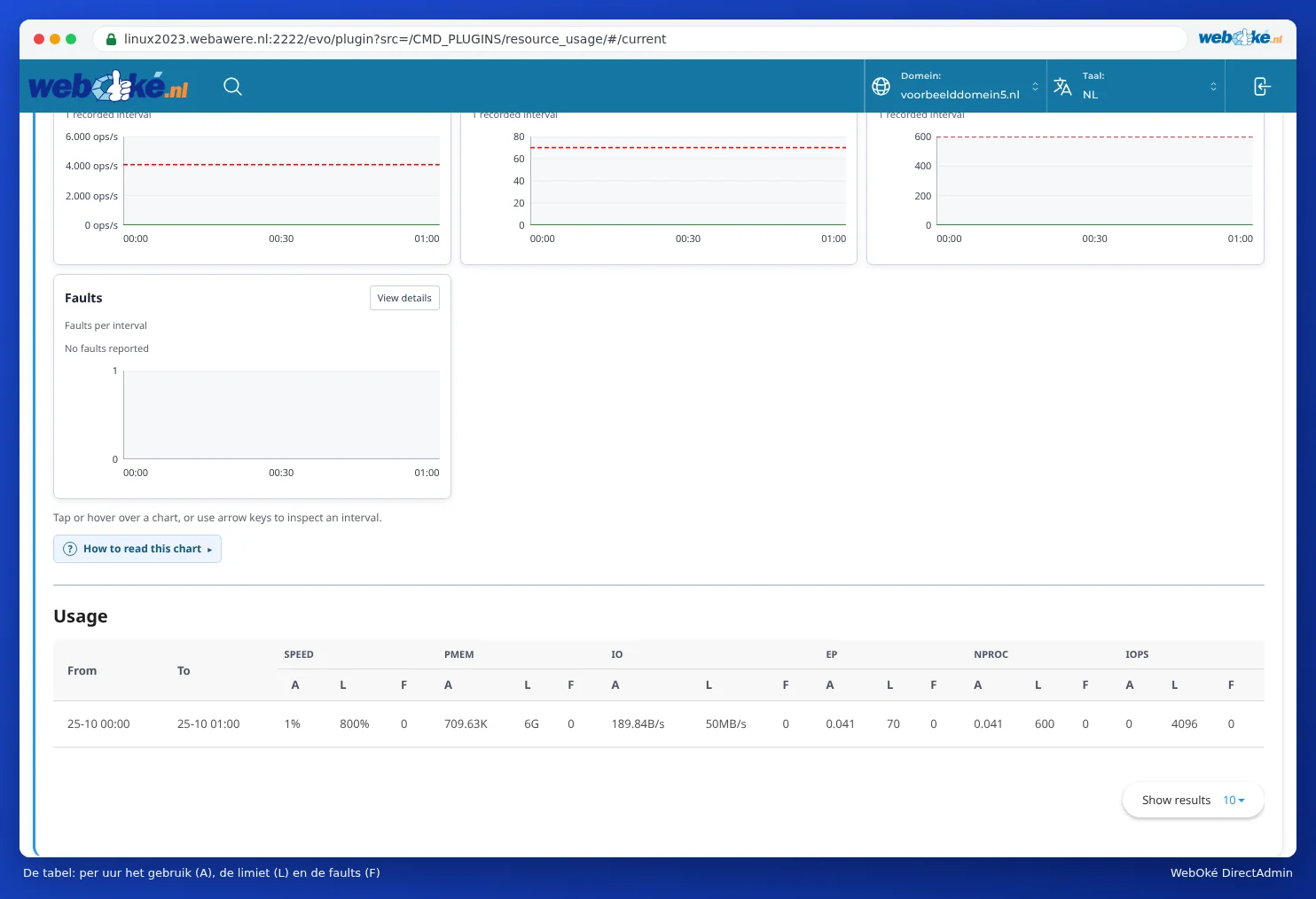
Under graferne finder du en tabel med tre kolonner for hver time og hver grænse: A (forbrug), L (grænsen) og F (antal faults). I overskriften står forkortelserne: SPEED er CPU, PMEM er hukommelse, EP er entry processes, NPROC er antal processer.
Hvor høje grænserne er, afhænger af din pakke. En større pakke har mere regnekraft, mere hukommelse og flere processer samtidig. På vores side om webhosting kan du se, hvad der er inkluderet i hver pakke.
De andre faner
- Snapshot: hvis din pakke ramte en grænse, tager serveren et øjebliksbillede af processerne og webforespørgslerne på det tidspunkt. Her kan du se hvilke sider der blev hentet dengang. Er der ikke ramt nogen grænse, står der no snapshots.
- Options: her kan du indstille at modtage en mail, hvis du rammer en grænse. Den indstilling kan du ikke selv tilpasse hos os. Du ser i stedet You cannot manage this option.
Hvornår skal du gøre noget?
- Ingen faults: intet problem, selv hvis grafen af og til topper højt.
- Enkelte faults nu og da: som regel en travl periode eller en bot. Hold øje med det.
- Faults hver dag, eller dine besøgende mærker det: find årsagen med X-Ray (se X-Ray: find langsomme sider) og læs 503 eller "Resource Limit Is Reached": hvad gør du nu?.
Tip: Alle domæner i én pakke deler de samme grænser. Har du en vigtig hjemmeside sammen med nogle få mindre, og bliver den vigtige langsom på grund af de andre? Giv den så sin egen pakke.