
Kapitel 12 · 12.5
En database importeres, også store filer
Med en import lægger du en eksport (en .sql- eller .sql.gz-fil) ind i en database. Det gør du for eksempel, når du flytter en hjemmeside fra en anden udbyder til WebOké, eller når du gendanner en tidligere lavet eksport.
Før du starter
- Opret først databasen (se En database oprette). Importfilen indeholder som regel kun indholdet, ikke selve databasen.
- Importerer du oven i en eksisterende database? Lav da først en eksport af det, der ligger der nu (se En database eksportere). Tabeller med samme navn bliver overskrevet.
- Står der en linje med CREATE DATABASE eller USE med et andet databasenavn i filen? Så giver importen en fejlmeddelelse om rettigheder. Fjern de linjer, eller lav en ny eksport hos den gamle udbyder uden de kommandoer.
Importer i DirectAdmin
- Gå til Databaser og klik på Administrer ved databasen.
- Klik under Databasehandlinger på Importer og vælg .sql- eller .gz-filen på din computer.
- DirectAdmin spørger: "Doorgaan met het importeren van bestand in database?". Vil du tømme databasen helt først, så slå Rens database (1) til: alt nuværende indhold bliver så slettet, før importen starter. Det er praktisk, hvis du vil erstatte en gammel version helt.
- Klik på JA (2). Efter importen kan du se antallet af tabeller under Oversigt.

Importer i phpMyAdmin
- Åbn phpMyAdmin (se phpMyAdmin åbne og bruge) og klik til venstre på den database, du vil importere i.
- Klik øverst på fanen Import.
- Klik ved File to import på Browse og vælg din fil. Ved siden af knappen kan du se, hvor stor filen maksimalt må være (1). Hos os er det 1024 MiB (1 GB).
- Lad resten stå, og klik nederst på Import.
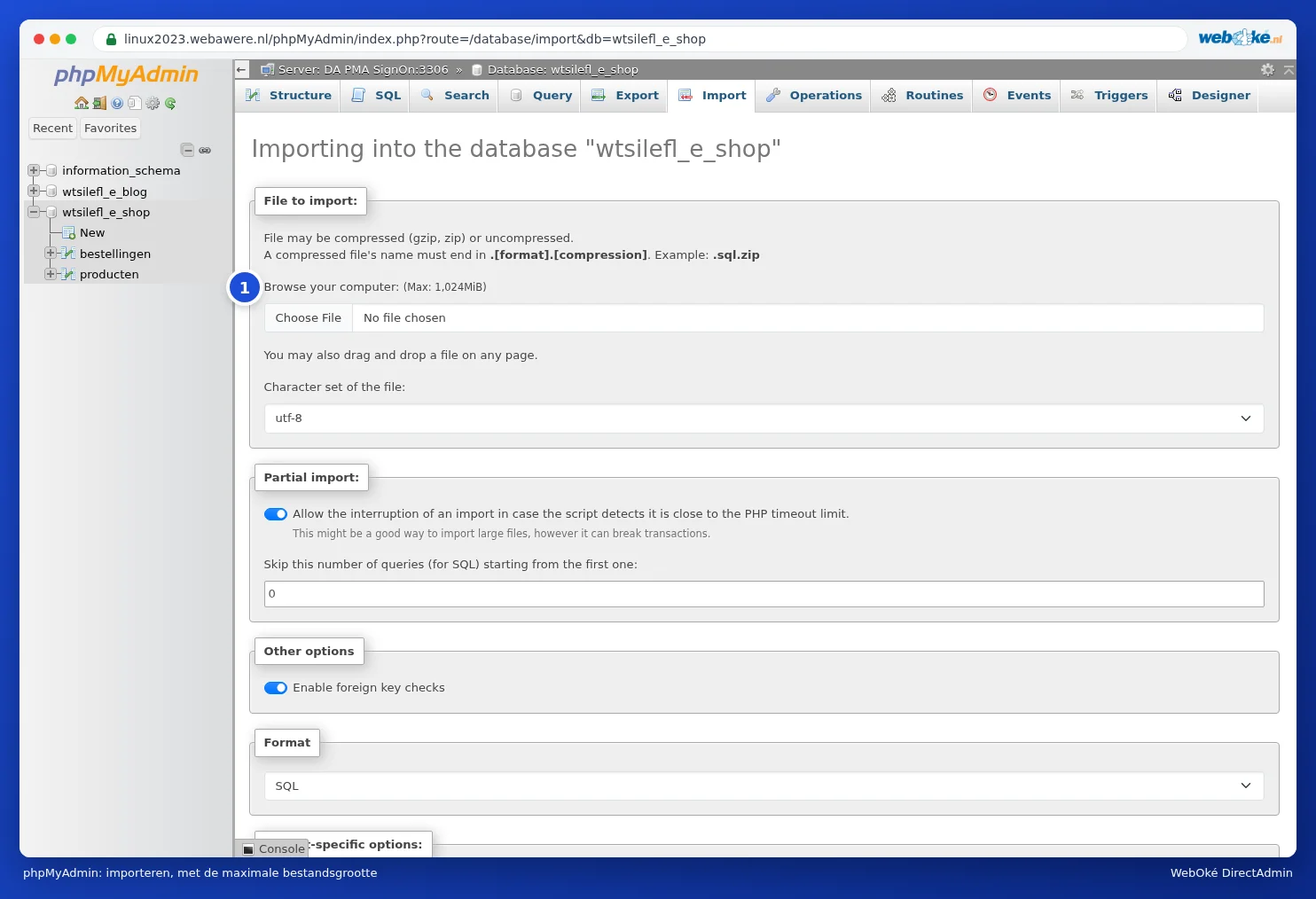
Importer en stor databasefil
Er din fil større end importen tillader, eller stopper importen midtvejs med en timeout (det kan også ske ved store filer under 1 GB)? Prøv da følgende, fra nemmest til sværest:
- Pak filen. En .sql-fil bliver ofte fem til ti gange mindre som .sql.gz, og både DirectAdmin og phpMyAdmin kan læse .gz-filer direkte. På din computer kan du lave en .gz-fil med for eksempel 7-Zip (Windows) eller med gzip fil.sql (Mac og Linux).
- Importer den i dele. Eksporter de store tabeller hver for sig hos din gamle udbyder, eller split filen med et program, der kan dele SQL-filer op. Importer derefter delene en ad gangen, i den rigtige rækkefølge.
- Brug SSH. Har du en pakke med SSH (Power Webhost Three og Four, AI Wordpress Three og Power Reseller), så upload filen med FTP til roden af din pakke (ikke i public_html) og importer den i Terminal med mysql -u bruger -p databasenavn < fil.sql (se Terminal i din browser). Der gælder ingen maksimal størrelse.
- Spørg os. Lykkes det ikke, så opret en sag. Læg filen i roden af din pakke, og oplys filnavnet og databasen. Vi importerer den for dig.
Bemærk: Læg aldrig en databasefil i public_html. Så kan alle, der gætter navnet, downloade den, med alle oplysninger om din hjemmeside og dine kunder. Slet også filen fra roden af din pakke, når importen er færdig.
Efter importen
- Stemmer databasenavn, bruger og adgangskode i konfigurationsfilen for din hjemmeside (se Databasebrugere, rettigheder og adgangskoder)?
- Er adressen på din hjemmeside ændret, for eksempel fra en midlertidig adresse til dit eget domæne? Ret det da i databasen (se phpMyAdmin åbne og bruge) eller med et plugin til søg og erstat.