
Kapitel 12 · 12.3
phpMyAdmin åbne og bruge
phpMyAdmin er et program i din browser, hvor du kan kigge i og arbejde med din database: se tabeller, søge i og tilpasse data, eksportere og importere. Hos WebOké åbner du det fra DirectAdmin, uden at du skal angive en adgangskode.
phpMyAdmin åbne
- Klik i DirectAdmin under Ekstra funktioner på phpMyAdmin. Eller klik øverst i afsnittet Databaser på knappen PHPMYADMIN.
- phpMyAdmin åbner i en ny fane. Du er automatisk logget ind og ser til venstre alle dine databaser.
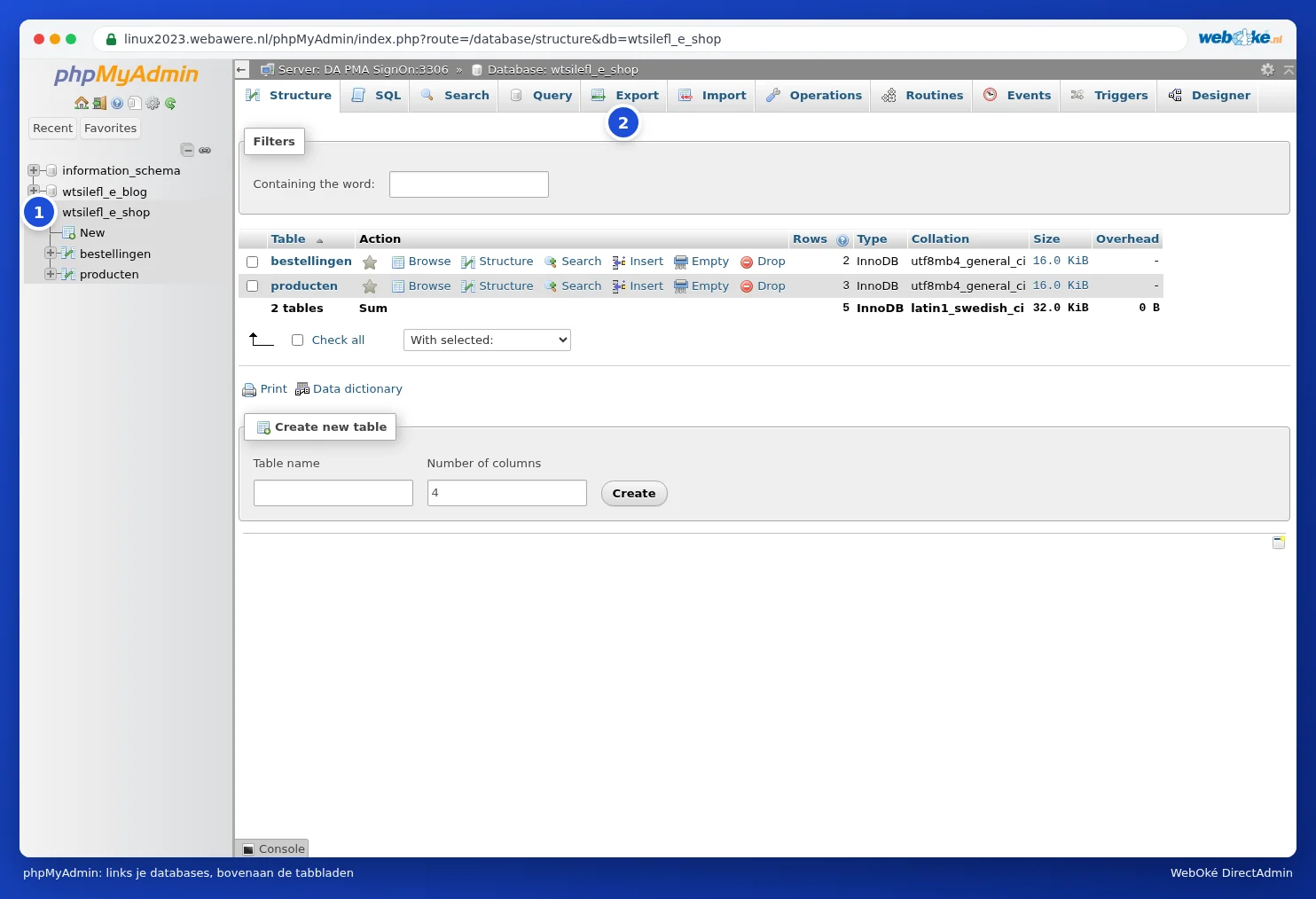
phpMyAdmin er et selvstændigt program og er hos os på engelsk. I denne vejledning bruger vi derfor de engelske navne, som Export og Import.
Tip: Sker der ikke noget, når du klikker på phpMyAdmin? Så blokerer din browser nok den nye fane som pop up. Tillad pop ups for serveren (der vises som regel en besked i adresselinjen til højre) og klik igen.
Se en database
- Klik til venstre på navnet på en database. Du ser så alle tabeller, med antal rækker og størrelse for hver tabel.
- Klik på en tabel for at se indholdet (fanen Browse). Med Search søger du i tabellen.
- Med fanen SQL udfører du selv en kommando. Gør kun det, hvis du ved, hvad du gør.
Du kan læse om eksport og import i En database eksportere og En database importeres, også store filer.
Bemærk: Det du ændrer eller sletter i phpMyAdmin, sker øjeblikkeligt og uden papirkurv. Klikker du på Drop eller Empty ved en tabel, er indholdet væk. Lav først en eksport, hvis du skal ændre noget.
Et ofte brugt eksempel: tilpasse WordPress-adressen
Kan du ikke længere komme ind i WordPress efter en flytning eller en ændring fra http til https, fordi adressen ikke stemmer? Så tilpasser du adressen i tabellen wp_options (præfikset wp_ kan være anderledes hos dig):
- Klik til venstre på din database og derefter på tabellen wp_options.
- Find rækkerne siteurl og home (som regel de første to).
- Dobbeltklik på værdien, skriv den korrekte adresse, for eksempel https://www.dindomæne.dk, og tryk på Enter.
Logge ind i phpMyAdmin med en adgangskode
Kommer du ind i phpMyAdmin via en anden vej, og bliver du bedt om et brugernavn og en adgangskode? Det er så oplysningerne for en databasebruger (se Databasebrugere, rettigheder og adgangskoder), ikke dine DA-oplysninger. Det er lettere altid at åbne phpMyAdmin fra DirectAdmin.
Ofte stillede spørgsmål
Firefox eller en anden browser viser en besked om certifikatet.
phpMyAdmin kører på serveren, for eksempel https://linux2023.webawere.nl/phpMyAdmin/, og har et gyldigt certifikat i serverens navn. Får du alligevel en besked, så åbn phpMyAdmin igen fra DirectAdmin i stedet for et gammelt bogmærke, eller tjek om dit antivirusprogram opfanger forbindelsen.
Jeg kan ikke se en database i phpMyAdmin.
Du ser kun databaserne for den pakke, du er logget ind i. Har du flere hostingpakker, så åbn phpMyAdmin fra DirectAdmin for den rigtige pakke.