
Kapitel 17 · 17.2
Oversigt og logs for websted: fejlloggen og adgangsloggen
Under Oversigt og logs for websted finder du tre ting pr. domæne: besøgsstatistik, forbrugslog (alle besøg) og fejllog. Fejlloggen er det første sted, du bør kigge, hvis dit websted giver en fejl.
Oversigten
Klik i DirectAdmin under Systeminfo og filer på Oversigt og logs for websted. Du ser dine domæner med status, båndbredde og diskforbrug. Efter hvert domæne står der tre links:
- Vis statistik (1): besøgsstatistikken fra AWStats.
- Forbrugslog (2): adgangsloggen med hver eneste forespørgsel til dit websted.
- Fejllog (3): fejl og advarsler fra dit websted, også PHP-fejl.
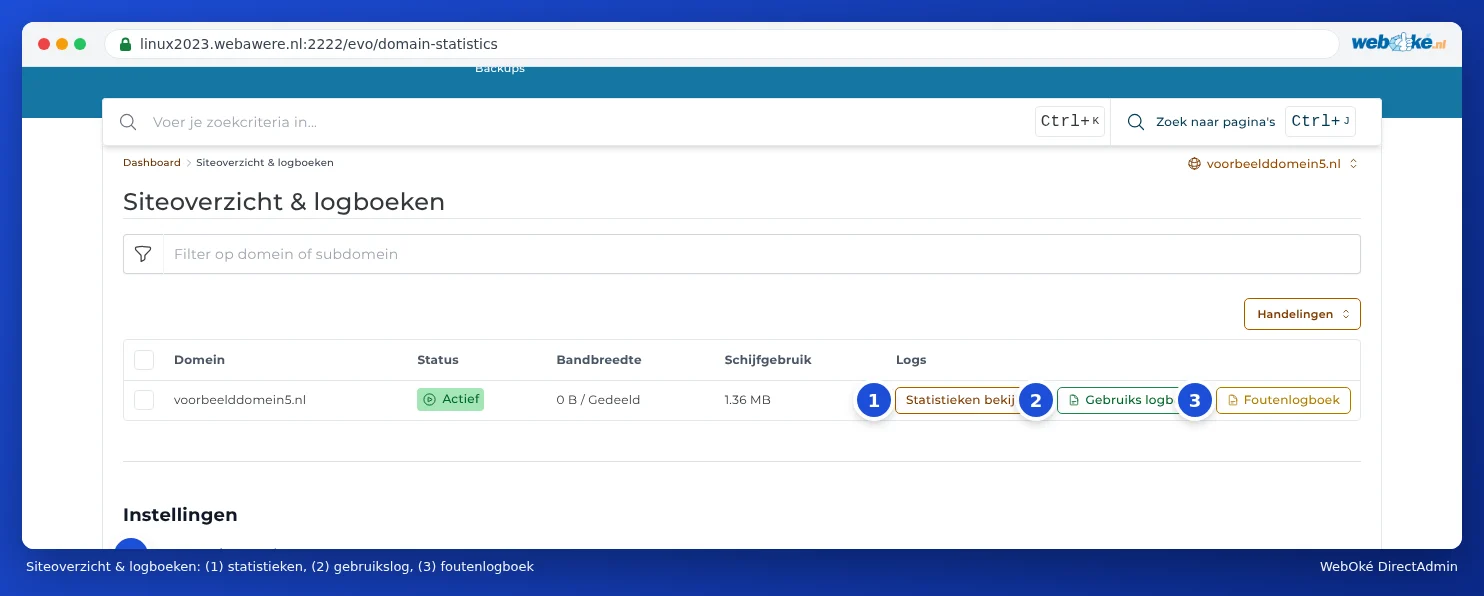
Sådan læser du fejlloggen
- Klik ved dit domæne på Fejllog.
- Du ser de seneste linjer i loggen. Med Vis de seneste linjer og Tail-størrelse (linjer) vælger du hvor mange linjer; med Fuld log ser du det hele. GENINDLÆS LOG henter de nyeste linjer.
- De nyeste linjer står nederst. Hver linje begynder med dato og klokkeslæt.

Hvad skal du være opmærksom på?
| Du ser | Betydning |
|---|---|
| PHP Fatal error eller PHP Parse error | En fejl i koden, der får siden til at stoppe. Ofte årsagen til en hvid skærm eller fejl 500. Filen og linjen står ved siden af (se Fouten na een PHP-upgrade en het foutlog vinden). |
| PHP Warning eller PHP Notice | En advarsel. Siden virker som regel stadig, men der er noget, der ikke stemmer. Ofte fra et gammelt plugin. |
| ModSecurity med [id "..."] | Webapplikationsfirewallen (WAF) har blokeret en forespørgsel. Nummeret efter id er reglen (se Webapplikationsfirewall (WAF)). |
| Auto Index is disabled | Nogen har åbnet en mappe uden en indeksfil. Som regel harmløst. |
| Resource Limit eller meddelelser om en grænse | Din pakke har ramt en grænse (se 503 eller "Resource Limit Is Reached": hvad gør du nu?). |
Tip: Leder du efter en fejl, der lige er sket? Genindlæs siden med fejlen i din browser, og klik derefter på GENINDLÆS LOG. Den nederste linje er så som regel den rigtige.
Forbrugsloggen
I Forbrugslog står hver forespørgsel til dit websted på én linje: besøgendes IP-adresse, dato og klokkeslæt, den forespurgte side, statuskoden (200 er godt, 404 er ikke fundet, 403 er afvist, 500 er en fejl) samt browseren eller botten.

Praktisk til at se, om en bot overbelaster dit websted, om nogen bliver ved med at forsøge at logge ind på wp-login.php, eller hvilke sider der giver en 404.
Besøgsstatistik med AWStats
Klik ved dit domæne på Vis statistik. Du ser statistikken fra AWStats: unikke besøgende, besøg, sider, hits og datatrafik pr. måned, dag og time, samt hvor dine besøgende kommer fra. Øverst vælger du under Måned, hvilken måned du vil se.
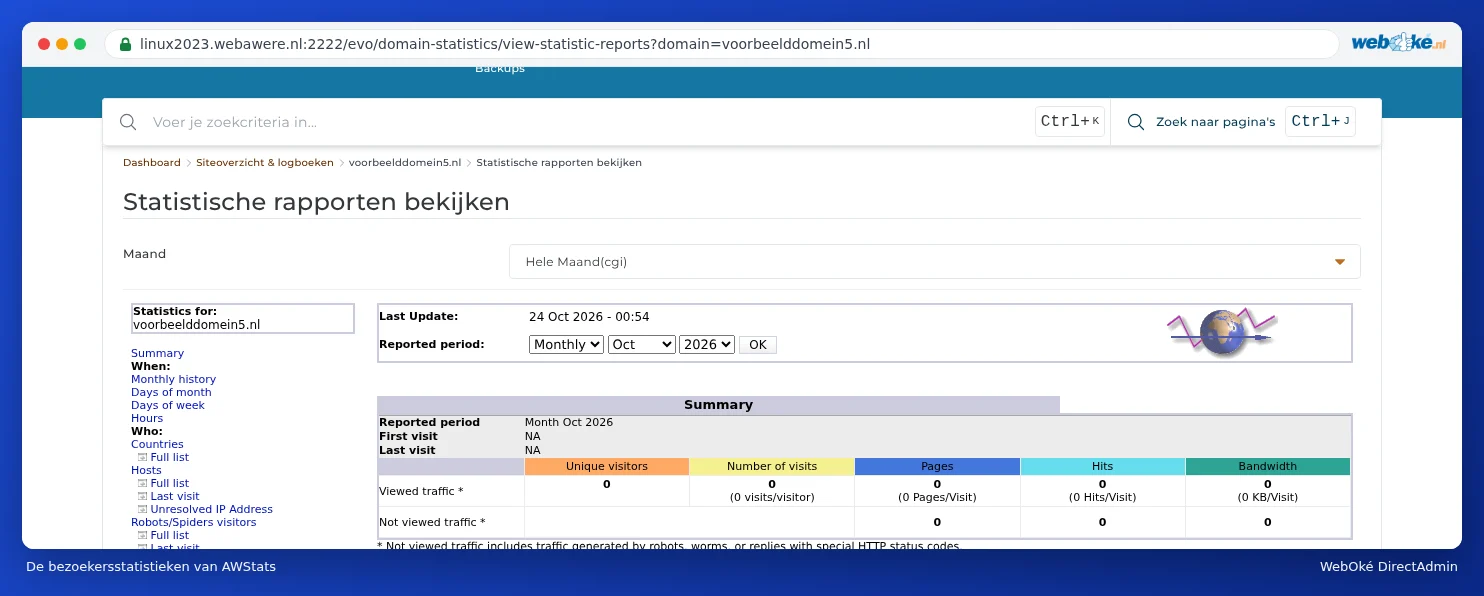
AWStats opdaterer tallene én gang om dagen, om natten. Besøg fra i dag ser du derfor først i morgen. Nederst i oversigten Oversigt og logs for websted finder du under Indstillinger valget AWStats loganalyse, hvor du slår rapporterne til eller fra.
Bemærk: AWStats tæller også bots og søgemaskiner med, i det omfang de genkendes som "Not viewed traffic". Vil du vide præcis, hvordan besøgende opfører sig på dit websted, bør du også bruge et selvstændigt statistikværktøj på dit websted.
Gamle logfiler
Logfilerne fra tidligere måneder gemmes pakket i mappen domains/dindomæne.nl/logs i din pakke (som .tar.gz). Der ligger ingen live-log; den live log ser du kun her i DirectAdmin. PHP-fejl fra WordPress står nogle gange også i en fil error_log eller wp-content/debug.log på dit websted.