
Kapitel 16 · 16.2
Sikkerhedskopiering og gendannelse: opret selv en sikkerhedskopi i DirectAdmin
Med Sikkerhedskopiering og gendannelse opretter du selv en sikkerhedskopi af (en del af) dit pakke. Resultatet er én fil i mappen backups i dit pakke. Den fil kan du senere gendanne (se Een DirectAdmin-back-up terugzetten) eller downloade for selv at gemme.
Tip: Vil du bare hurtigt have et ekstra gendannelsespunkt, for eksempel lige før en stor ændring? Det kan gå hurtigere med knappen Nu nieuwe backup maken i WebOké Backups (se Kan det også lade sig gøre i Mit WebOké? WebOké Backups). Den sikkerhedskopi tæller ikke med i din lagerplads.
Sådan opretter du en sikkerhedskopi
- Klik i menuen under Avancerede funktioner på Sikkerhedskopiering og gendannelse.
- Du står nu på fanen Opret sikkerhedskopi (1).
- Vælg ved Domæner (2) om du vil tage Alle domæner med, eller kun Valgte domæner.
- Markér ved Indstillinger (3) hvad der skal med i sikkerhedskopien. Se listen nedenfor.
- Klik nederst på BACKUP.
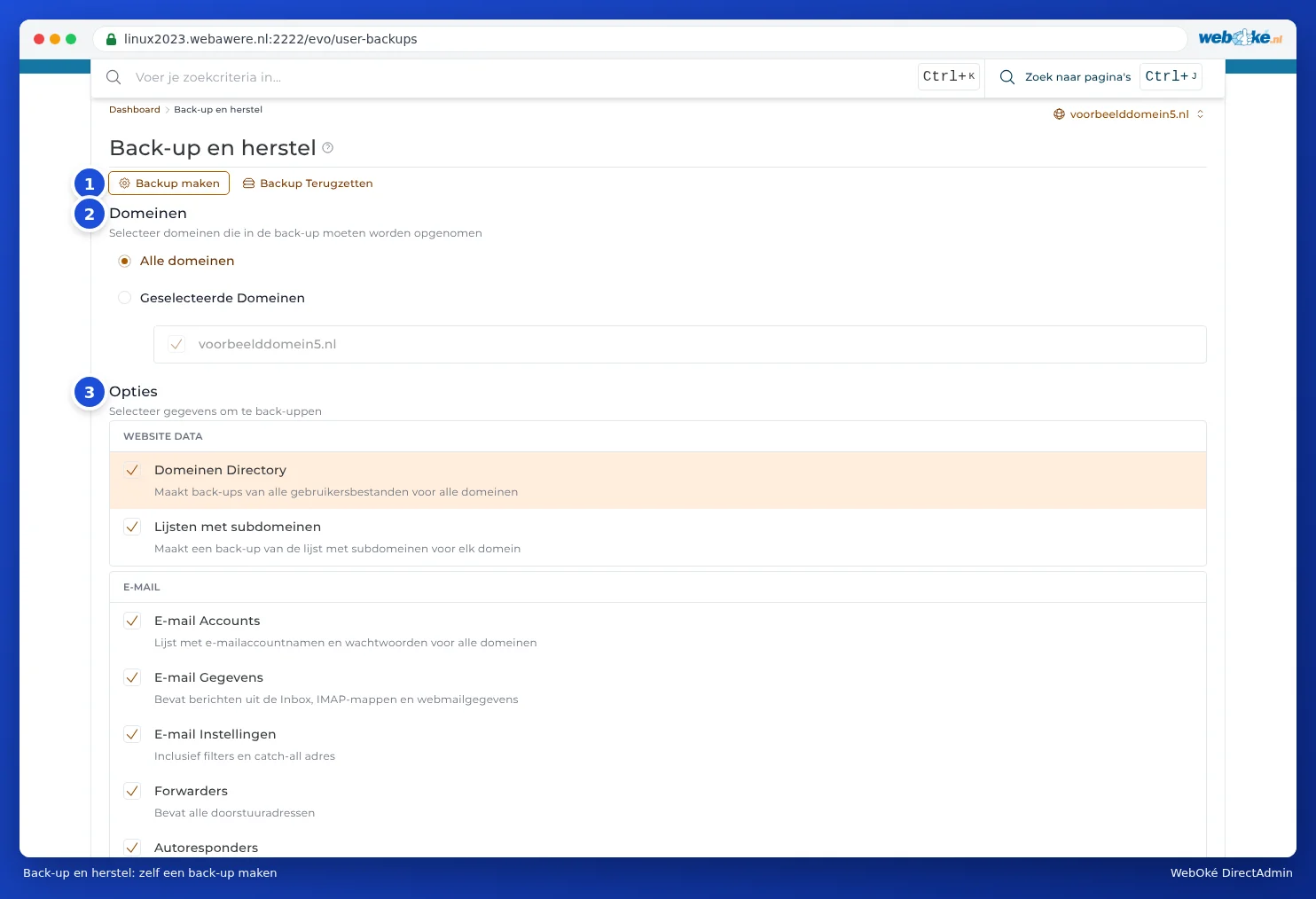
Hvilke dele kan du vælge?
| Gruppe | Del | Hvad indeholder det? |
|---|---|---|
| WEBSITE DATA | Domænemappe | Alle filer fra dine hjemmesider. Ofte den største del. |
| Lister med underdomæner | Hvilke underdomæner der findes. | |
| E-mailkonti | Navnene og adgangskoderne til dine mailbokse. | |
| E-maildata | Selve mailen: indbakke, mapper og webmaildata. Kan fylde meget. | |
| E-mailindstillinger | Filtre og catch-all adressen. | |
| Forwarders | Dine videresendelsesadresser. | |
| Autoresponders | Dine automatiske svar. | |
| Feriebeskeder | Dine fraværsbeskeder med deres perioder. | |
| Maillister | Dine maillister. | |
| FTP | FTP-konti | Dine ekstra FTP-konti og deres indstillinger. |
| DATABASE | Databaseindstillinger | Databasebrugerne og deres indstillinger. |
| Databasedata | Indholdet af dine databaser. | |
| PAPIRKURV | Slettet data fra papirkurven | Det der ligger i papirkurven i Filhåndtering. |

Hvad sker der bagefter?
Sikkerhedskopien kommer i køen. Nederst til højre ser du beskeden Backup maken er toegevoegd aan de wachtrij.

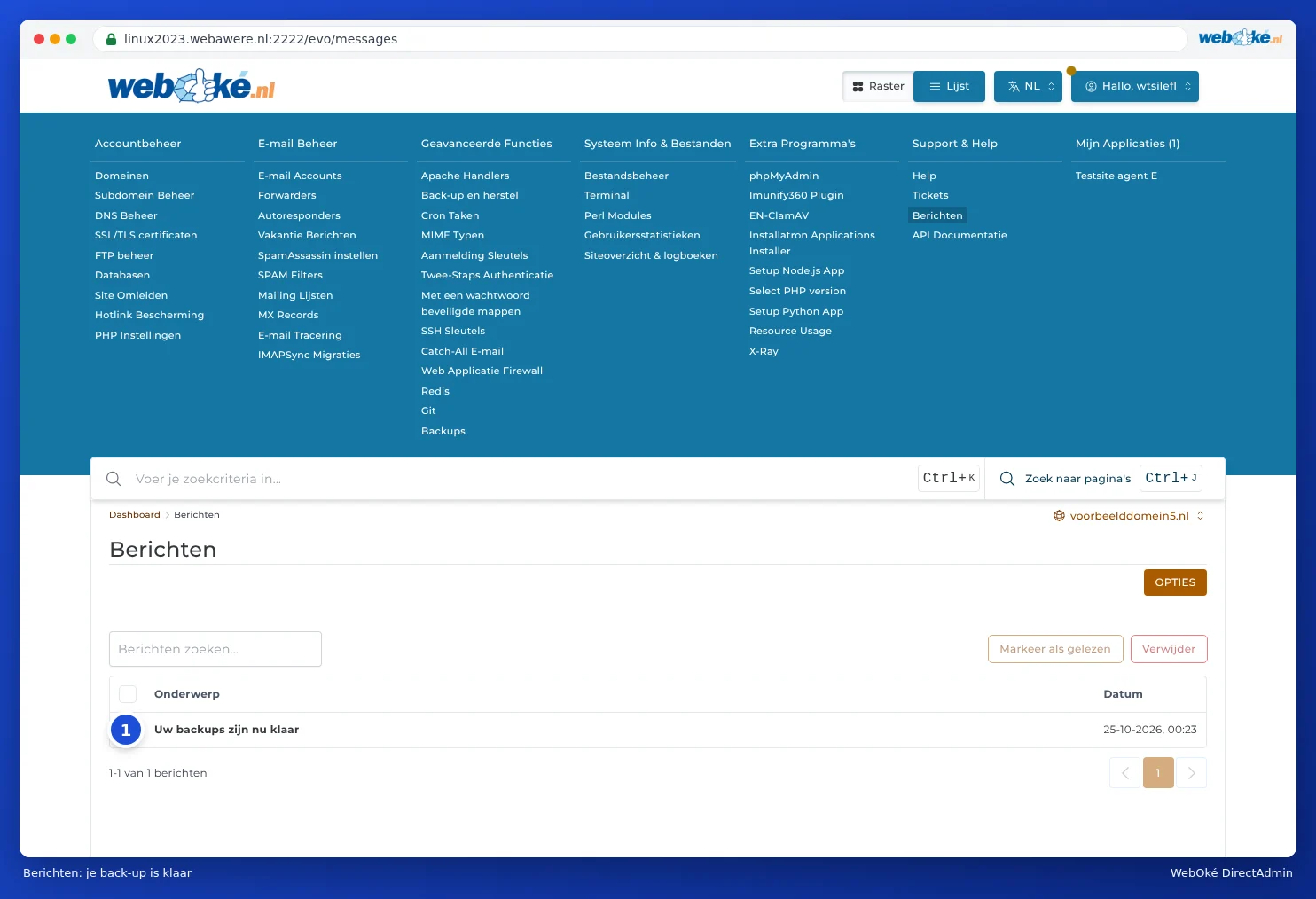
Du behøver ikke at vente: en stor sikkerhedskopi kan tage et stykke tid. Når den er klar, får du i Beskedområde beskeden Uw backups zijn nu klaar. Beskedområde finder du i menuen under Support og hjælp (se Beskeder fra DirectAdmin).
Sikkerhedskopifilen ligger derefter i mappen backups i dit pakke. Du finder den i Filhåndtering (se Åbn Filhåndtering: mapperne i din pakke). Navnet starter med backup-, efterfulgt af datoen og et løbenummer, for eksempel backup-Oct-25-2026-1.tar.gz.
Download sikkerhedskopien
Vil du gemme sikkerhedskopien selv, uden for serveren? Så kan du downloade den:
- Åbn Filhåndtering og gå til mappen backups.
- Klik på sikkerhedskopifilen og vælg Download (se Upload og download filer).
- Slet derefter filen fra serveren, hvis du ikke længere har brug for den der (se Frigør plads: ryd op i gamle sikkerhedskopier).
Godt at vide
- Tæller med i din lagerplads. En sikkerhedskopi af hele dit pakke kan være næsten lige så stor som alt det der ligger i dit pakke. Er der ikke plads nok, mislykkes sikkerhedskopien. Vælg i så fald færre dele, eller brug WebOké Backups.
- Kun det du markerer. Markerer du ikke E-maildata, ligger dine mailbokse stadig i sikkerhedskopien, men selve mailen gør ikke.
- Ingen automatisk planlægning. En sikkerhedskopi med Sikkerhedskopiering og gendannelse opretter du altid manuelt. Automatiske sikkerhedskopier laver vi allerede hver nat med WebOké Backups.