
Kapitel 15 · 15.6
En Python-applikation opsætte
Med Setup Python App opsætter du en Python-applikation, for eksempel med Django, Flask eller FastAPI. Hver applikation får sin egen Python-version og sit eget virtuelle miljø (virtualenv), så du installerer pakker for hver applikation for sig.
Opret en applikation
- Klik i DirectAdmin under Ekstra funktioner på Setup Python App.
- Klik på CREATE APPLICATION.
- Vælg under Python version (1) versionen. Vælg en aktuel 3-version, som din applikation understøtter. Som standard står der 2.7, som er forældet.
- Udfyld under Application root (2) mappen til din applikation, for eksempel apps/mijnapp.
- Vælg under Application URL (3) domænet og eventuelt en sti.
- Udfyld under Application startup file (4) startfilen, som regel passenger_wsgi.py.
- Udfyld under Application Entry point (5) navnet på WSGI-objektet, som regel application.
- Klik på CREATE.
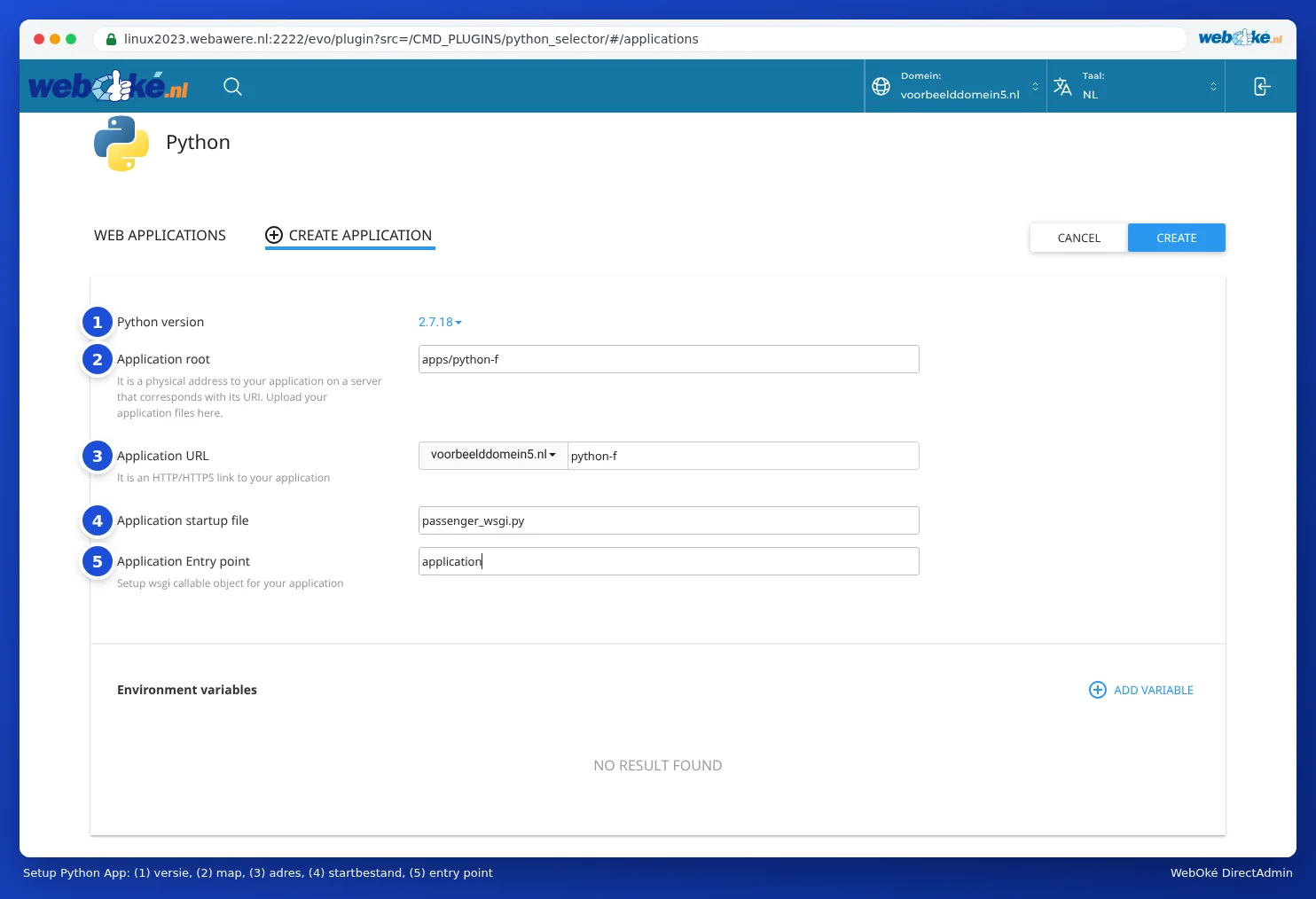
DirectAdmin opretter mappen, det virtuelle miljø og en første startfil. Åbn adressen til din applikation: du ser en testside, der viser, at det virker.
Din egen kode og pakker
- Upload din kode til mappen for din applikation.
- Sæt dine pakker i en fil kaldet requirements.txt i den mappe.
- Rediger applikationen i Setup Python App, udfyld requirements.txt ved konfigurationsfilerne, og klik på Run Pip Install.
- Klik på Restart.
Til Flask sætter du for eksempel i passenger_wsgi.py from app import app as application. Til Django henviser du til wsgi.py i dit projekt.
Arbejde i det virtuelle miljø
Øverst på skærmbilledet for din applikation står en kommando, der starter med source. Kopier den, og indsæt den i Terminal eller din SSH-session (se Terminal i din browser). Derefter arbejder du i det virtuelle miljø for din applikation med den rigtige Python-version, og du kan for eksempel bruge pip install eller python manage.py migrate.
Ofte stillede spørgsmål
Jeg får "ModuleNotFoundError" eller "No module named ...".
Pakken er installeret uden for det virtuelle miljø for din applikation. Aktiver først miljøet med kommandoen fra skærmbilledet, og installer pakken igen, eller brug Run Pip Install.
Jeg har ændret min kode, men ser stadig den gamle version.
Klik på Restart ved din applikation.
Min applikation giver en fejl 503 eller 500.
Se i fejlloggen for dit domæne (se Oversigt og logs for websted: fejlloggen og adgangsloggen) og i mappen for din applikation efter en logfil med fejlmeddelelsen. Som regel passer startfilen eller entry point ikke, eller også mangler der en pakke.