
Kapitel 11 · 11.6
FTP-konti: opret og administrer
Med FTP overfører du filer mellem din computer og dit hostingpakke med et program som FileZilla. Hver pakke har en standard FTP-konto. Derudover kan du selv oprette ekstra FTP-konti, for eksempel til din webbygger, med adgang til kun én mappe.
Standard FTP-kontoen
Standardkontoen har de samme oplysninger som DirectAdmin selv:
- Brugernavn: dit DA-brugernavn, for eksempel wtsilefl (se Find dit servernavn og DA-brugernavn).
- Adgangskode: din DA-adgangskode. Kender du den ikke, så angiv en ny via Mijn WebOké (se Dit DA-adgangskode indstilles eller ændres).
- Mappe: hovedmappen i din pakke, med alle domæner i den.
Ændrer du din DA-adgangskode, ændres adgangskoden til denne FTP-konto også. Opdater den derfor også i FileZilla.
Åbn FTP-administration
Klik i DirectAdmin under Kontoadministration på FTP-administration. Du ser FTP-kontiene for det valgte domæne, med for hver konto den mappe, den arbejder i (Serversti). Har du flere domæner, så vælg domænet øverst til højre (se Arbejde med flere domæner: domænevælgeren).
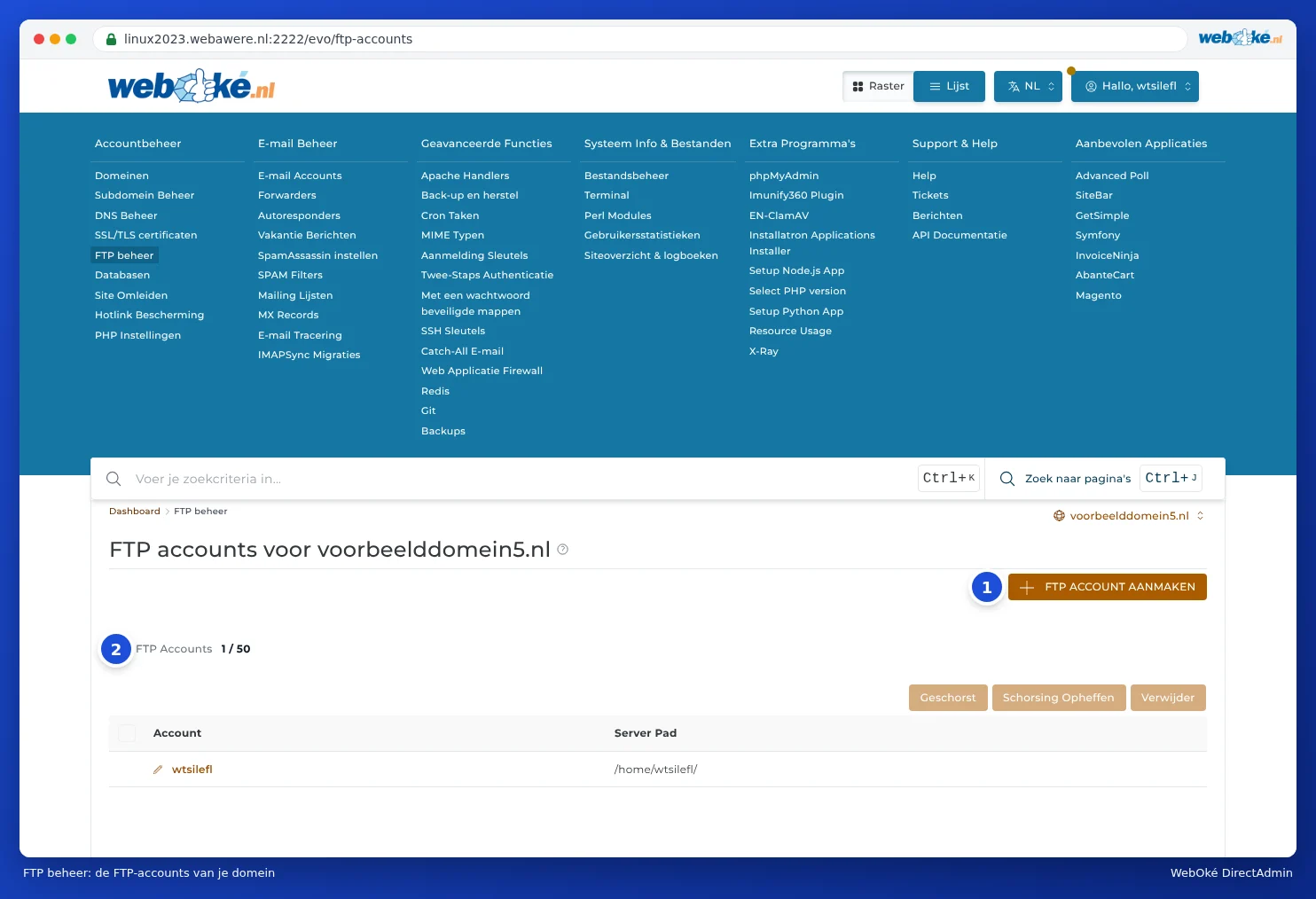
Opret en ekstra FTP-konto
- Klik på OPRET FTP-KONTO.
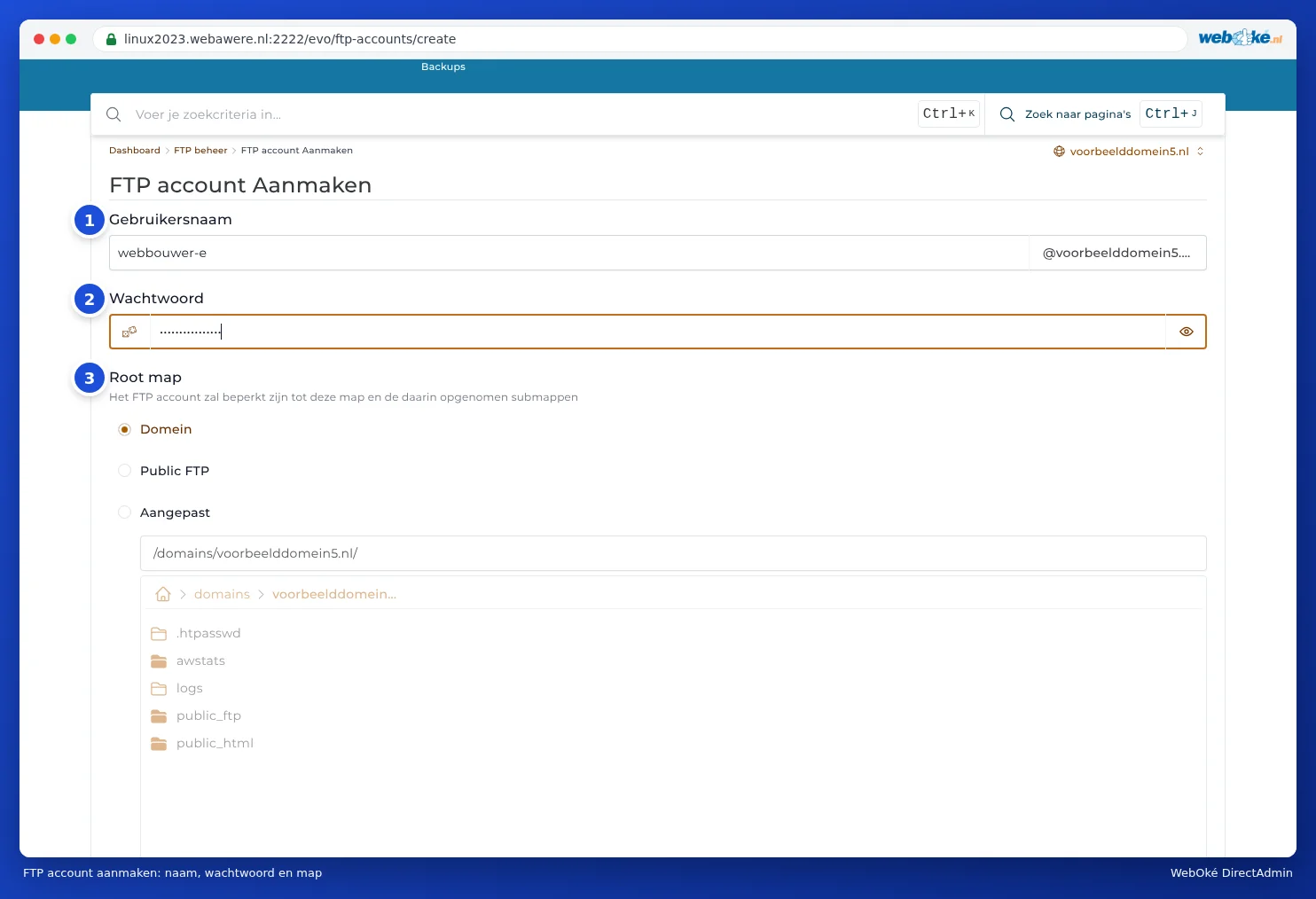
- Skriv ved Brugernavn (1) et navn, for eksempel webbygger. Herefter tilføjes automatisk @dindomæne.nl.
- Skriv ved Adgangskode (2) en stærk adgangskode, eller lad en blive genereret med knappen i feltet.
- Vælg ved Rodmappe (3) hvad denne konto skal have adgang til:
- Domæne: domænets mappe (domains/dindomæne.nl), med public_html i den. Det almindelige valg for den, der arbejder på din hjemmeside.
- Public FTP: kun mappen public_ftp. Sjældent nødvendigt.
- Brugerdefineret: en mappe, du selv vælger, for eksempel kun public_html/fotos. Vælg mappen i listen nedenfor.
- Klik på OPRET.
Du får beskeden FTP-konto oprettet, med navnet du skal logge ind med (ved Tilmeld dig), adgangskoden (klik på Vis) og stien. Kontoen virker med det samme. Den kan kun arbejde i den valgte mappe og mapperne under den; det, der ligger over den, kan den ikke se. Logger kontoen ind med FileZilla, ser den den valgte mappe som hovedmappe (/). Ved valget Domæne finder du dér public_html, logs og de øvrige mapper for domænet.
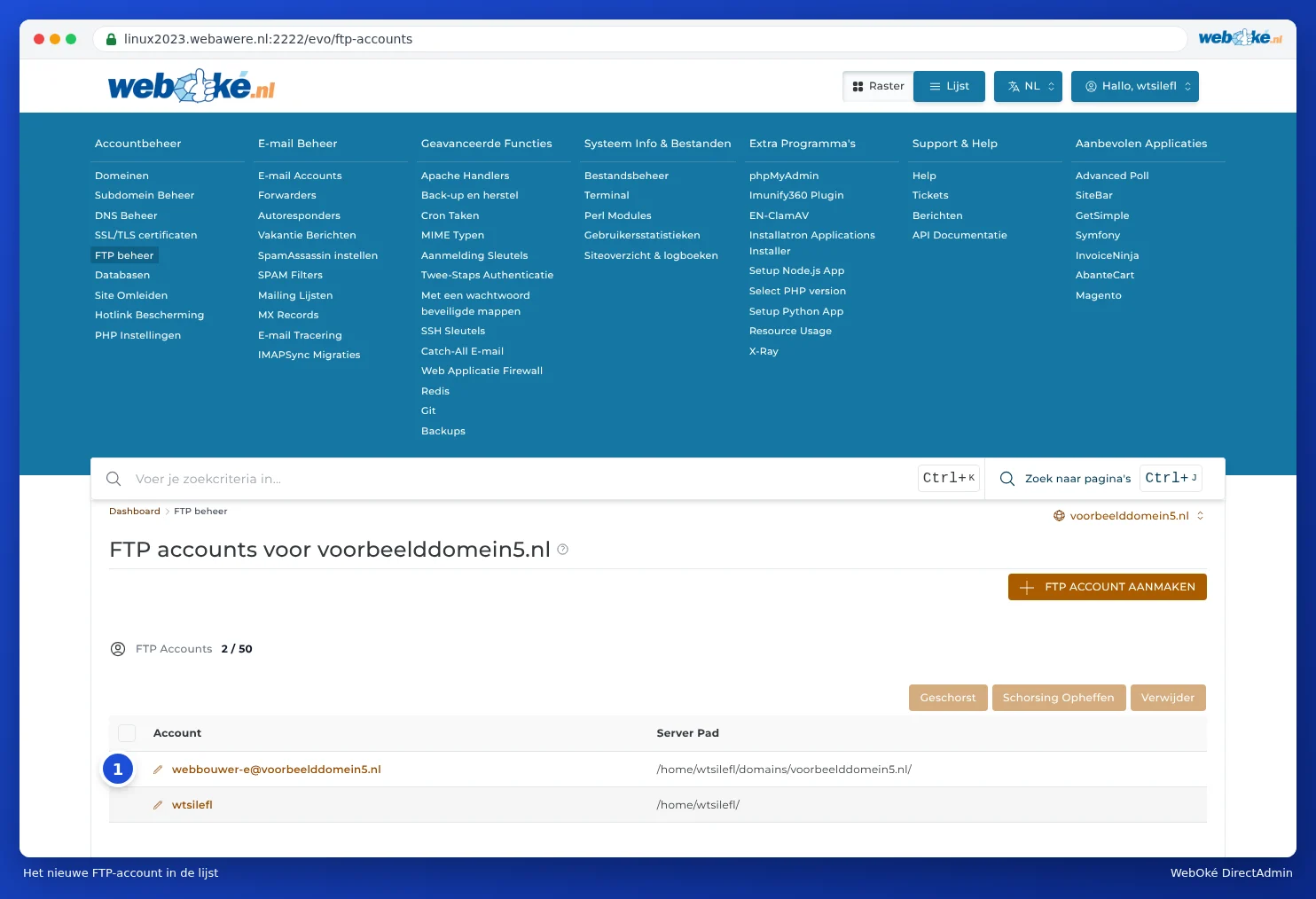
Bemærk: Brugernavnet til login er det fulde navn, altså webbygger@dindomæne.nl, ikke kun webbygger. Glemmer du delen efter @, får du beskeden om, at login mislykkedes (530 Login incorrect).
Rediger, suspender eller slet en FTP-konto
- Skift adgangskode eller mappe: klik i listen på kontoens navn (med blyantikonet foran) og tilpas adgangskoden eller mappen.
- Midlertidig blokering: markér kontoen og klik på Suspender. Med Ophæv suspendering aktiverer du den igen.
- Slet: markér kontoen og klik på Slet. Filerne forbliver, kun adgangen forsvinder.
Tip: Giv altid en person, der arbejder på din hjemmeside, en separat FTP-konto i stedet for dine DA-oplysninger. Er arbejdet færdigt, så slet kontoen igen. På den måde er du sikker på, at ingen kan få adgang senere. Skal nogen også kunne arbejde i selve DirectAdmin, så se under Login-nøgler (se Login-nøgler: log ind til scripts og programmer).
Kan dette også gøres i Mijn WebOké?
FTP-konti opretter og administrerer du i DirectAdmin. I Mijn WebOké angiver du derimod DA-adgangskoden, og dermed også adgangskoden til standard FTP-kontoen (se Dit DA-adgangskode indstilles eller ændres).