
Kapitel 13 · 13.4
En eksisterende website importeres i Installatron
Ligger der allerede en website på din pakke, som du selv har sat op, eller vil du flytte en website fra en anden udbyder? Så kan du importere den i Installatron. Derefter kan du opdatere den i Installatron, tage backup af den og klone den, lige som en website du har installeret med Installatron.
To slags import
- Websiten ligger allerede på din hostingpakke hos WebOké, for eksempel fordi du har lagt den op med FTP. Installatron kobler den så bare til; selve siten ændres ikke.
- Websiten ligger stadig hos en anden udbyder. Installatron henter så filerne og databasen via FTP og lægger dem på din pakke. Din gamle site bliver bare stående.
Sådan importerer du
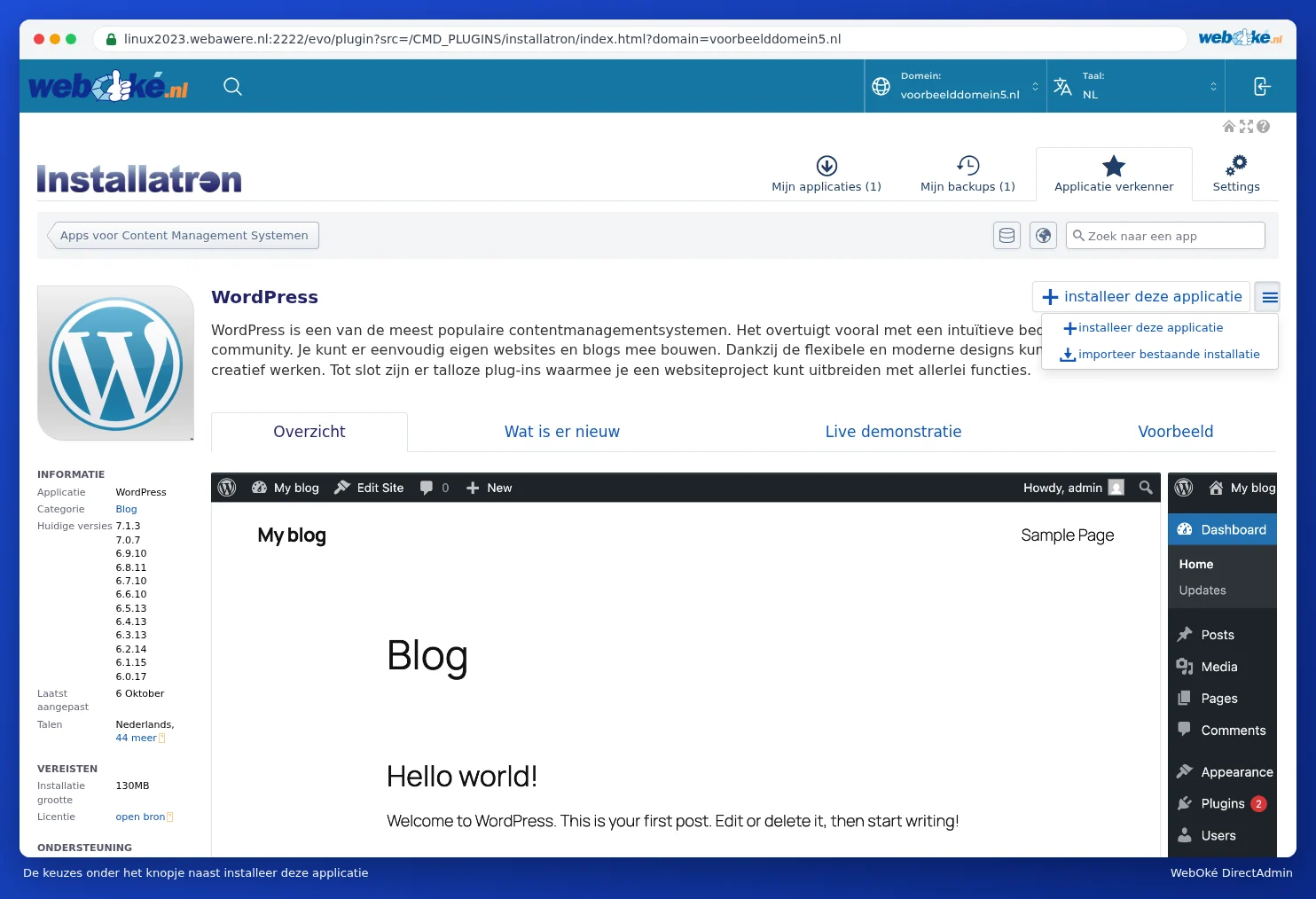
- Åbn Installatron og gå i Applicatie verkenner til den type website, for eksempel WordPress.
- Klik ved siden af +installeer deze applicatie på knappen med de tre streger ≡ og vælg importeer bestaande installatie.
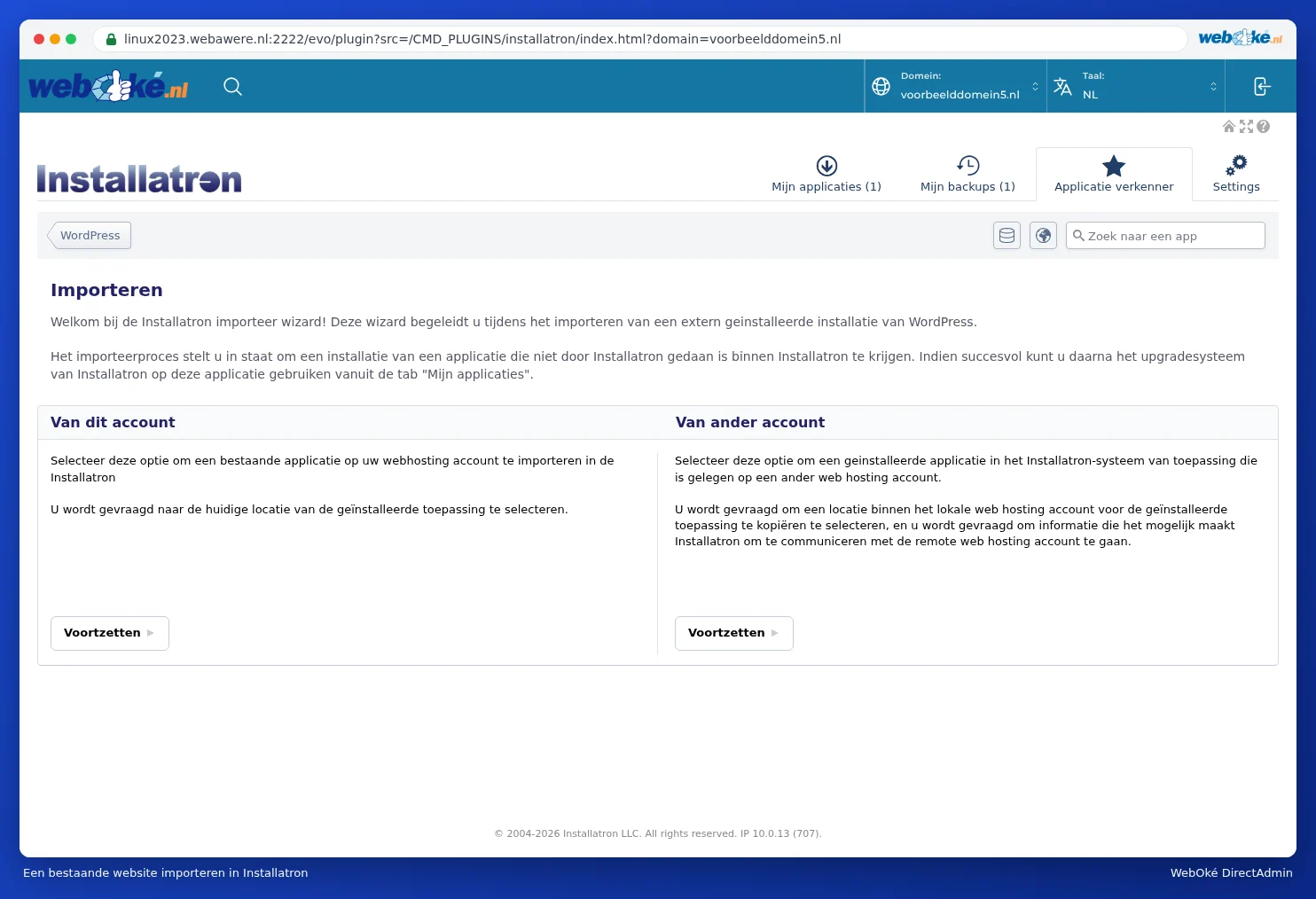
- Vælg Van dit account (websiten ligger allerede på din pakke) eller Van ander account (websiten ligger hos en anden udbyder) og klik på Voortzetten.
- Udfyld oplysningerne: ved Van dit account domænet og mappen hvor websiten ligger; ved Van ander account også oplysningerne for at komme ind på den gamle server (som FTP) og stedet på din pakke hvor siten skal placeres.
- Start importen. Derefter står websiten under Mijn applicaties.
Nemmest: import med Website Manager
I Mijn WebOké kan det også gøres med Website Manager: klik på Importér website og vælg Websiten ligger allerede på min hostingpakke eller Websiten ligger hos en anden udbyder. For WordPress hos en anden udbyder har du ofte ikke brug for FTP-oplysninger: dit WordPress-admin login er nok (se Kan dette også i Mijn WebOké? Website Manager).
Tip: Flytter du en website til WebOké? Efter importen ligger din site på din pakke, men dit domæne peger måske stadig mod din gamle udbyder. Test først din site (se Teste min hjemmeside inden domænet er flyttet) og tilpas derefter DNS'en eller navneserverne.