
Kapitel 7 · 7.8
Feriebeskeder
Se det i en kort film
Er du væk et stykke tid? Med en feriebesked får alle der skriver til dig automatisk et svar tilbage, for eksempel at du er væk til og med 7. november, og hvem de kan kontakte i stedet. Du vælger en start- og slutdato, derefter stopper beskeden automatisk. Mailen selv kommer bare ind i din mailboks som normalt.
Sådan opsætter du en feriebesked
- Gå i DirectAdmin til E-mailadministration og derefter Feriebeskeder. Vælg om nødvendigt domænet øverst til højre.
- Klik på STEL VAKANTIE BERICHT IN.
- Vælg under Ferie-konto (1) den mailboks der skal sende beskeden.
- Vælg under Fra (2) og Til (3) datoen og tidspunktet hvor beskeden starter og stopper.
- Vælg under Svarfrekvens (4) hvor ofte den samme afsender skal modtage beskeden, for eksempel én gang om dagen.
- Skriv din tekst under Feriebesked og klik på AANMAKEN.

Under Emnepræfiks indtaster du et ord der kommer foran emnet i dit svar, for eksempel Fraværende. Dette felt er påkrævet: hvis du lader det stå tomt, får du beskeden Påkrævet felt. Svaret får så emnet Fraværende: efterfulgt af emnet fra den oprindelige mail. Dette felt er påkrævet: hvis du lader det stå tomt, opretter DirectAdmin ikke beskeden. Lad Indholdstype stå på text/plain.
Oversigten
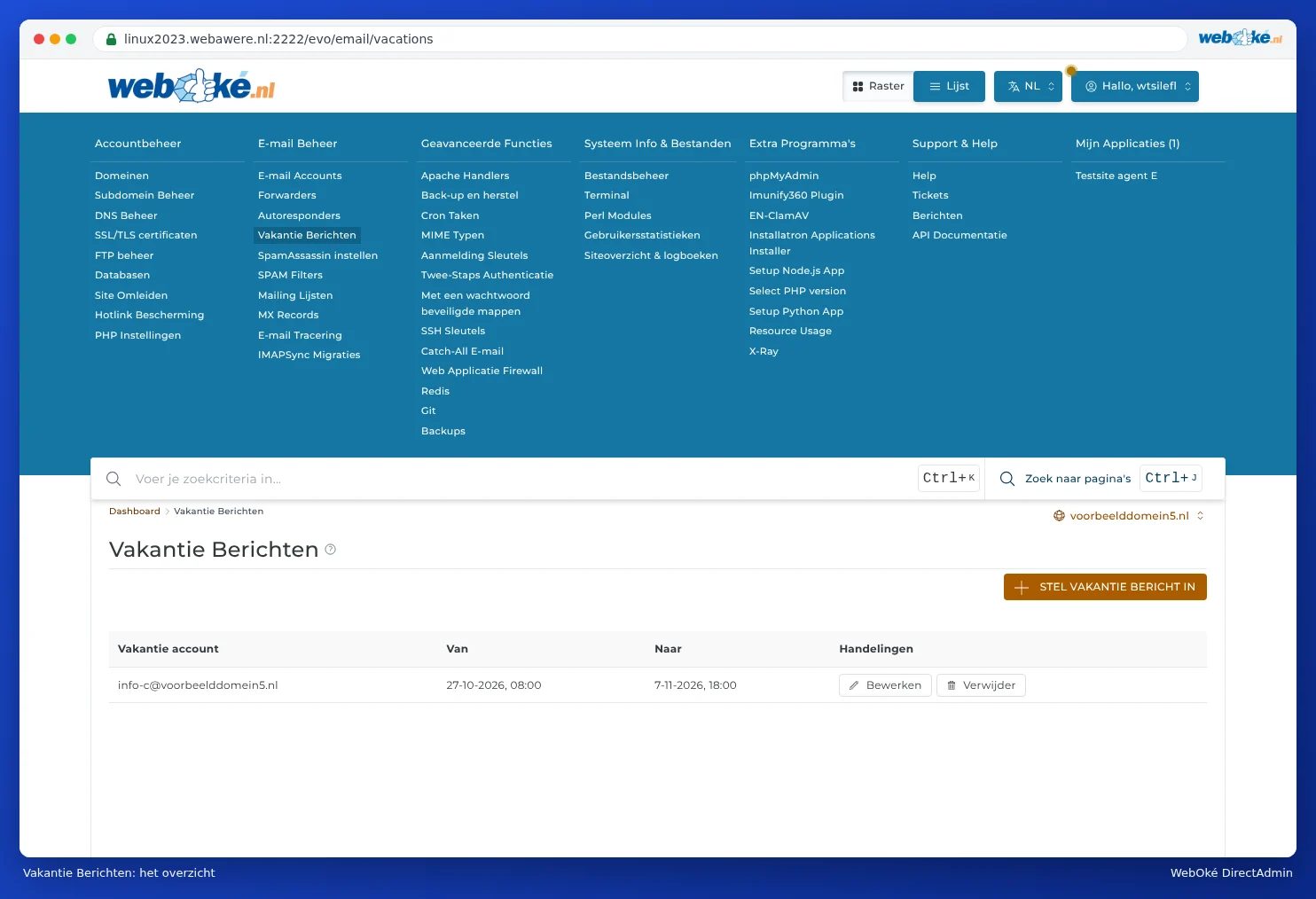
Under Feriebeskeder kan du se for hver mailboks fra hvornår til hvornår der er en feriebesked sat op. Her kan du ændre beskeden eller fjerne den, for eksempel hvis du kommer tilbage tidligere end planlagt.
En god feriebesked
- Nævn dagen hvor du er tilbage.
- Nævn en adresse eller et telefonnummer til hastesager.
- Hold det kort og professionelt. Undgå private oplysninger: også spammere modtager beskeden.
Tip: Har du ikke adgang til DirectAdmin, for eksempel som medarbejder? Så kan du også i selve webmailen sætte et automatisk svar op, med et filter i webmailens indstillinger. Se Webmail åbne.
Ofte stillede spørgsmål
Jeg tester min feriebesked, men får den kun én gang.
Det skyldes svarfrekvensen: den der allerede har modtaget beskeden, får den først igen efter den angivne periode. Test med en anden adresse, ikke fra adressen selv.
Beskeden bliver ikke sendt.
Kontroller datoerne og tidspunkterne under Fra og Til. Beskeden fungerer kun inden for den periode.