
Kapitel 10 · 10.2
IMAPSync-migreringer i DirectAdmin
Med IMAPSync-migreringer kopierer du i DirectAdmin mail fra en postkasse hos en anden udbyder til en postkasse i din pakke. DirectAdmin logger derfor ind på den gamle mailserver via IMAP og overfører alle mapper og beskeder. Din gamle postkasse forbliver uændret.
Tip: Flytter du fra Outlook.com, Hotmail, Live eller Microsoft 365? Brug da E-mail verhuizen i Mijn WebOké (se Flyt e-mail via Mijn WebOké). Microsoft accepterer ikke længere en adgangskode til at hente mail, og IMAPSync i DirectAdmin virker kun med en adgangskode.
Før du begynder
- Postkassen hos WebOké skal allerede findes (se En e-mailadresse oprette) og have nok lagerplads.
- Du skal bruge IMAP-serveren, e-mailadressen og adgangskoden til den gamle postkasse.
- Hos Gmail skal du bruge en app-adgangskode i stedet for din almindelige adgangskode (se Flyt e-mail via Mijn WebOké).
Start en migrering
- Klik i menuen under E-mailadministration på IMAPSync-migreringer. Du ser listen over igangværende migreringer.
- Klik på IMPORTER E-MAILS (1).
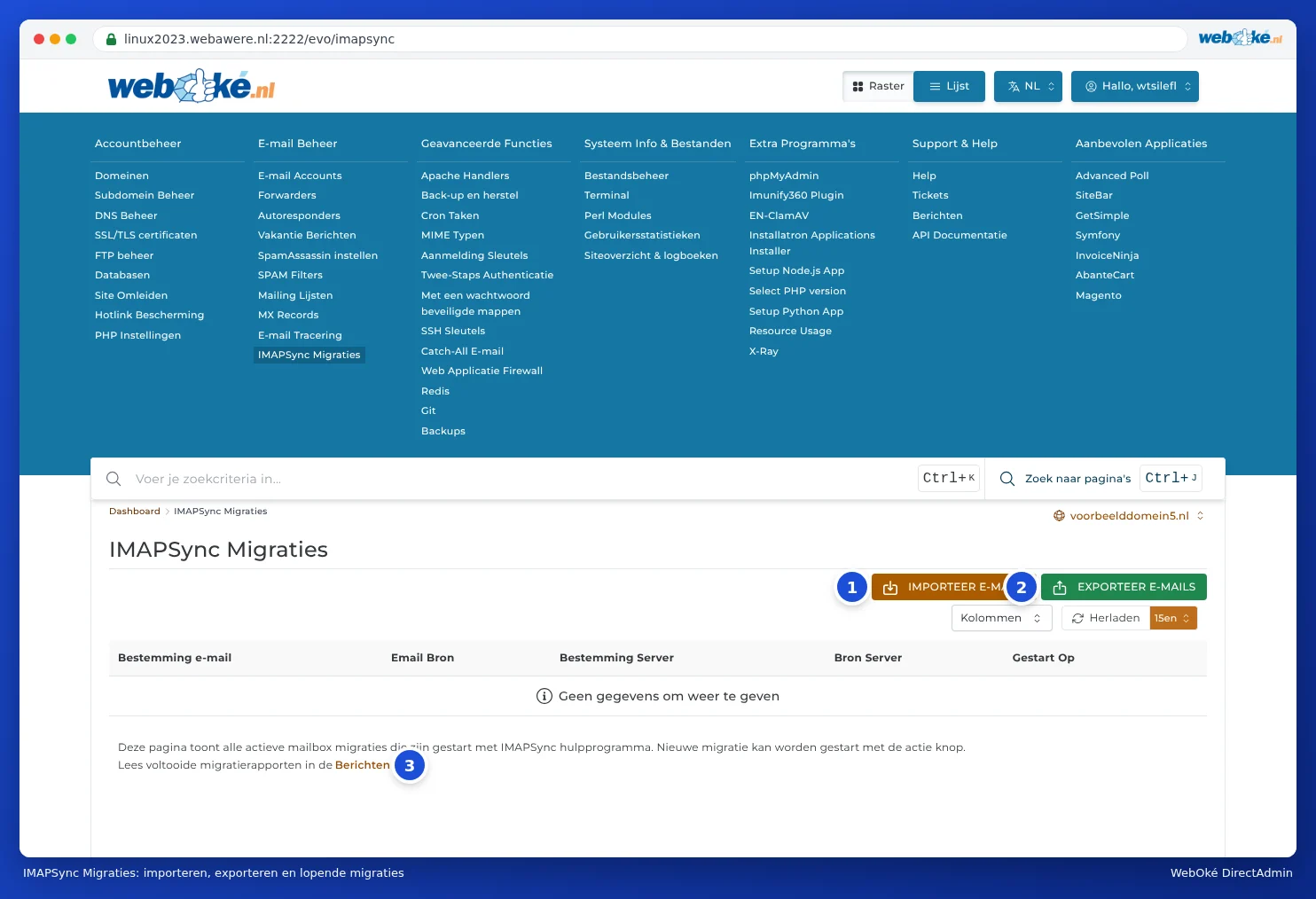
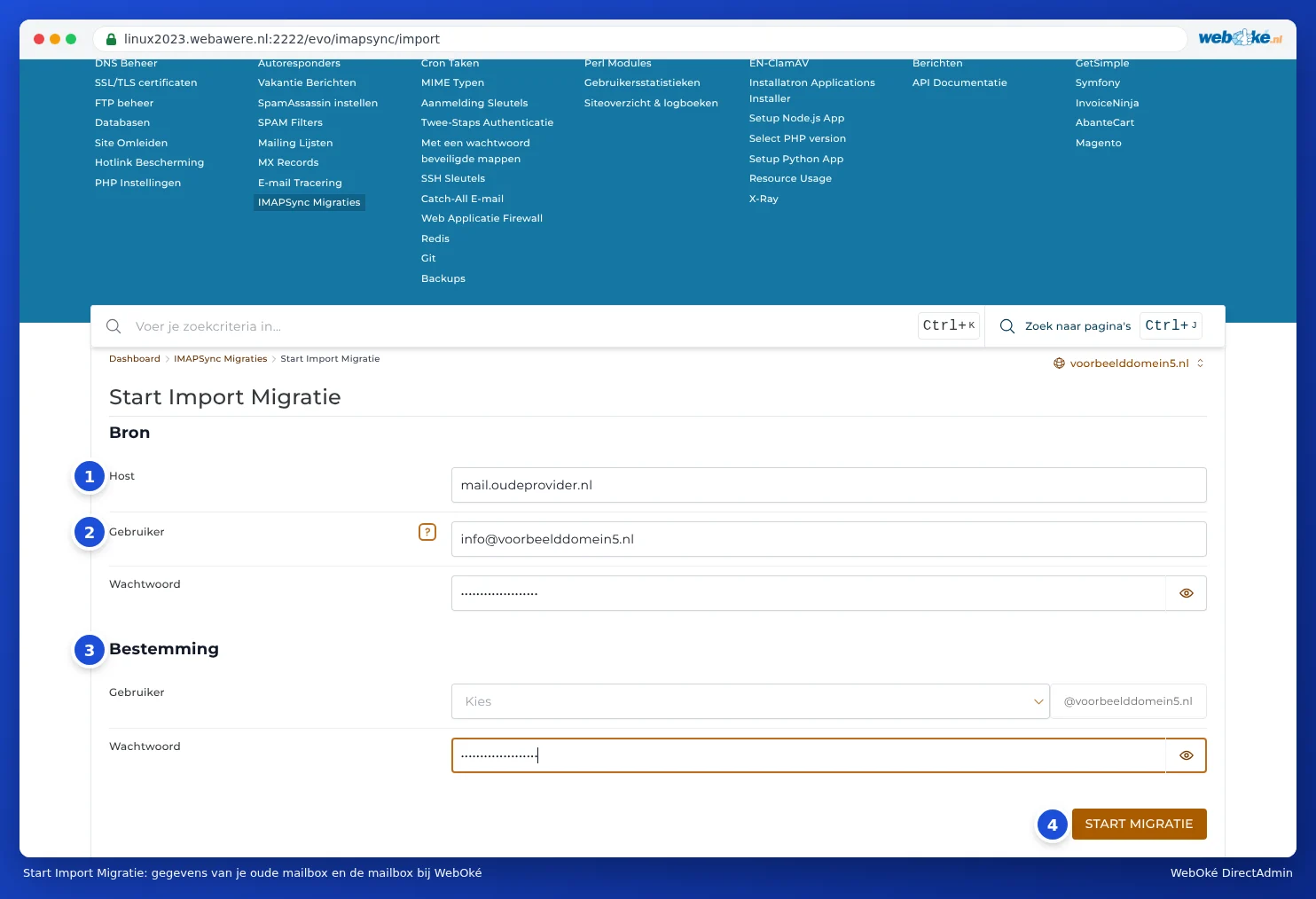
Du kommer til Start importmigrering. Udfyld der:
- Ved Kilde, Host (1): IMAP-serveren hos din gamle udbyder, for eksempel imap.gmail.com.
- Ved Bruger (2): brugernavnet til din gamle postkasse. Som regel er det den fulde e-mailadresse.
- Ved Adgangskode: adgangskoden (eller app-adgangskoden) til din gamle postkasse.
- Ved Destination (3), Bruger: vælg postkassen i din pakke, som mailen skal flyttes til.
- Ved Adgangskode: adgangskoden til den postkasse hos WebOké.
- Klik på START MIGRERING (4).
Migreringen kører derefter i baggrunden. Du ser den på listen på siden IMAPSync-migreringer, mens den er i gang. Når den er færdig, finder du rapporten under Beskedområde (øverst til højre under dit brugernavn, eller via linket under listen). En stor postkasse kan tage flere timer.
Kendte IMAP-servere
| Udbyder | IMAP-server | Bemærk |
|---|---|---|
| Gmail og Google Workspace | imap.gmail.com | App-adgangskode påkrævet. |
| Ziggo | imap.ziggo.nl | |
| KPN | imap.kpnmail.nl | |
| TransIP | imap.transip.email | |
| Strato | imap.strato.com | |
| Outlook, Hotmail, Live, Microsoft 365 | outlook.office365.com | Virker ikke med en adgangskode. Brug Flyt e-mail via Mijn WebOké. |
Står din udbyder ikke på listen, så søg på deres hjælpesider efter indstillingerne for IMAP. Kommer du fra en anden hostingudbyder, er serveren ofte mail.ditdomæne.dk. Peger dit domæne allerede på WebOké? Brug da servernavnet eller IP-adressen hos din gamle udbyder, for mail.ditdomæne.dk peger i så fald allerede på os.
Eksportér mail til en anden server
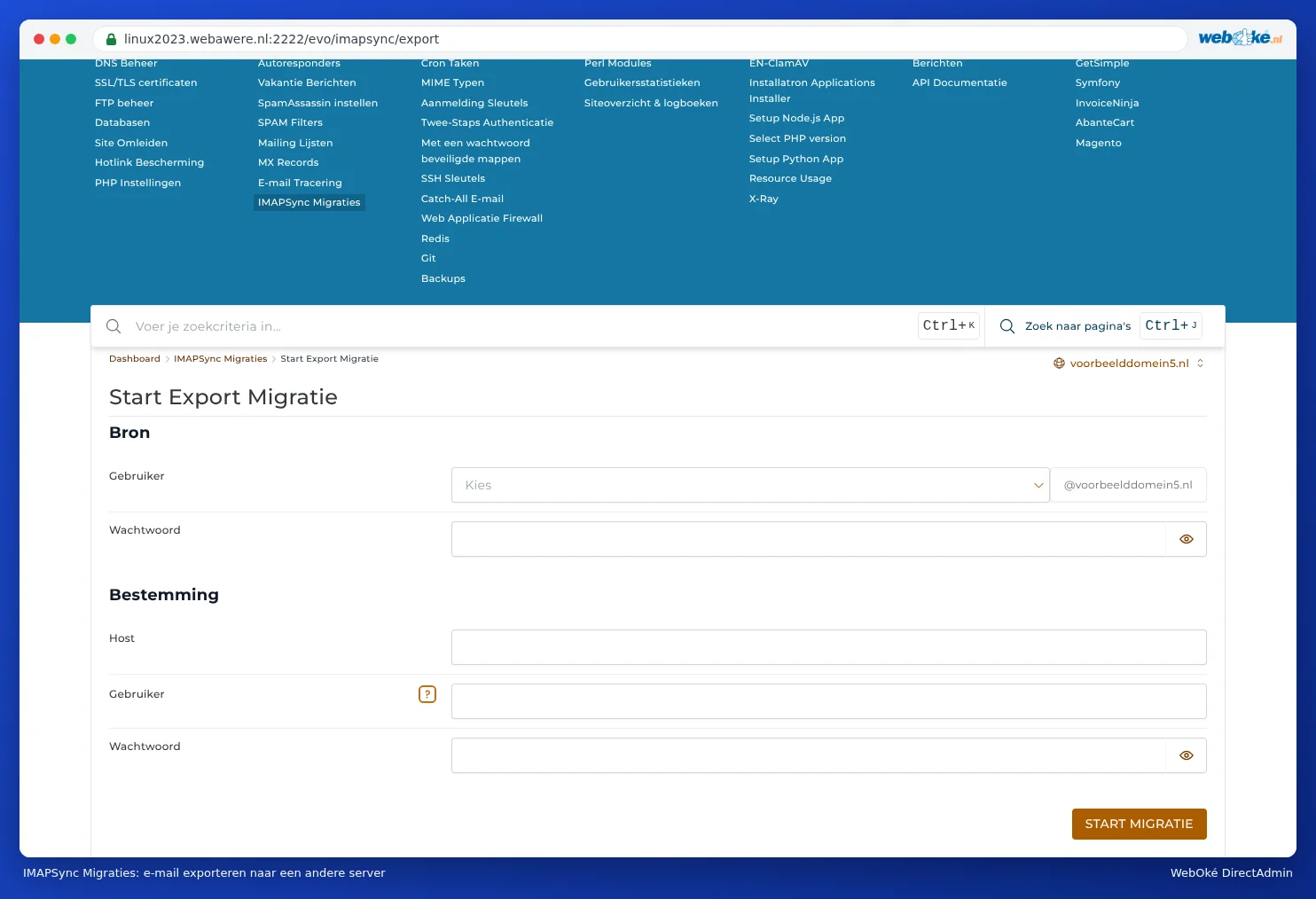
Med EKSPORTÉR E-MAILS (2) går det den anden vej: du kopierer mail fra en postkasse i din pakke til en postkasse på en anden server. Du udfylder da oplysningerne om din postkasse hos WebOké og om postkassen på den anden server.
Ofte stillede spørgsmål
Kan jeg køre migreringen igen? Ja. Beskeder, der allerede er kopieret, bliver sprunget over. Kør den derfor bare igen lige efter, du har ændret dine MX-poster.
Migreringen stopper midtvejs. Som regel er postkassen hos WebOké fuld. Udvid postkassens lagerplads (se Opbevaring pr. mailboks, og hvad der sker, når den er fuld) og start forfra. Se også i rapporten under Beskedområde, hvad der gik galt.
Jeg får en fejl ved login på den gamle server. Kontrollér adgangskoden og servernavnet, og om din gamle udbyder tillader IMAP. Hos Gmail skal du bruge en app-adgangskode.
Flytter mine kontakter og kalender også med? Nej. IMAP kopierer kun e-mail. Kontakter og kalender eksporterer du separat fra dit gamle mailprogram eller webmail.