
Capitolo 7 · 7.10
Mailing List
Con Mailing List crea un indirizzo, ad esempio leden@tuodominio.nl, con cui invia un'unica mail che arriva a tutti gli iscritti alla lista. Questo è utile per una piccola associazione, un team o un gruppo di volontari. DirectAdmin utilizza a questo scopo il programma Majordomo.
Attenzione: Una mailing list non è pensata per newsletter o pubblicità verso molte persone. Tutta la posta inviata dalla lista conta ai fini del limite di invio del Suo pacchetto (vedere Verzendlimieten en de melding 'message limit reached') e senza link di cancellazione e una formattazione corretta, tale posta finisce facilmente nello spam. Per le newsletter consigliamo un servizio specializzato, come Laposta, Brevo o Mailchimp.
Creare una mailing list
- Vada in DirectAdmin su Gestione E-mail e poi su Mailing List. Scelga se necessario il dominio in alto a destra.
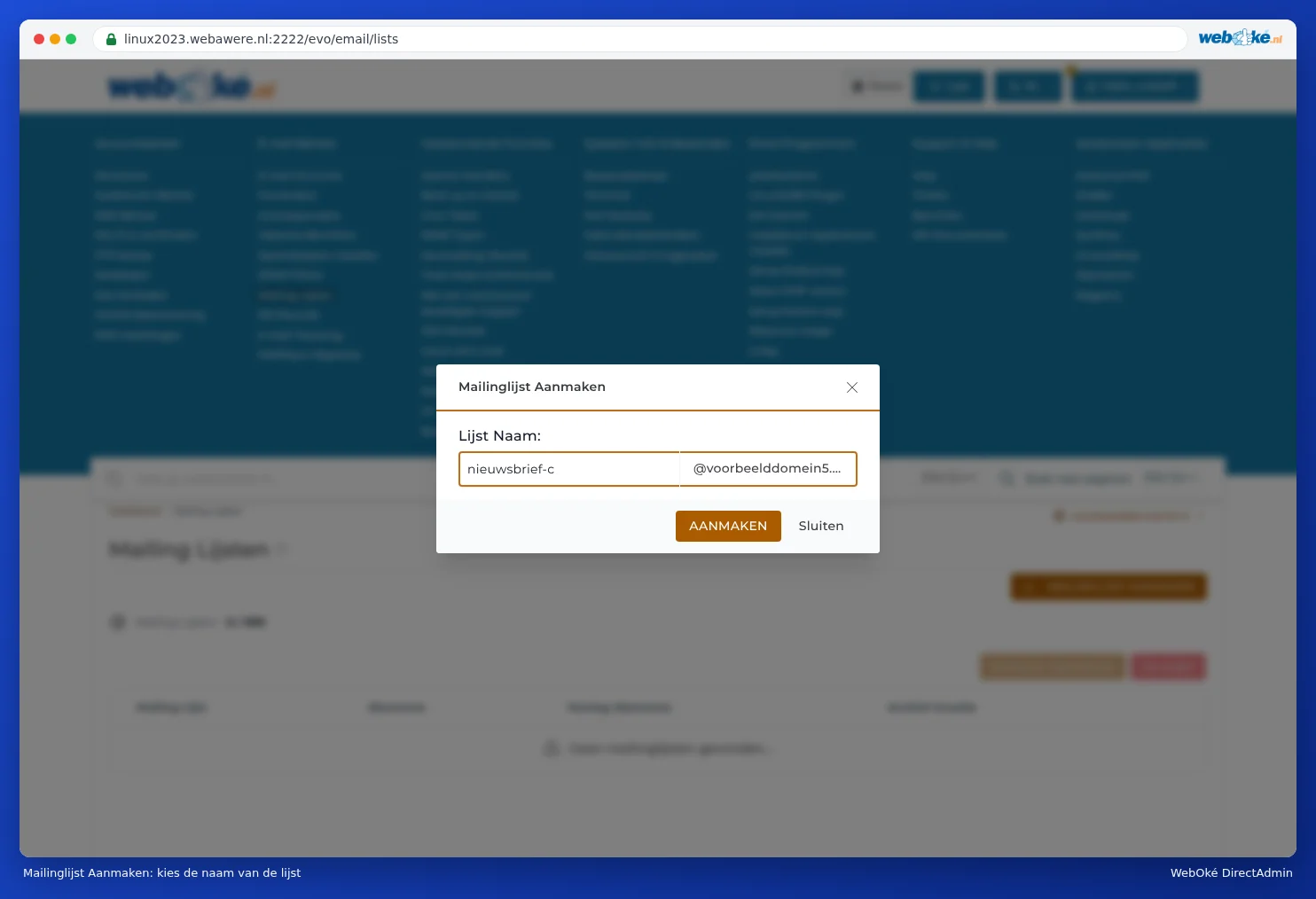
- Faccia clic su CREA MAILING LIST.
- Digiti in Lista nome: la parte prima della @, ad esempio leden.
- Faccia clic su CREA.
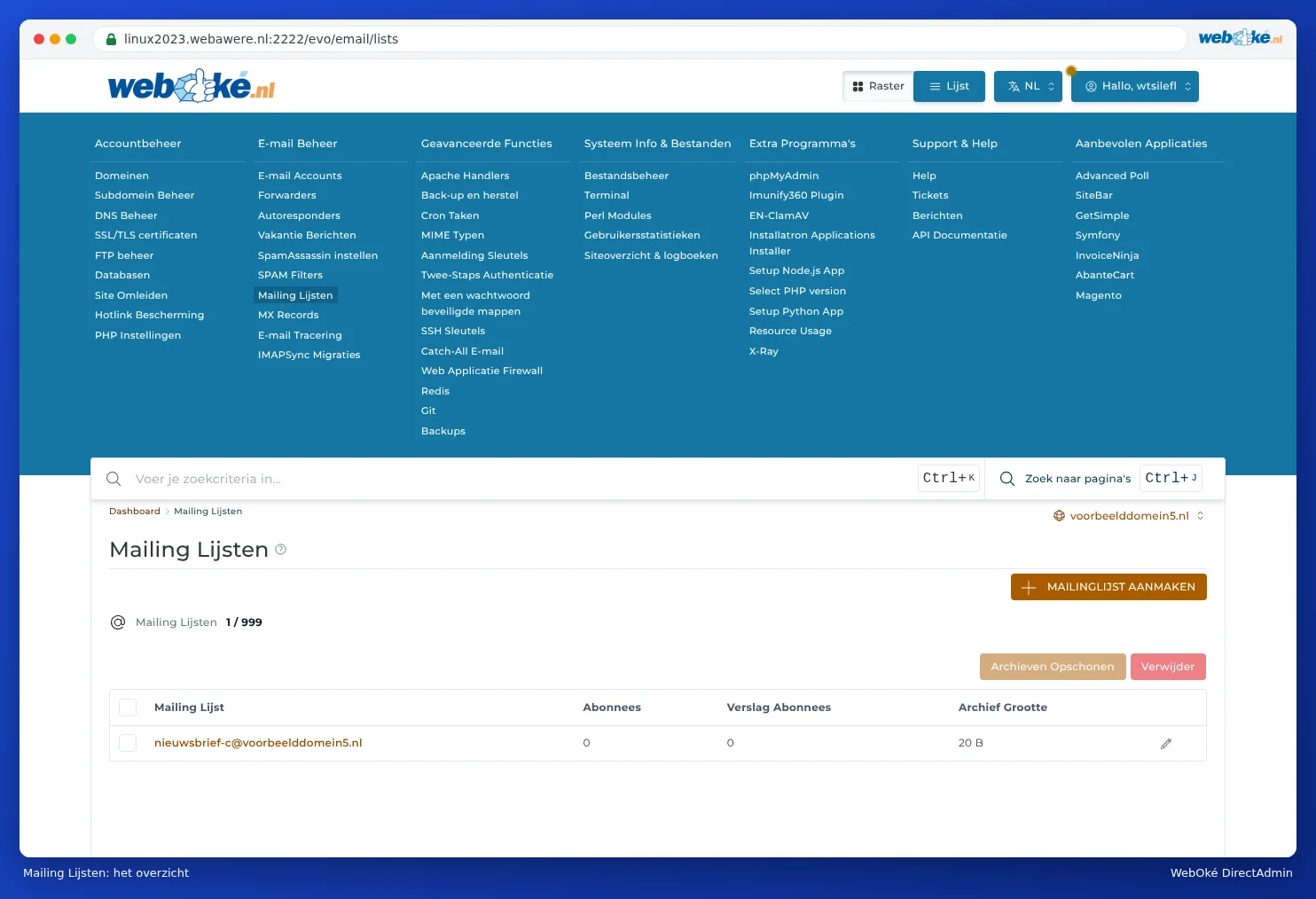
La lista compare poi nell'elenco, con il numero di iscritti.
Aggiungere e rimuovere iscritti
Faccia clic sul nome della lista. Accede a Visualizza la mailing list. Faccia clic su AGGIUNGI ISCRITTO per aggiungere indirizzi. Per rimuovere qualcuno dalla lista, selezioni l'indirizzo e faccia clic su Elimina.

Esistono due tipi di iscritti:
- Iscritti: ricevono ogni messaggio singolarmente, non appena viene inviato.
- Digest abbonati (digest): ricevono i messaggi raggruppati in un unico messaggio riepilogativo.
Inviare una mail alla lista
Invii semplicemente la Sua mail all'indirizzo della lista, ad esempio leden@tuodominio.nl. Majordomo la inoltra a tutti gli iscritti.
Impostazioni della lista
Faccia clic nell'elenco Mailing List sull'icona a forma di matita accanto alla lista. Accede quindi a Modifica la mailing list. I nomi delle impostazioni sono tradotti letteralmente da Majordomo e risultano quindi talvolta insoliti. Le principali:

- Moderare (1): questa è la moderazione. Se la imposta su Sì, l'amministratore della lista deve approvare ogni messaggio prima che venga inviato agli iscritti.
- Limita la pubblicazione (2): determina chi può inviare mail alla lista. Se lo lascia vuoto, chiunque, anche uno spammer, può inviare mail a tutti gli iscritti tramite la Sua lista. Inserisca qui il nome della lista stessa (ad esempio leden), così solo gli iscritti alla lista potranno pubblicare. La posta di altri mittenti verrà allora inviata all'amministratore per l'approvazione.
- Lunghezza massima (3): la dimensione massima di un messaggio, in byte. Il valore predefinito è 100000, circa 100 kB. Una mail con una foto o un pdf supera facilmente questo limite e quindi non arriva a destinazione. Aumenti il valore se desidera inviare allegati, ma mantenga un valore contenuto.
- Iscriviti alla politica (4) e Politica di cancellazione: sono impostate per impostazione predefinita su Aperti. In tal caso chiunque può iscriversi e cancellarsi via mail. Se desidera decidere Lei chi fa parte della lista, scelga un'altra opzione.
- Admin Password: la password dell'amministratore della lista, per chi gestisce la lista via mail. Non la condivida.
- Piè di pagina del messaggio: un testo che viene aggiunto in fondo a ogni messaggio, ad esempio con le istruzioni su come cancellarsi.
Dopo aver effettuato le modifiche, faccia clic su SALVA.
Elimina archivi
Majordomo conserva un archivio della posta inviata tramite la lista. La colonna Dimensione archivio mostra quanto spazio occupa. Con Elimina archivi libera nuovamente quello spazio.
Domande frequenti
Alcune mail inviate alla lista non arrivano a destinazione.
Solitamente il messaggio supera la Lunghezza massima, oppure il mittente non è autorizzato a inviare mail alla lista (Limita la pubblicazione). In questi casi la mail viene inviata all'amministratore della lista per l'approvazione.
Posso usare una lista anche come indirizzo condiviso per alcuni colleghi?
È possibile, ma per questo scopo è più semplice un inoltro con più destinazioni (vedere Inoltri: inoltrare la posta a un altro indirizzo).