
Capitolo 15 · 15.4
Git: aggiornare il Suo sito web da un deposito
Lavora con Git, ad esempio con GitHub o GitLab? Allora può creare in DirectAdmin, in Git, un repository sul server oppure collegarlo a un repository esterno. In questo modo mette una nuova versione del Suo sito web sul server con un solo clic (oppure automaticamente).
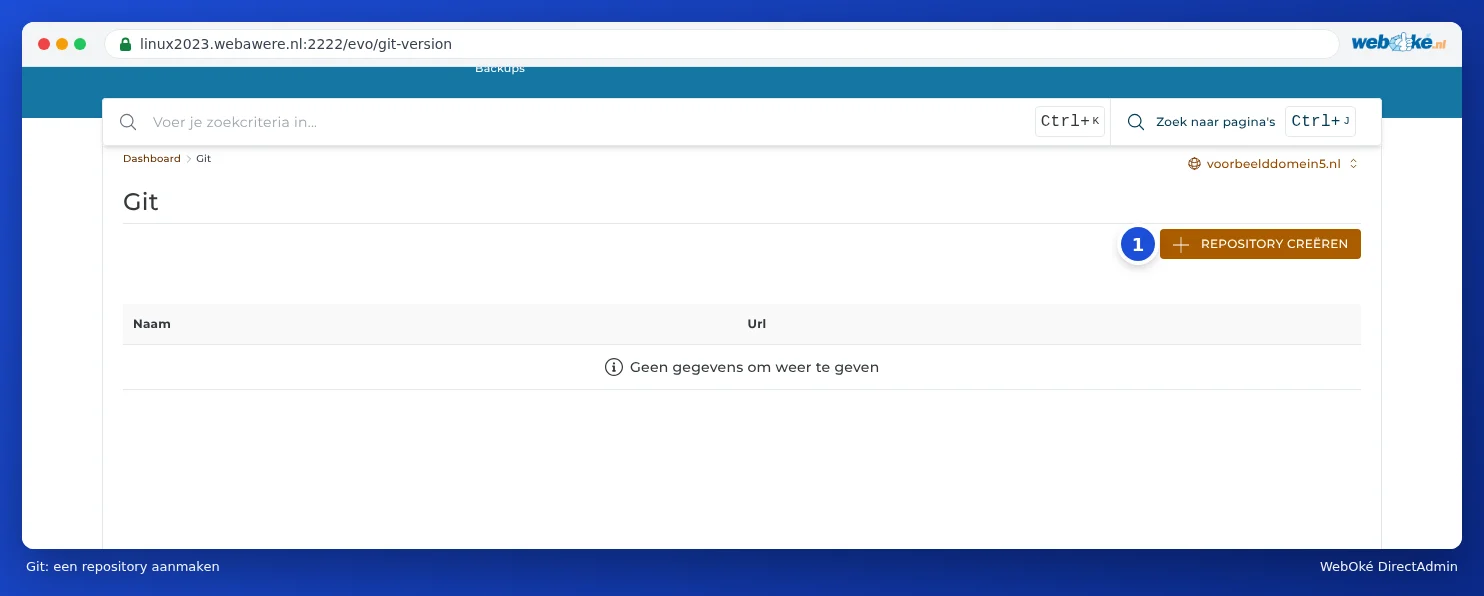
Creazione di un repository
- Clicchi in DirectAdmin, sotto Caratteristiche Avanzate, su Git.
- Clicchi su CREA DEPOSITO.
- In Dominio è indicato il dominio a cui appartiene il repository.
- In Nome (1) inserisca un nome, ad esempio website.
- Desidera importare un repository esistente da GitHub, GitLab o un altro servizio? In tal caso inserisca l'indirizzo in A distanza (2).
- Se quel repository è privato, inserisca in File di chiavi (3) la chiave con cui il server può leggerlo (veda sotto).
- Clicchi su CREA DEPOSITO.

Se lascia A distanza vuoto, DirectAdmin crea un repository vuoto sul server, verso il quale Lei stesso esegue il push tramite SSH (veda Chiavi SSH e accesso tramite SSH).
Un repository privato: una chiave di deploy
Per leggere un repository privato, il server ha bisogno di una propria chiave. La crei preferibilmente in sola lettura, come deploy key su GitHub o GitLab. Inserisca la parte pubblica nel Suo repository (su GitHub: Settings, Deploy keys) e indichi a DirectAdmin il percorso della parte privata nel Suo pacchetto. Per l'indirizzo utilizzi quindi la forma SSH, ad esempio git@github.com:tuonome/website.git.
Aggiornamento e pubblicazione (deploy)
Clicchi nell'elenco sul Suo repository. Lì recupera la versione più recente dal repository esterno e inserisce i file in una cartella del Suo sito web (deploy). DirectAdmin mostra lì anche un indirizzo webhook. Inserisca tale indirizzo nel Suo repository come webhook (su GitHub: Settings, Webhooks), così il server pubblica automaticamente ogni push.
Attenzione: mantenga segreto l'indirizzo webhook. Chiunque conosca l'indirizzo può avviare una nuova pubblicazione.
Da sapere
- Durante la pubblicazione i file con lo stesso nome vengono sovrascritti, ma i file che Lei ha eliminato dal Suo repository rimangono sul server. Li rimuova Lei stesso.
- Non inserisca il repository stesso in public_html. Altrimenti chiunque può accedere alla cartella .git con tutta la Sua cronologia. Lasci che DirectAdmin pubblichi i file in public_html.
- Non inserisca password o chiavi API nel Suo repository. Le conservi in un file separato che non fa parte di Git, come .env.
- Esegua Composer o npm dopo una pubblicazione nel terminale oppure tramite SSH (veda Terminale nel browser).