
Capitolo 12 · 12.2
Utenti, permessi e password dei database
Lo guardi in un breve video
Il Suo sito web non accede al database con i Suoi dati DA, ma con un utente del database separato. Quando crea un database, DirectAdmin ne crea subito uno (vedere Creare un database). Può anche creare utenti aggiuntivi, modificare la password di un utente o concedere a un utente l'accesso a un secondo database.
Gli utenti di un database
Nella Lista dei Database, faccia clic su Gestione accanto al database. Si troverà nella pagina Gestione Database. Sotto Accesso utente (1) vedrà quali utenti sono autorizzati per questo database e con quali permessi (per esempio Accesso completo).
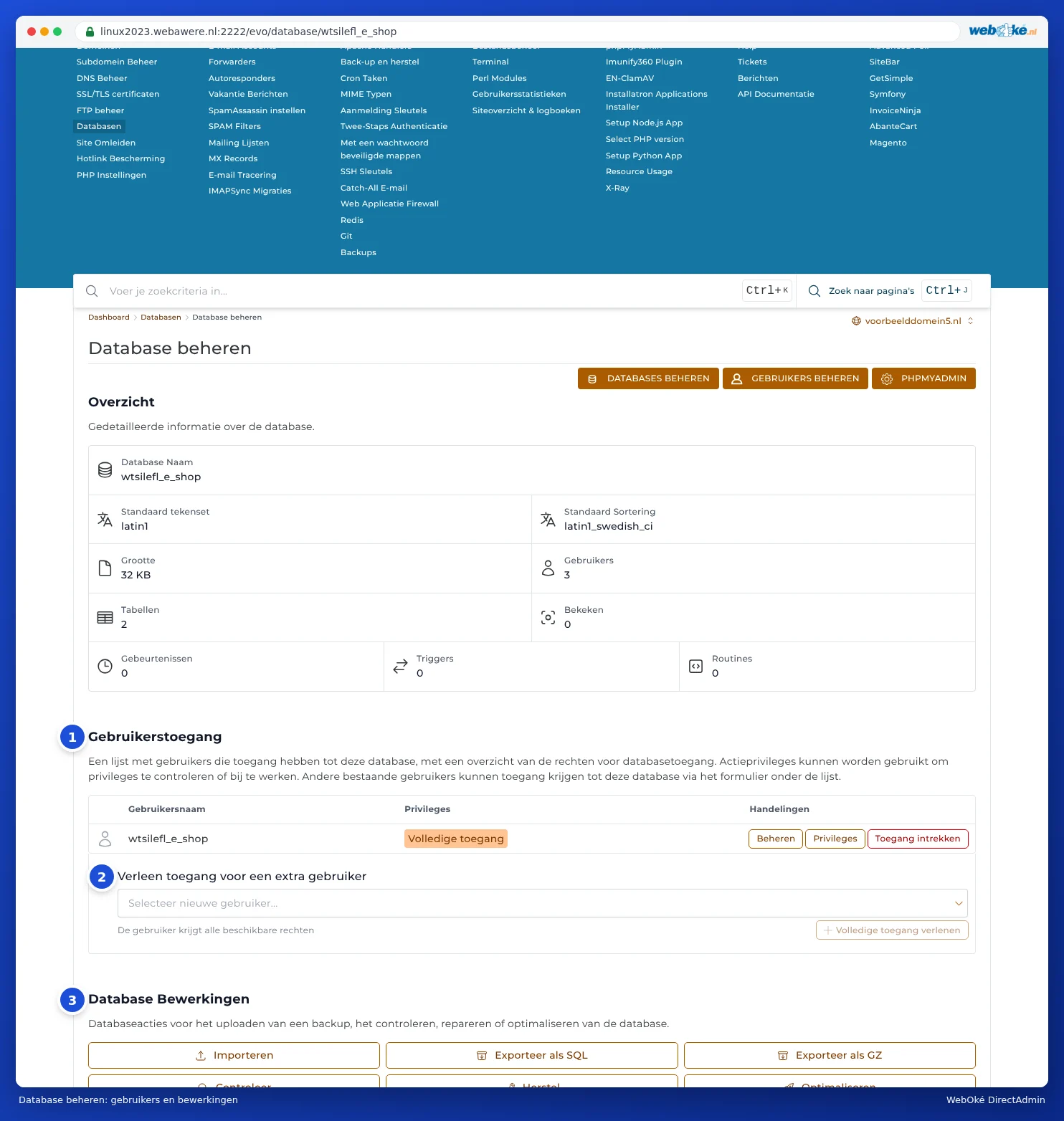
Per ogni utente ha a disposizione tre pulsanti:
- Gestione: la pagina dell'utente, con la password, i database e gli host da cui può connettersi (vedere sotto).
- Privilegi: per scegliere esattamente cosa può fare l'utente, per esempio solo lettura (SELECT). Per un sito web normale, lasci questa opzione su accesso completo.
- Revoca accesso: l'utente non potrà più accedere a questo database. L'utente stesso continua a esistere.
Con Concedi l'accesso ad altri utenti (2) concede a un utente esistente l'accesso anche a questo database. Scelga l'utente e faccia clic su Concedi l'accesso completo.
Tutti gli utenti: Gestisci Utente
In alto nella sezione Database, faccia clic su GESTISCI UTENTE. Vedrà tutti gli utenti dei database del Suo pacchetto, con nella colonna Host autorizzati da quali computer possono connettersi. In basso, in Crea Utente, potrà creare un nuovo utente.

Dopo la creazione, riceverà il messaggio Utente creato, con i dati del nuovo utente. Salvi subito la password.
Attenzione: Un nuovo utente non ha ancora accesso a nulla. Gli conceda poi l'accesso a un database: nella pagina dell'utente tramite Concedi l'accesso a database aggiuntivi, oppure direttamente nel database tramite Concedi l'accesso ad altri utenti.
Modificare la password di un utente del database
- Faccia clic su GESTISCI UTENTE e poi su Gestione accanto all'utente. Si troverà nella pagina Gestisci Utente.
- In Gestione password (1) inserisca una nuova password e faccia clic su WACHTWOORD WIJZIGEN.
- Modifichi subito anche la password nel file di configurazione del Suo sito web. In WordPress si tratta del file wp-config.php, nella riga con DB_PASSWORD. Questo file si modifica nella Gestione file (vedere Mostrare e modificare i file nascosti come .htaccess).
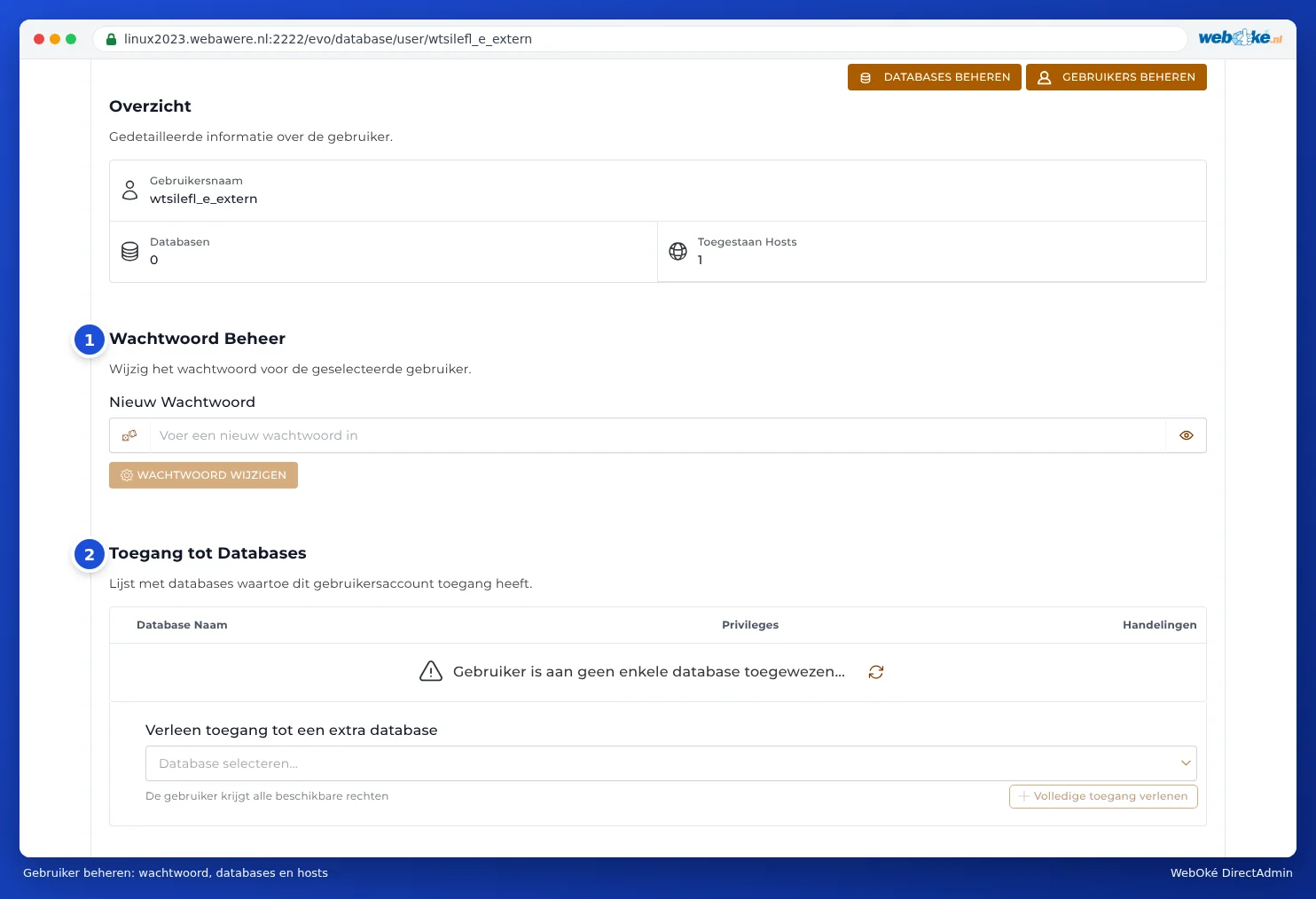
Nella stessa pagina vedrà in Accesso ai database (2) a quali database l'utente è autorizzato, e sotto, in Host autorizzati, da quali computer (vedere Collegarsi al database dall'esterno (Host autorizzati)).
Finché la nuova password non è presente nella configurazione del Suo sito web, il sito non potrà accedere al database e i visitatori vedranno un messaggio di errore. Esegua quindi le due operazioni rapidamente, una dopo l'altra.
Dove trovo i dati di un sito web esistente?
Non ricorda più quale database e quale utente usa il Suo sito web? Controlli il file di configurazione del sito:
| Software | File | Cosa cercare |
|---|---|---|
| WordPress | wp-config.php | DB_NAME, DB_USER, DB_PASSWORD, DB_HOST |
| Joomla | configuration.php | $db, $user, $password, $host |
| PrestaShop | app/config/parameters.php | database_name, database_user, database_password |
Suggerimento: Utilizzi un database e un utente dedicati per ogni sito web. Se un sito venisse violato, l'aggressore non potrebbe così accedere anche ai database degli altri Suoi siti web.