
Capitolo 3 · 3.2
Configurare l'Autenticazione in due passaggi
Con l'Autenticazione in due passaggi (chiamata anche autenticazione a due fattori o 2FA) per accedere a DirectAdmin, oltre alla password, Le serve anche un codice. Tale codice proviene da un'app sul Suo telefono e cambia ogni 30 secondi. Se qualcuno indovina o ruba la Sua password, senza il Suo telefono non riuscirà comunque ad accedere.
Quando è utile?
L'Autenticazione in due passaggi di DirectAdmin protegge l'accesso diretto con il Suo nome utente DA e la Sua password DA (vedere Accesso diretto sulla porta 2222). Se accede sempre tramite Mio WebOké, quest'ultimo genera per Lei un link di accesso monouso. Lo riceverà solo dopo aver effettuato l'accesso a Mio WebOké, con il codice aggiuntivo che Mio WebOké richiede. Per questo motivo, è importante impostare correttamente anche la sicurezza di Mio WebOké (vedere di seguito).
Utilizza comunque la password DA, ad esempio perché accede direttamente o perché altri la conoscono? In tal caso, Le consigliamo vivamente di attivare l'Autenticazione in due passaggi.
Di cosa ha bisogno?
Un'app di autenticazione sul Suo telefono, ad esempio Google Authenticator, Microsoft Authenticator, Authy, FreeOTP o 2FAS. Anche i gestori di password come Bitwarden e 1Password possono generare questi codici.
Passaggio 1: aprire Autenticazione in due passaggi
- Faccia clic in alto a destra su Ciao, seguito dal Suo nome utente, e scelga Profilo.
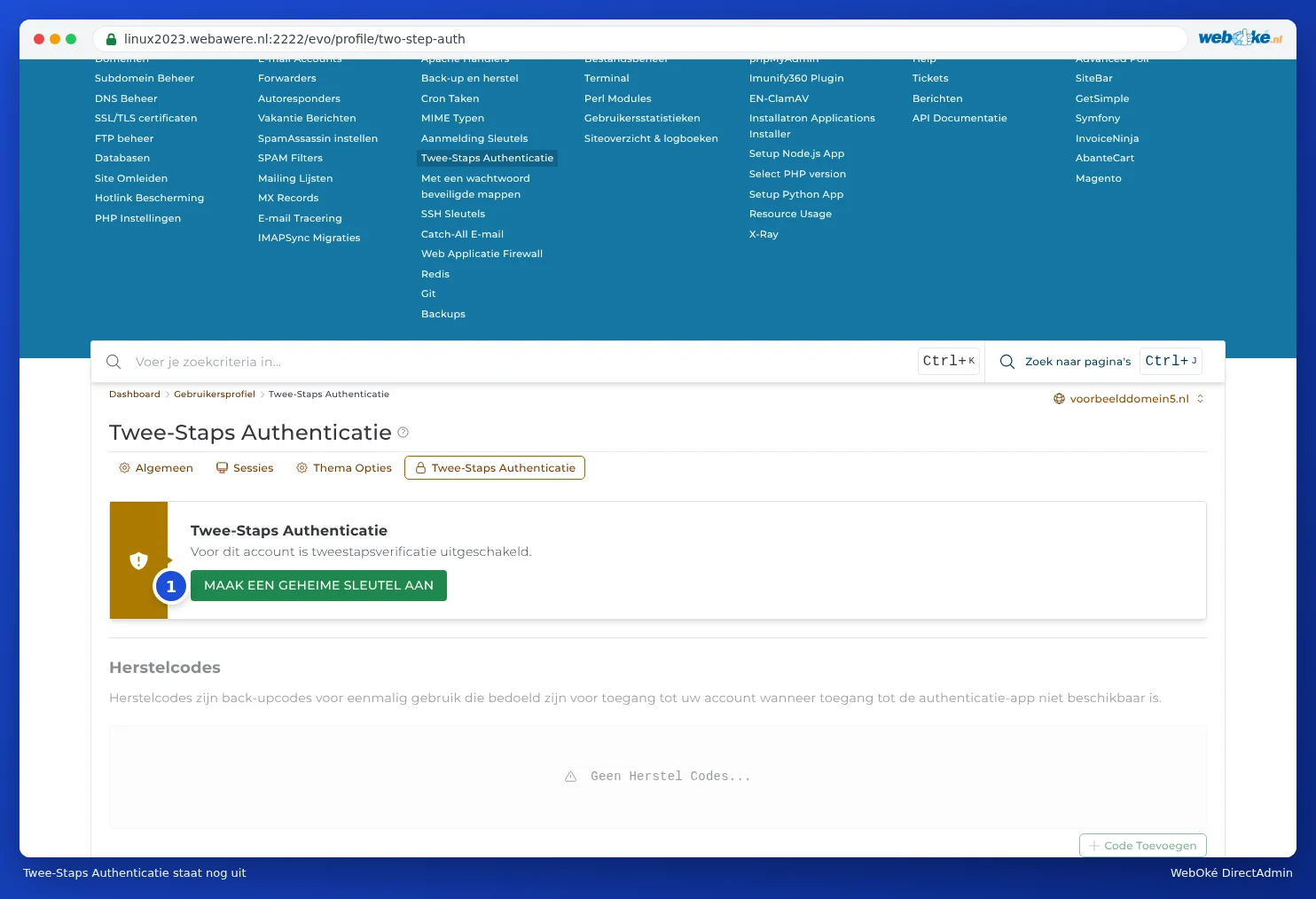
- Faccia clic sulla scheda Autenticazione in due passaggi. Vi si accede anche tramite il menu: Funzioni Avanzate > Autenticazione in due passaggi.
- Vedrà il messaggio Per questo account l'autenticazione a due fattori è disabilitata. Faccia clic su GENERA SEGRETO (1).
Passaggio 2: collegare la Sua app
DirectAdmin mostra ora due passaggi: Configura autenticazione e Controlla password one-time.
- Apra la Sua app di autenticazione e scelga di aggiungere un nuovo account oppure il simbolo più.
- Scansioni il codice QR (2) con la Sua app. Se la scansione non funziona, digiti manualmente la chiave (1) riportata sopra il codice QR. Con il pulsante accanto può copiarla.
- La Sua app mostrerà ora un codice di 6 cifre per DirectAdmin.

Passaggio 3: verificare il codice e attivare
- Digiti il codice generato dalla Sua app nel campo Controlla password one-time (3).
- Faccia clic su ABILITA AUTENTICAZIONE IN DUE PASSAGGI (4).
Se il codice è corretto, l'Autenticazione in due passaggi sarà attiva. Successivamente, generi subito i Suoi codici di recupero (vedere Codici di backup e cosa fare se ha smarrito l'autenticatore). Le serviranno se dovesse smarrire il telefono.
Attenzione: Se chiude la pagina prima di aver fatto clic su attiva, l'Autenticazione in due passaggi resterà disattivata. In tal caso, ricominci semplicemente da GENERA SEGRETO e rimuova l'account incompleto dalla Sua app.
Accesso con Autenticazione in due passaggi
Se accede direttamente, inserisca prima il Suo nome utente e la Sua password come di consueto. Successivamente, DirectAdmin Le chiederà il codice generato dalla Sua app. Apra l'app, digiti il codice del momento e faccia clic su accedi.
Problemi
- Il codice non viene accettato. Verifichi che l'orario sul Suo telefono sia corretto. I codici si basano sull'orario: se il Suo telefono è avanti o indietro di qualche minuto, il codice non sarà corretto. Imposti l'orario su automatico.
- Dopo alcuni codici errati, non riesco più ad accedere. I codici errati vengono conteggiati come tentativi di accesso falliti. Dopo troppi tentativi, il server blocca temporaneamente il Suo indirizzo IP. Vedere Risolvere i problemi di accesso.
- Ho un nuovo telefono. Trasferisca gli account utilizzando la funzione di esportazione della Sua app, oppure configuri nuovamente l'Autenticazione in due passaggi con un nuovo segreto. Lo faccia prima di cancellare i dati dal vecchio telefono.
- Ho smarrito il telefono. Vedere Codici di backup e cosa fare se ha smarrito l'autenticatore.
È possibile fare lo stesso in Mio WebOké?
Mio WebOké dispone di una propria protezione aggiuntiva. Per impostazione predefinita, al momento dell'accesso riceverà un codice via e-mail. In alternativa, può utilizzare un'app di autenticazione: vada su La mia amministrazione, poi Dati di accesso, e in corrispondenza di Autenticazione a due fattori scelga Configura app di autenticazione. Si tratta di un'impostazione separata, indipendente da DirectAdmin. Nella Sua app comparranno quindi due account: uno per Mio WebOké e uno per DirectAdmin.