
Capitolo 11 · 11.1
Apertura della Gestione file: le cartelle del Suo pacchetto
Lo guardi in un breve video
Con Gestione file Lei lavora nel Suo browser con i file del Suo pacchetto hosting. Non Le serve un programma a parte. Con questa funzione può caricare file, creare cartelle, estrarre file zip, modificare un file come .htaccess e impostare i permessi. Per grandi quantità di file l'FTP è più pratico (vedere Creare e gestire account FTP e Connessione con FileZilla (FTP, FTPS e SFTP)).
Apertura della Gestione file
- Effettui l'accesso a DirectAdmin, nel modo più semplice tramite Mijn WebOké (vedere Accesso tramite Mio WebOké).
- Nel menu, sotto Informazioni e file di sistema, clicchi su Gestione file. Può anche premere Ctrl+K e digitare "Gestione file" (vedere Ricerca rapida con Ctrl+K e Ctrl+J).
La Gestione file si apre a schermo intero. A sinistra trova l'albero delle cartelle (1), a destra il contenuto della cartella in cui si trova. In alto trova i pulsanti Nuova Cartella, Nuovo File, Caricamento, Ricerca e Dimensioni della directory. Con Torna alla dashboard (2) torna a DirectAdmin.
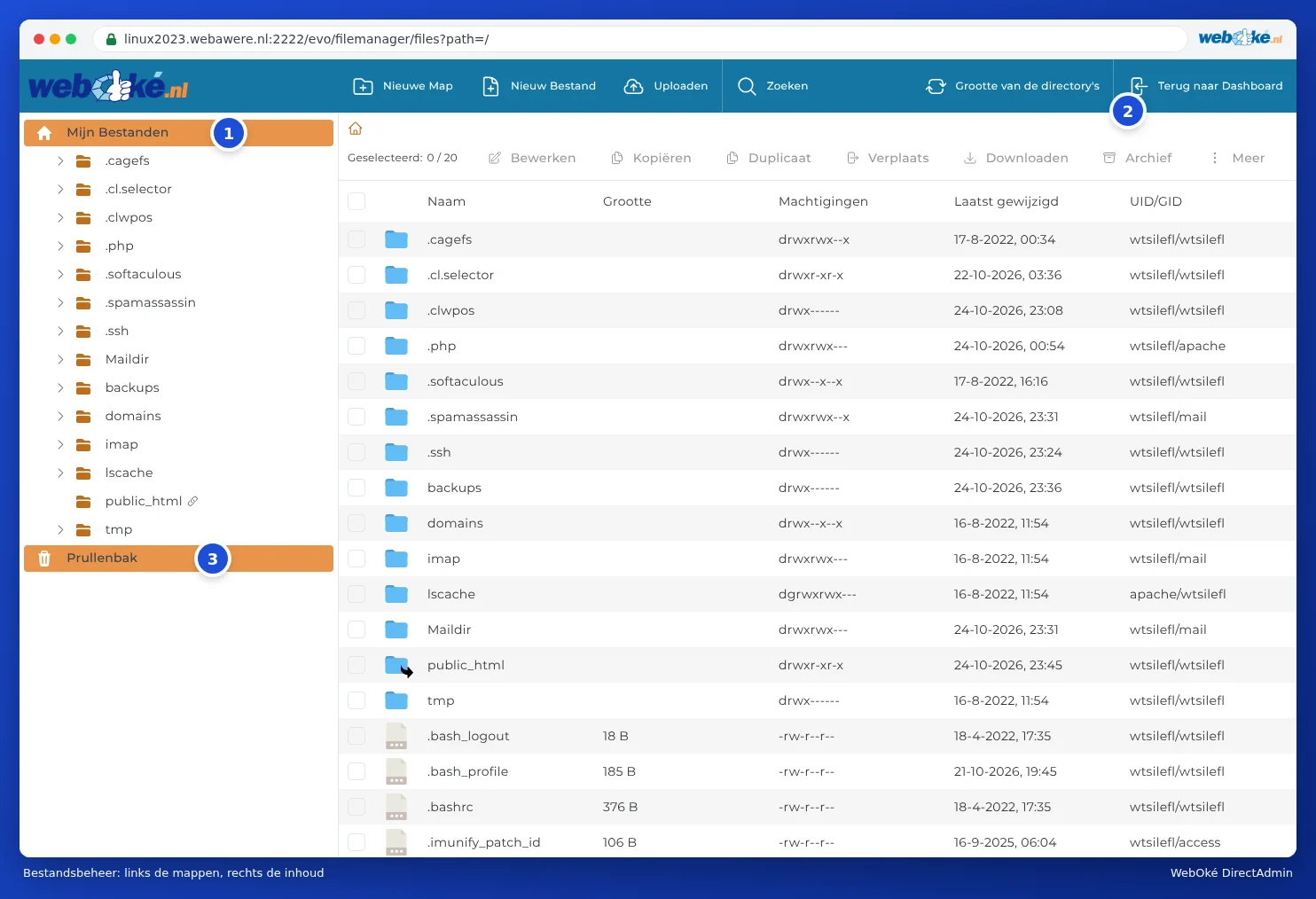
Quali cartelle vede?
Lei inizia nella cartella principale del Suo pacchetto (I miei Files). Le cartelle più importanti:
| Cartella | Cosa contiene? | Può lavorarci? |
|---|---|---|
| domains | Per ogni dominio nel Suo pacchetto una cartella propria, con dentro il sito web. | Sì, qui lavora solitamente. |
| public_html (con un'iconcina di collegamento) | Un collegamento rapido a domains/ilsuodominioprincipale.it/public_html, il sito web del Suo dominio principale. | Sì. È la stessa cartella, solo una scorciatoia. |
| imap e Maildir | La Sua email. | No. Non elimini nulla qui: perderebbe la Sua posta. La posta la gestisce nel Suo programma di posta o nella webmail. |
| tmp, lscache e cartelle che iniziano con un punto, come .cagefs, .php e .cl.selector | File temporanei, la cache del server web e le impostazioni del server (ad esempio la Sua versione di PHP). | No, le lasci stare. |
La cartella del Suo dominio
Apra domains e poi la cartella del Suo dominio, ad esempio dominioesempio5.it. Qui trova:

- public_html (1): la cartella del Suo sito web. Tutto ciò che si trova qui è visibile su internet. La Sua pagina iniziale si chiama index.html o index.php e si trova direttamente in questa cartella, non in una sottocartella.
- private_html (2): la cartella per i visitatori che arrivano tramite https. Presso WebOké si tratta di un collegamento (symlink) a public_html, quindi deve inserire il Suo sito web in un solo posto. Vedere anche Impostazioni di un dominio: SSL, PHP, www e private_html.
- logs: i file di log del Suo sito web. Sono più facili da consultare tramite Riepilogo sito e log (vedere Riepilogo sito e log: il log degli errori e il log degli accessi).
- public_ftp: una cartella per una cartella FTP pubblica. Viene usata quasi mai.
- awstats e .htpasswd: per le statistiche e per le cartelle protette da password (vedere Directory protette da password). Le lasci stare.
Ha un sottodominio, come shop.ilsuodominio.it? Allora il relativo sito web si trova per impostazione predefinita in una cartella propria, domains/shop.ilsuodominio.it/public_html. Nei sottodomini più vecchi (o con la scelta Legacy) è una sottocartella di public_html, come domains/ilsuodominio.it/public_html/shop. Nella Gestione dei sottodomini vede nella colonna Docroot di quale cartella si tratta (vedere Creazione ed eliminazione dei sottodomini).
Lavorare con i file
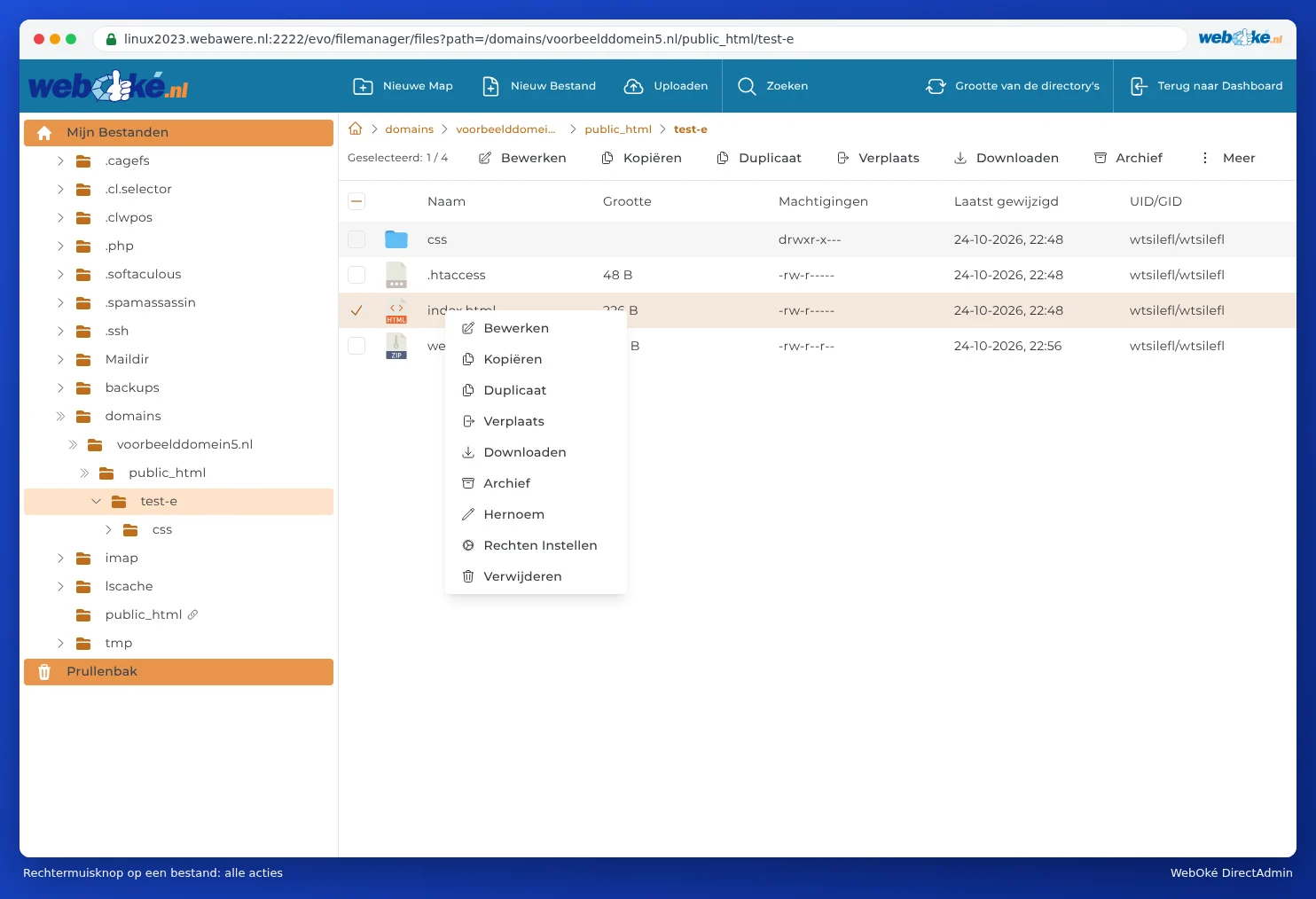
- Apri: faccia doppio clic su una cartella. Con l'icona della casa o i nomi delle cartelle in alto (il percorso) torna a una cartella superiore.
- Seleziona: spunti la casella accanto a un file. Può selezionarne più di uno contemporaneamente, oppure selezionare tutto in alto.
- Azioni: sopra l'elenco trova i pulsanti Modificare, Copia, Duplica, Sposta, Download, Archivia e sotto Di più anche Rinomina, Imposta Permessi ed Elimina. Ottiene le stesse opzioni con un clic con il tasto destro del mouse su un file.
Il cestino
Se elimina qualcosa, può prima finire nel Cestino (3), in basso a sinistra nell'albero delle cartelle. In questo modo può ancora rimediare a un errore. Ma attenzione: ciò che si trova nel cestino conta ancora ai fini dello spazio di archiviazione. Svuoti quindi il cestino quando è sicuro. Se i file eliminati vadano per impostazione predefinita nel cestino, lo imposta in Opzioni skin (vedere Opzioni skin: chiaro o scuro, visualizzazione e altro).
Quanto spazio occupa una cartella?
Clicchi in alto su Dimensioni della directory. La Gestione file calcola quindi le dimensioni di ogni cartella. Così trova rapidamente dove va il Suo spazio. Ne legge di più in Spazio di archiviazione pieno: dove si trova lo spazio?.
Attenzione: ciò che elimina o sovrascrive nella Gestione file sparisce immediatamente dal Suo sito web. Ha dei dubbi? Crei prima una copia con Duplica o Download. Se qualcosa è andato comunque storto, può ripristinare un file o una cartella con WebOké Backups (vedere Posso farlo anche in Mijn WebOké? WebOké Backups).
Domande frequenti
Ho caricato i miei file, ma vedo ancora la vecchia pagina o un messaggio di errore.
Verifichi che i Suoi file si trovino in public_html del dominio corretto, e che la Sua pagina iniziale si chiami index.html o index.php (in minuscolo). Se c'è ancora un vecchio index.html accanto al Suo nuovo index.php, index.html ha la precedenza: elimini o rinomini quello vecchio. Se ottiene un errore 403, controlli i permessi (vedere Permessi di file e directory (chmod)).
Voglio rimuovere il mio sito web, ma mantenere la mia email.
Elimini solo il contenuto di public_html. La Sua posta si trova altrove (in imap e Maildir) e continua a funzionare normalmente. Se vuole che i visitatori vedano un messaggio, inserisca un semplice index.html con, ad esempio, "Questo sito web non è più in uso".
Non riesco a eliminare una cartella: non ne sono il proprietario.
Nella colonna UID/GID vede a chi appartiene un file. Se vi compare qualcosa di diverso dal Suo nome utente DA, ad esempio apache, significa che il file è stato creato dal server web e Lei non può sempre eliminarlo. In questo caso, apra un ticket; provvederemo noi a correggere il proprietario.