
Capitolo 13 · 13.4
Importare un sito web esistente in Installatron
C'è già un sito web sul Suo pacchetto che ha caricato manualmente, oppure desidera trasferire un sito web da un altro provider? In questo caso può importarlo in Installatron. In seguito potrà aggiornarlo in Installatron, creare backup e clonarlo, proprio come un sito web installato tramite Installatron.
Due tipi di importazione
- Il sito web si trova già sul Suo piano di hosting presso WebOké, per esempio perché l'ha caricato tramite FTP. In questo caso Installatron si limita a collegarlo; il sito stesso rimane invariato.
- Il sito web si trova ancora presso un altro provider. Installatron recupera i file e il database tramite FTP e li carica sul Suo pacchetto. Il Suo vecchio sito rimane semplicemente attivo.
Come importare
- Apra Installatron e nell'Applicazione esplora risorse vada al tipo di sito web, per esempio WordPress.
- Accanto a +installa questa applicazione clicchi sul pulsantino con le tre lineette ≡ e scelga importa installazione esistente.
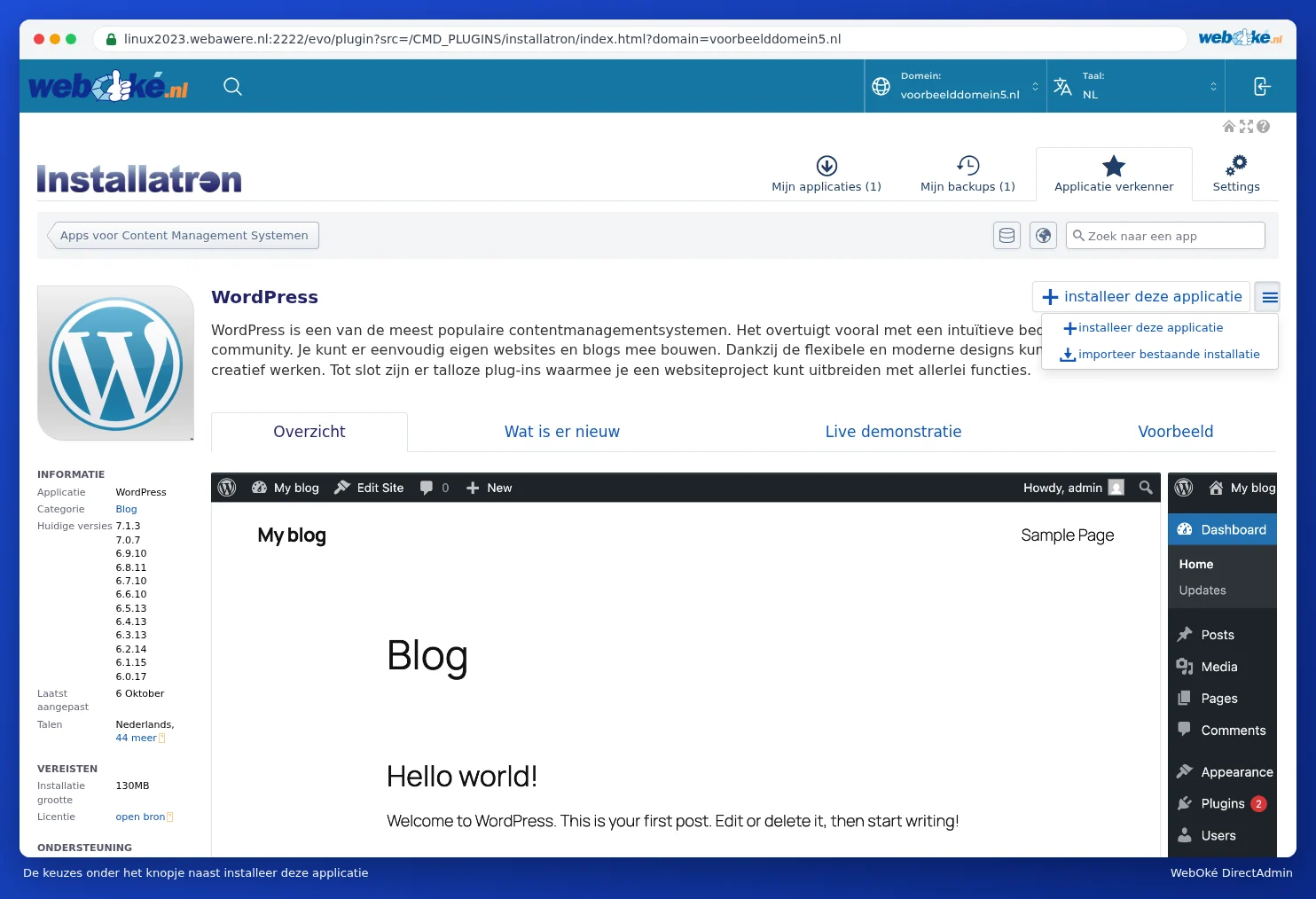
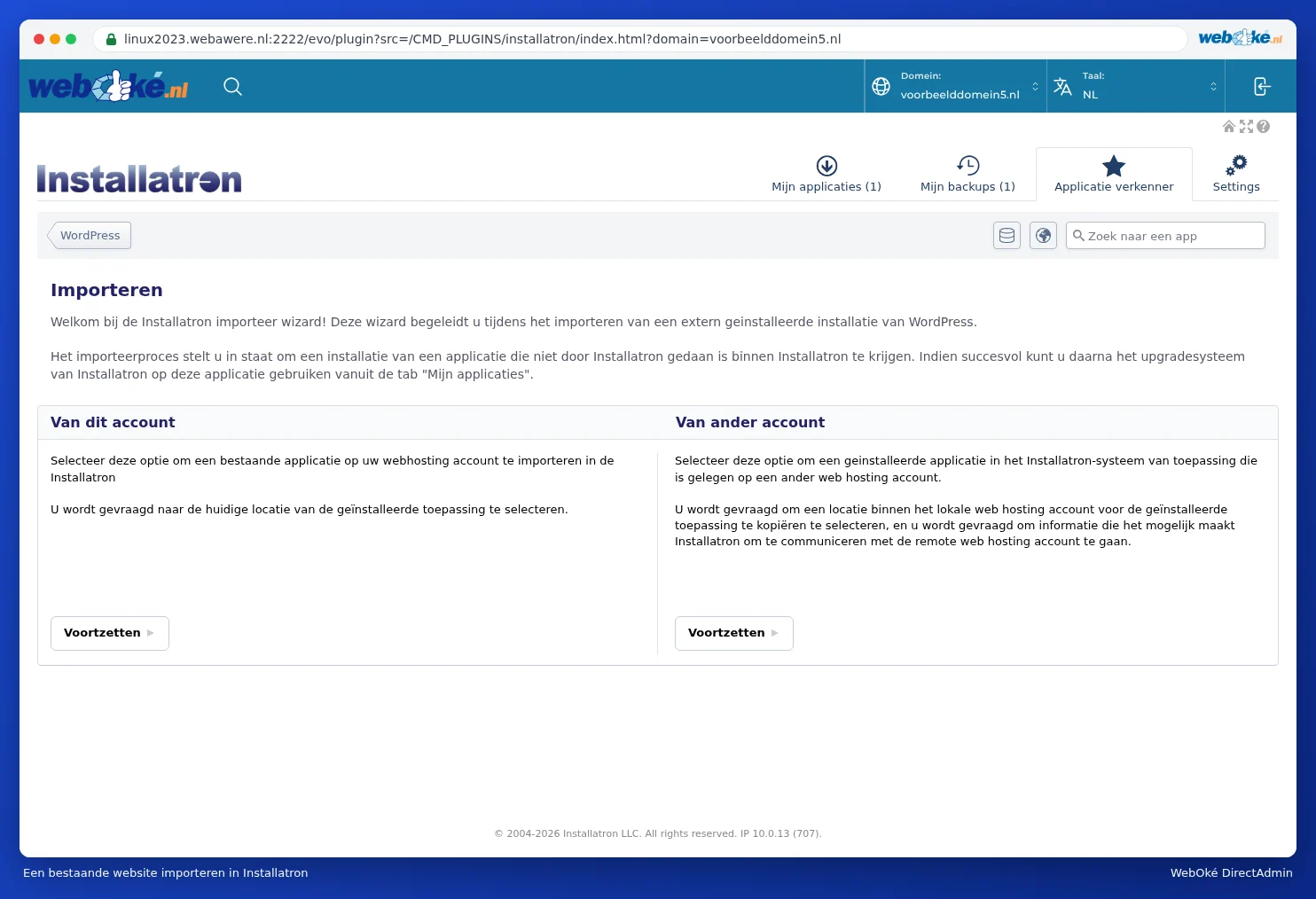
- Scelga Da questo account (il sito web si trova già sul Suo pacchetto) oppure Da un altro account (il sito web si trova presso un altro provider) e clicchi su Continuare.
- Inserisca i dati: per Da questo account il dominio e la cartella in cui si trova il sito web; per Da un altro account anche i dati per raggiungere il vecchio server (come l'FTP) e il percorso sul Suo pacchetto in cui deve essere collocato il sito.
- Avvii l'importazione. Successivamente il sito web comparirà in Le mie applicazioni.
Il metodo più semplice: importare con il Website Manager
In Mio WebOké può farlo anche tramite il Website Manager: clicchi su Importa sito web e scelga Il sito web si trova già sul mio piano di hosting oppure Il sito web si trova presso un altro provider. Per WordPress presso un altro provider spesso non Le servono i dati FTP: è sufficiente il Suo accesso come amministratore di WordPress (vedere È possibile farlo anche in Mio WebOké? Il Website Manager).
Suggerimento: sta trasferendo un sito web a WebOké? Dopo l'importazione il Suo sito si trova sul Suo pacchetto, ma il Suo dominio potrebbe ancora puntare al vecchio provider. Testi prima il Suo sito (vedere Testare il mio sito web prima che il dominio sia trasferito) e solo successivamente modifichi il DNS o i nameserver.