
Capitolo 17 · 17.3
Resource Usage: CPU, memoria e processi
Il Suo sito web condivide un server con altri siti web. Per garantire che nessuno sia disturbato da un altro, ogni pacchetto riceve una propria parte del server: una certa quantità di potenza di calcolo (CPU), una certa quantità di memoria, un certo numero di processi contemporanei. Questo si chiama Resource Usage. Se il Suo sito web supera questi limiti, diventa più lento oppure mostra temporaneamente un errore. In Resource Usage vede quanto si avvicina a questi limiti.
Aprire Resource Usage
- In DirectAdmin, in Funzioni Aggiuntive, clicchi su Resource Usage.
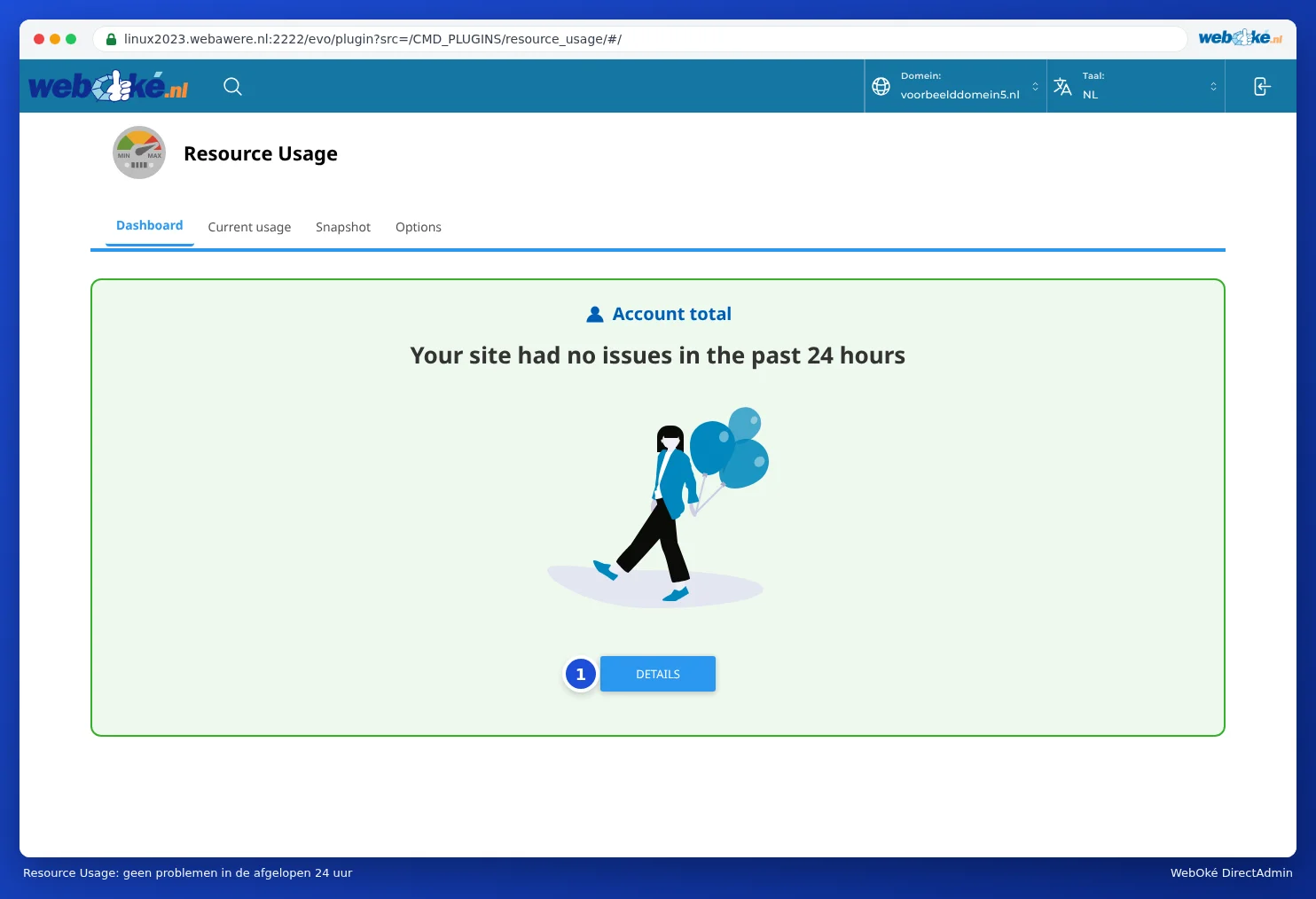
- Nella scheda Principale vede subito se nelle ultime 24 ore ci sono stati problemi. Se compare Your site had no issues in the past 24 hours, tutto è a posto.
- Se il Suo pacchetto ha raggiunto un limite, qui vede quale. Clicchi su DETAILS (1) per i grafici.
Leggere i grafici
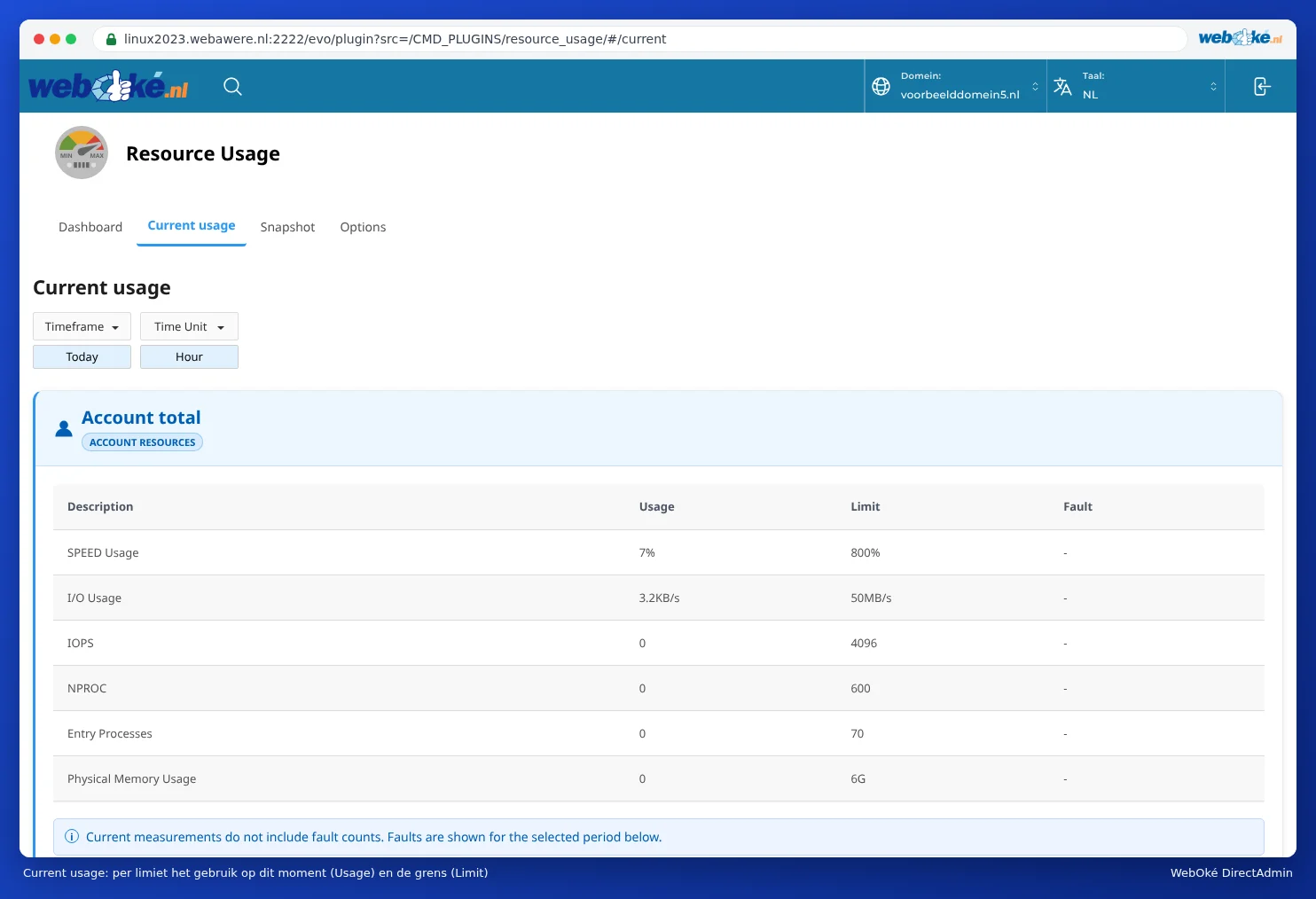
Nella scheda Current usage, in alto, in Account total, trova una tabella con, per ogni limite, l'utilizzo attuale (Usage), il limite del Suo pacchetto (Limit) e i faults. Nell'esempio qui sotto il pacchetto utilizza il 7% di CPU (SPEED) sull'800% consentito.
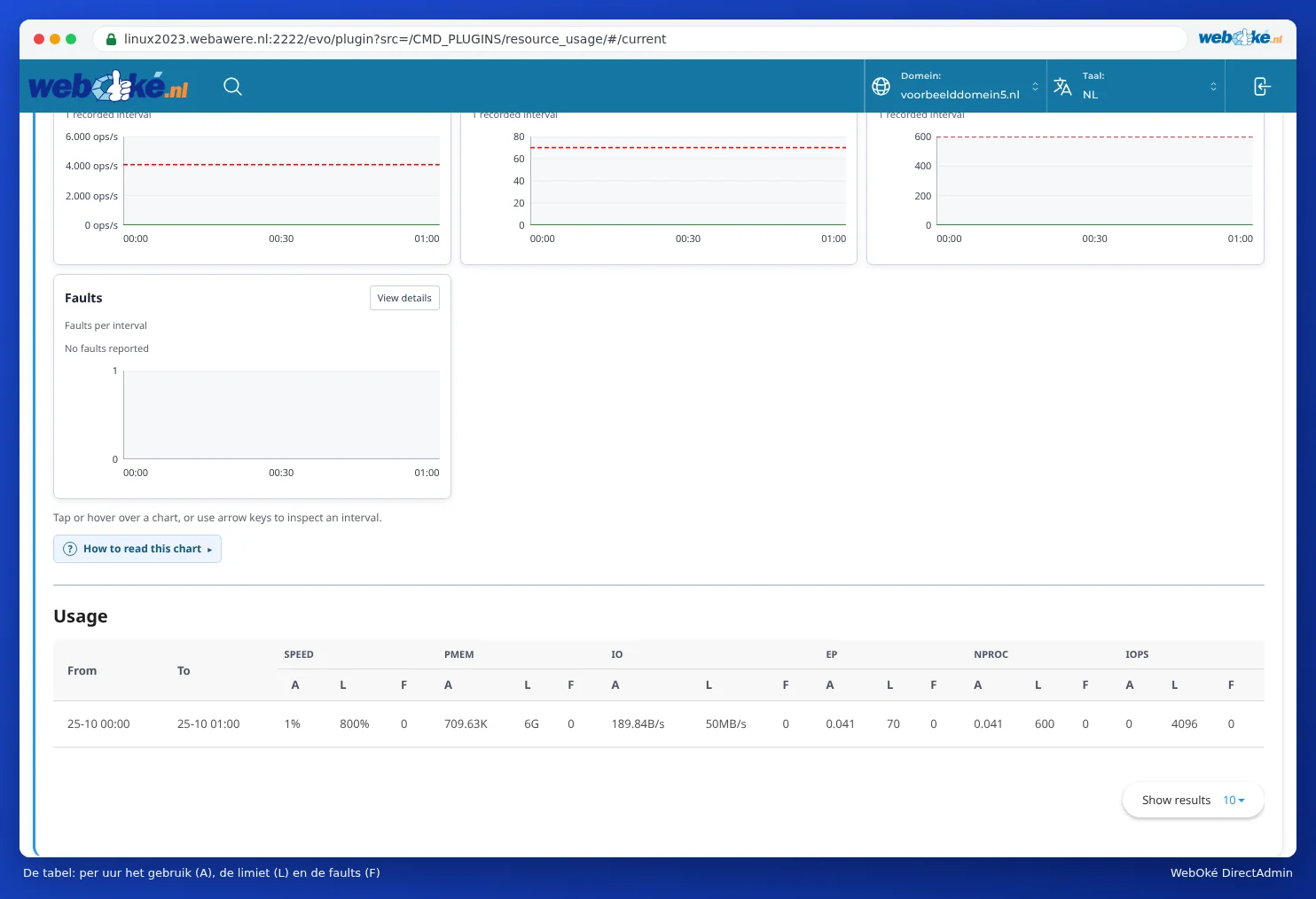
Sotto trova un grafico per ogni limite. In alto, in Timeframe, sceglie il periodo, ad esempio oggi oppure gli ultimi 30 giorni. In ogni grafico vede l'utilizzo (Average usage) e il limite (Limit). Accanto a ogni grafico compare Faults: quante volte il Suo pacchetto ha raggiunto quel limite. Il numero di faults è il dato più importante: 0 è un buon segno.
| Grafico | Cosa misura? | Cosa nota quando è saturo? |
|---|---|---|
| CPU | Potenza di calcolo. 100% corrisponde a un core del processore. | Il Suo sito web diventa più lento. |
| Physical memory | Memoria di lavoro di tutti i Suoi processi insieme. | Gli script vengono interrotti; errore 500 o 503. |
| IO | Quanti dati al secondo vengono scambiati con il disco. | Il Suo sito web diventa più lento, soprattutto con file di grandi dimensioni o database pesanti. |
| IOPS | Quante operazioni di lettura e scrittura al secondo. | Il Suo sito web diventa più lento. |
| Entry processes | Quante richieste vengono elaborate contemporaneamente da PHP. Non corrisponde al numero di visitatori: un processo serve un visitatore in una frazione di secondo e poi prosegue. | I visitatori ricevono 503 oppure Resource Limit Is Reached (vedere 503 o "Resource Limit Is Reached": cosa fare?). |
| Processes | Il numero totale di processi del Suo pacchetto, inclusi cron job e app. | Nuove richieste o attività non riescono ad avviarsi. |
Sotto i grafici trova una tabella con, per ogni ora e per ogni limite, tre colonne: A (utilizzo), L (il limite) e F (il numero di faults). Nell'intestazione trova le abbreviazioni: SPEED è la CPU, PMEM è la memoria, EP sono gli entry processes, NPROC è il numero di processi.
L'entità dei limiti dipende dal Suo pacchetto. Un pacchetto più grande dispone di più potenza di calcolo, più memoria e più processi contemporanei. Sulla nostra pagina dedicata al web hosting trova cosa include ogni pacchetto.
Le altre schede
- Snapshot: se il Suo pacchetto ha raggiunto un limite, il server crea un'istantanea dei processi e delle richieste web di quel momento. Qui vede quali pagine sono state richieste in quell'istante. Se non si è verificato nulla, compare no snapshots.
- Options: qui potrebbe ricevere un'email quando raggiunge un limite. Questa impostazione non può essere modificata autonomamente presso di noi. Compare quindi You cannot manage this option.
Quando è necessario intervenire?
- Nessun fault: nessun problema, anche se il grafico occasionalmente sale molto.
- Qualche fault occasionale: di solito si tratta di un picco di traffico o di un bot. Lo tenga sotto controllo.
- Faults ogni giorno, oppure i Suoi visitatori se ne accorgono: cerchi la causa con X-Ray (vedere X-Ray: individuare le pagine lente) e legga 503 o "Resource Limit Is Reached": cosa fare?.
Suggerimento: tutti i domini in uno stesso pacchetto condividono gli stessi limiti. Se ha un sito web importante accanto a qualche sito piccolo e quello importante diventa lento a causa degli altri? Gli assegni un pacchetto proprio.