
Capitolo 16 · 16.2
Backup and Restore: creare autonomamente un backup in DirectAdmin
Con Backup and Restore può creare autonomamente un backup (di una parte) del Suo pacchetto. Il risultato è un unico file nella cartella backups del Suo pacchetto. Potrà ripristinare quel file in seguito (veda Ripristinare un backup di DirectAdmin) oppure scaricarlo per conservarlo Lei stesso.
Suggerimento: desidera semplicemente un punto di ripristino extra, ad esempio poco prima di una modifica importante? È più rapido farlo con il pulsante Crea Backup ora in WebOké Backups (veda Posso farlo anche in Mijn WebOké? WebOké Backups). Quel backup non viene conteggiato nel Suo spazio di archiviazione.
Creare un backup
- Nel menu, sotto Caratteristiche Avanzate, clicchi su Backup and Restore.
- Si trova nella scheda Crea Backup (1).
- In Domini (2) scelga se includere Tutti i domini oppure solo i Domini selezionati.
- In Opzioni (3) selezioni cosa includere nel backup. Veda l'elenco qui sotto.
- In fondo, clicchi su BACKUP.
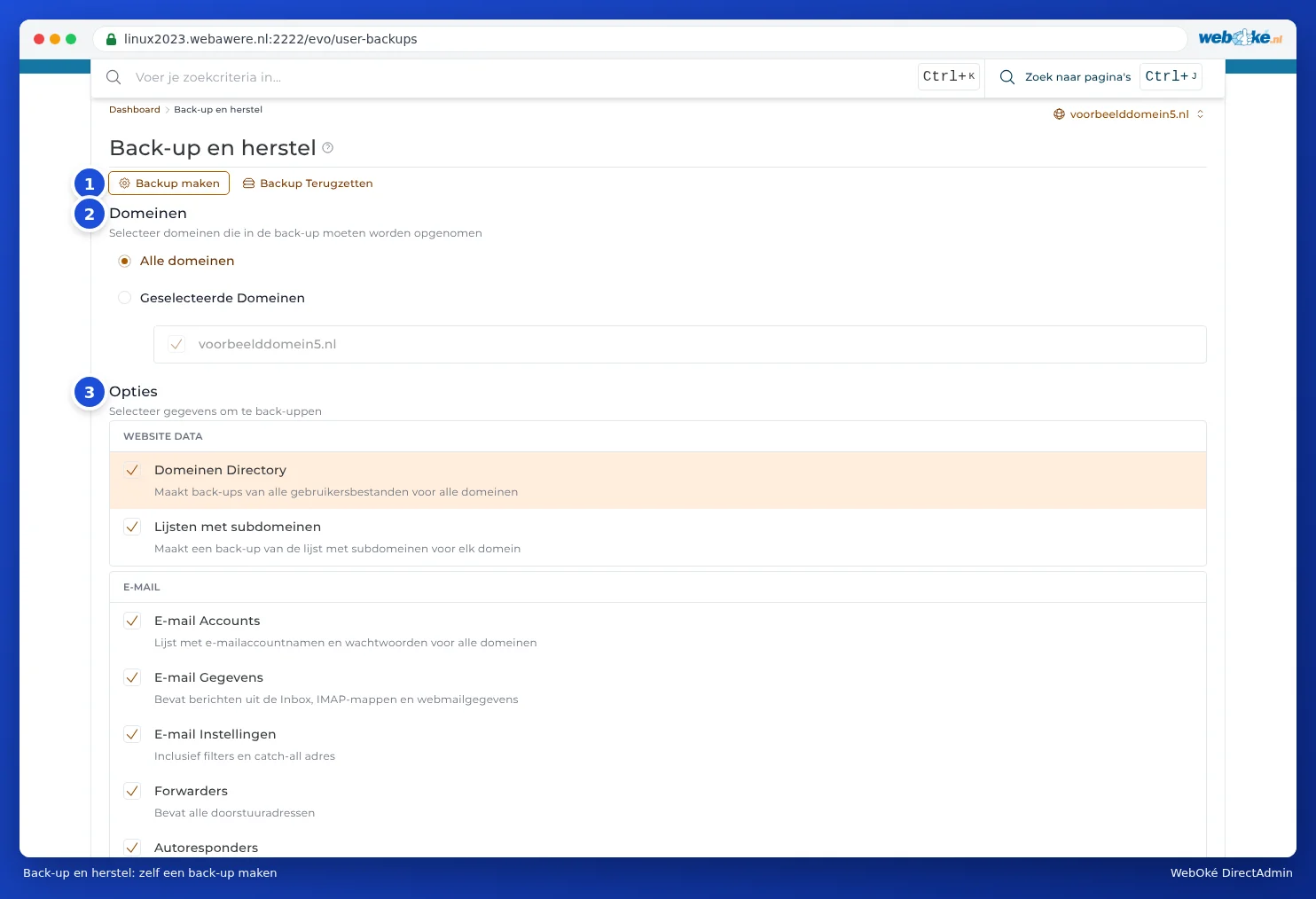
Quali componenti può scegliere?
| Gruppo | Componente | Cosa contiene? |
|---|---|---|
| WEBSITE DATA | Directory dei Domini | Tutti i file dei Suoi siti web. Spesso la parte più grande. |
| Lijsten met subdomeinen | Quali sottodomini esistono. | |
| Accounts E-mail | I nomi e le password delle Sue caselle di posta. | |
| Dati E-mail | La posta vera e propria: posta in arrivo, cartelle e dati della webmail. Può essere di grandi dimensioni. | |
| E-mail Instellingen | Filtri e l'indirizzo catch all. | |
| Forwarders | I Suoi indirizzi di inoltro. | |
| Autoresponders | Le Sue risposte automatiche. | |
| Vakantie Berichten | I Suoi messaggi di assenza con i rispettivi periodi. | |
| Mailing Lijsten | Le Sue mailing list. | |
| FTP | Account FTP | I Suoi account FTP aggiuntivi e le relative impostazioni. |
| DATABASE | Impostazione Database | Gli utenti dei database e le relative impostazioni. |
| Database Gegevens | Il contenuto dei Suoi database. | |
| PRULLENBAK | Contenuto del cestino | Ciò che si trova nel cestino di Gestione file. |

Cosa succede dopo?
Il backup viene aggiunto alla coda. In basso a destra vedrà la notifica Backup maken is toegevoegd aan de wachtrij.

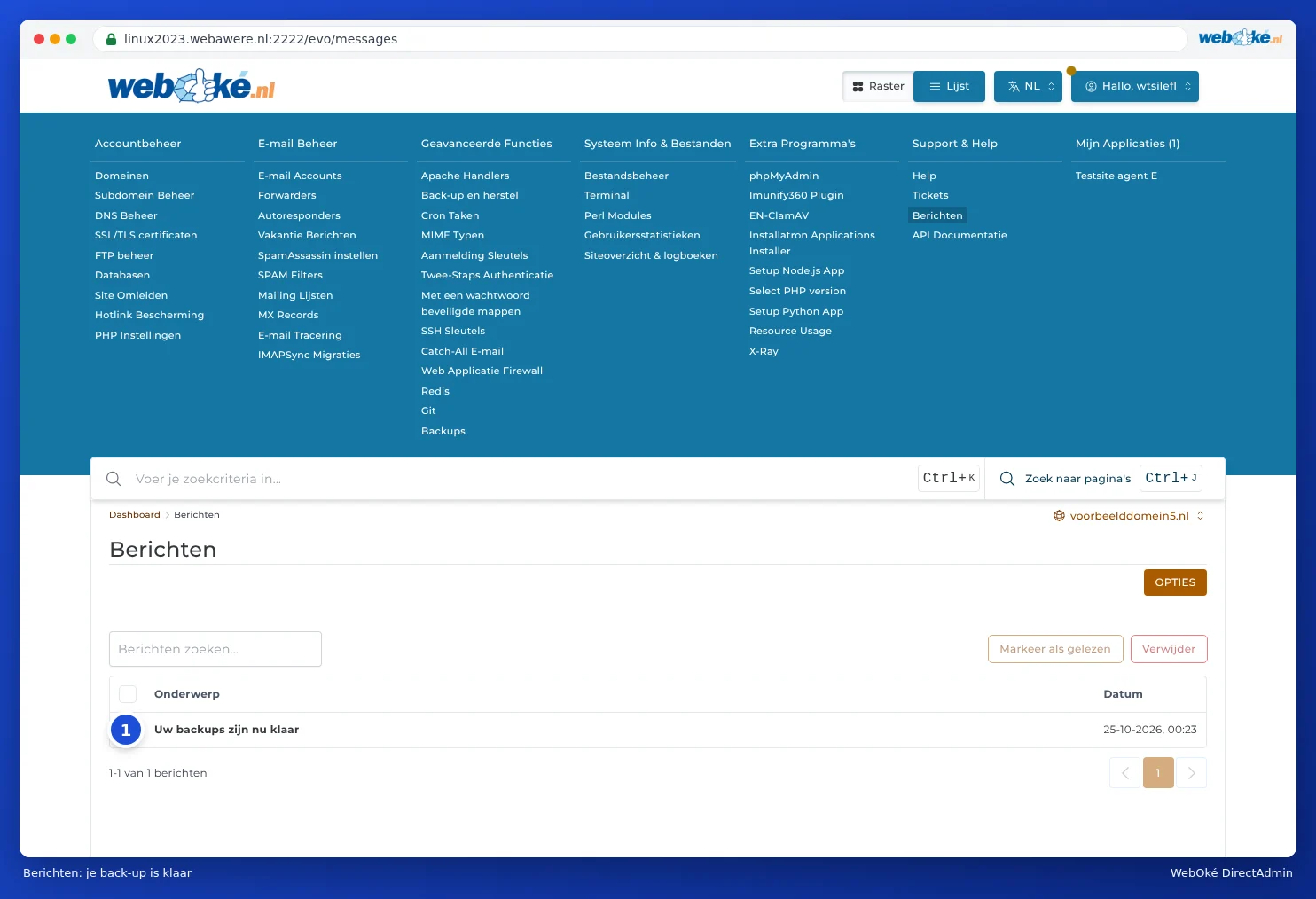
Non deve attendere: un backup di grandi dimensioni può richiedere un po' di tempo. Una volta completato, riceverà in Area messaggi il messaggio Uw backups zijn nu klaar. Trova Area messaggi nel menu sotto Supporto e aiuto (veda Messaggi di DirectAdmin).
Il file di backup si trova quindi nella cartella backups del Suo pacchetto. Lo trova in Gestione file (veda Apertura della Gestione file: le cartelle del Suo pacchetto). Il nome inizia con backup-, seguito dalla data e da un numero progressivo, ad esempio backup-Oct-25-2026-1.tar.gz.
Scaricare il backup
Desidera conservare il backup Lei stesso, al di fuori del server? Lo scarichi:
- Apra Gestione file e vada alla cartella backups.
- Clicchi sul file di backup e scelga Download (veda Caricare e scaricare file).
- In seguito, elimini il file dal server se non Le serve più lì (veda Recuperare spazio: eliminare i vecchi backup).
Buono a sapersi
- Viene conteggiato nel Suo spazio di archiviazione. Un backup dell'intero pacchetto può essere quasi grande quanto tutto ciò che è contenuto nel Suo pacchetto. Se non c'è più spazio sufficiente, il backup fallirà. In tal caso, selezioni meno componenti oppure utilizzi WebOké Backups.
- Solo ciò che seleziona. Se non seleziona Dati E-mail, le Sue caselle di posta saranno presenti nel backup, ma non la posta stessa.
- Nessuna pianificazione automatica. Un backup con Backup and Restore va sempre creato manualmente. I backup automatici vengono già eseguiti da noi ogni notte con WebOké Backups.