
Capitolo 2 · 2.2
Accesso tramite Mio WebOké
Lo guardi in un breve video
Il modo più semplice per accedere a DirectAdmin è tramite Mio WebOké, il Suo ambiente cliente presso WebOké. In questo modo non ha bisogno di una password separata per DirectAdmin: Mio WebOké La accede automaticamente e in modo sicuro al server corretto.
Passaggio 1: accedere a Mio WebOké
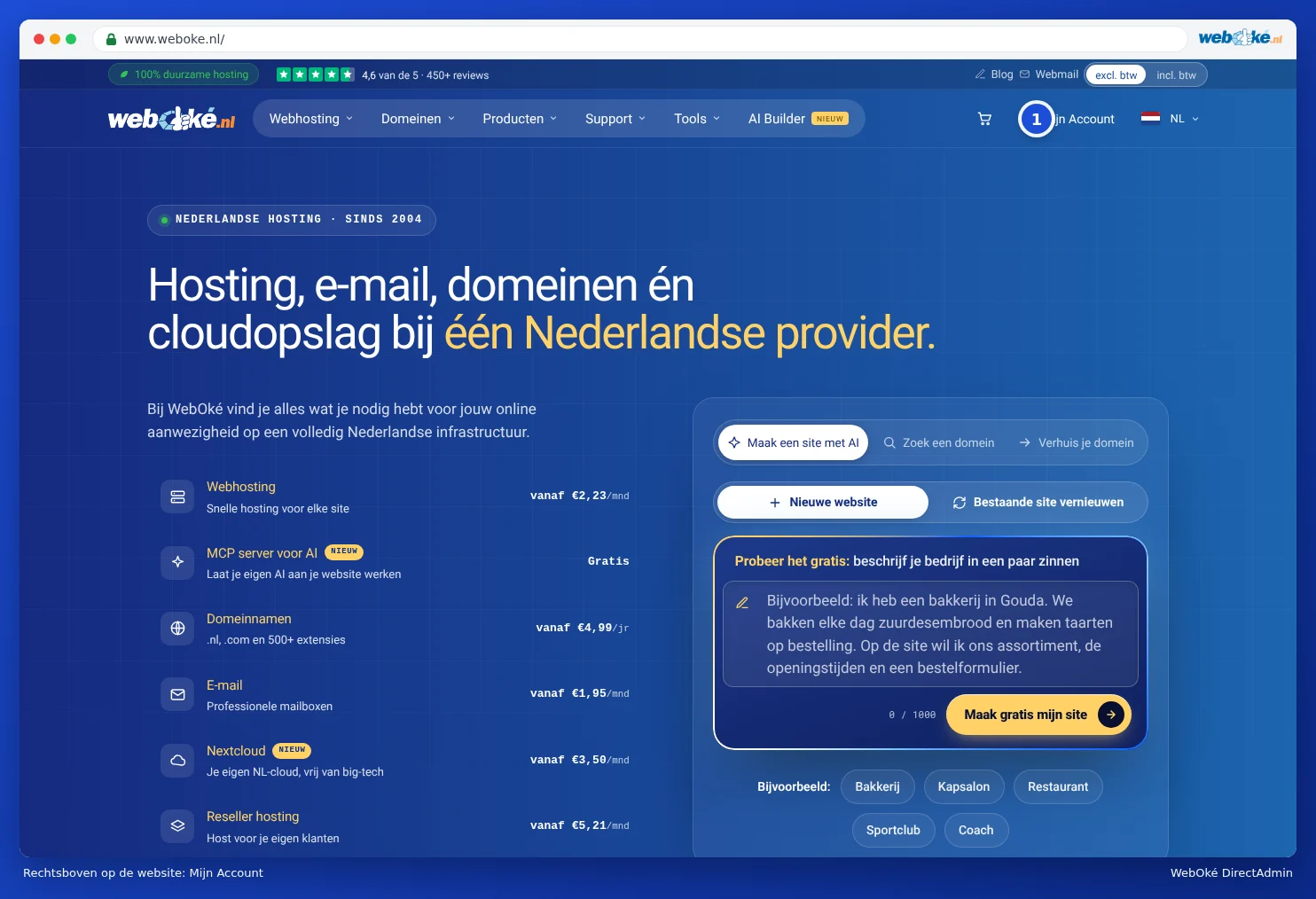
Vada su www.weboke.it e clicchi in alto a destra su Il mio account (1). Può anche andare direttamente su mio.weboke.nl.
Inserisca il Suo indirizzo e-mail e la password e clicchi su Accedi. Se ha un account Google con lo stesso indirizzo e-mail, può anche cliccare su Accedi con Google.

In seguito Le chiederemo un codice aggiuntivo. Lo riceverà via e-mail: un codice di 6 cifre valido per 10 minuti. Se utilizza un'app di autenticazione per Mio WebOké, inserisca il codice generato da quell'app.
Passaggio 2: aprire I miei prodotti
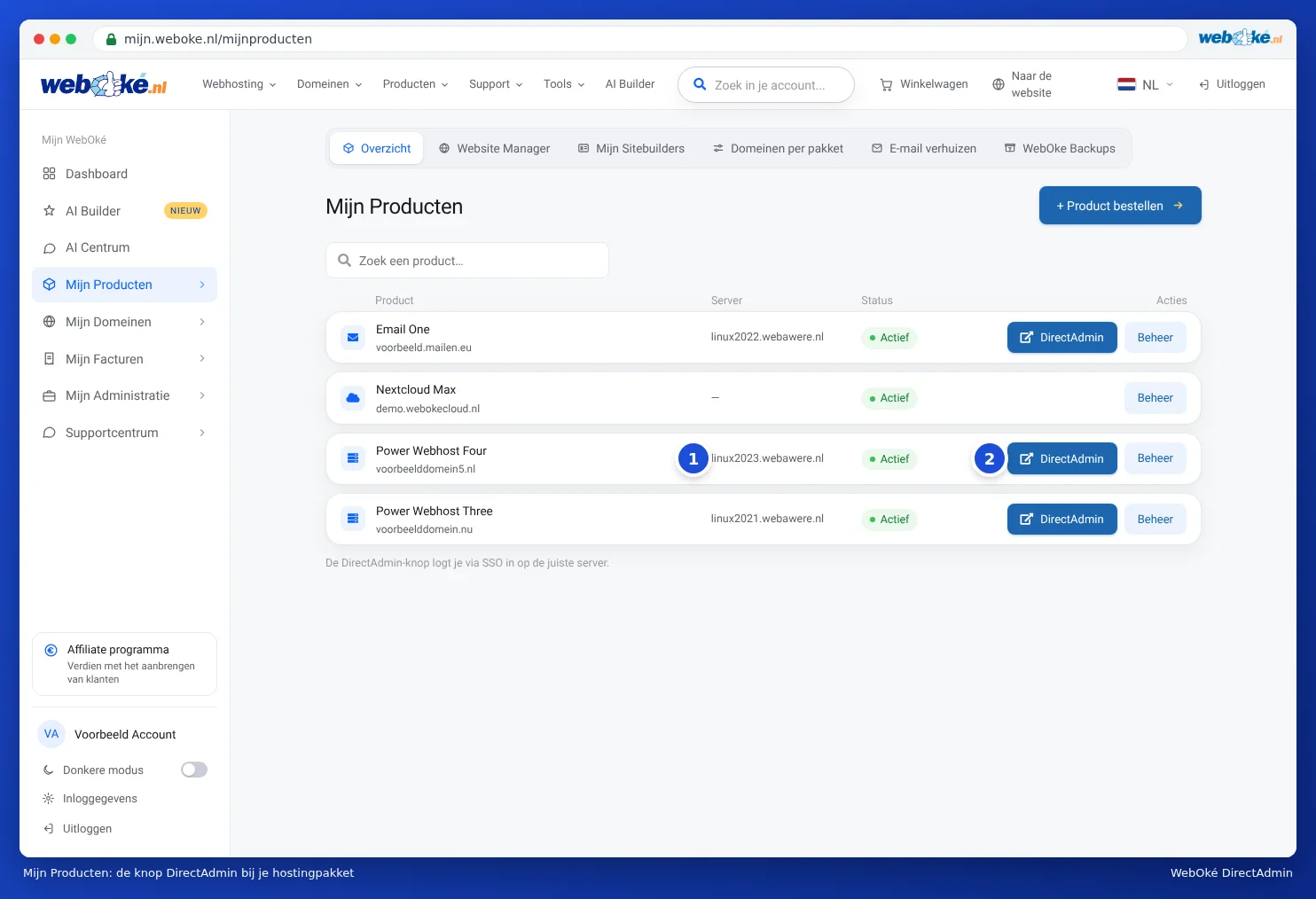
Clicchi nel menu a sinistra su I miei prodotti. Vedrà ora tutti i Suoi prodotti elencati. Per ogni pacchetto hosting sono indicati il nome del server (1) e i pulsanti DirectAdmin (2) e Amministrazione.
Passaggio 3: cliccare su DirectAdmin
Clicchi su DirectAdmin accanto al pacchetto desiderato. DirectAdmin si apre in una nuova scheda e Lei risulterà già connesso. Vedrà la dashboard con il menu in alto e sotto i limiti del Suo pacchetto.
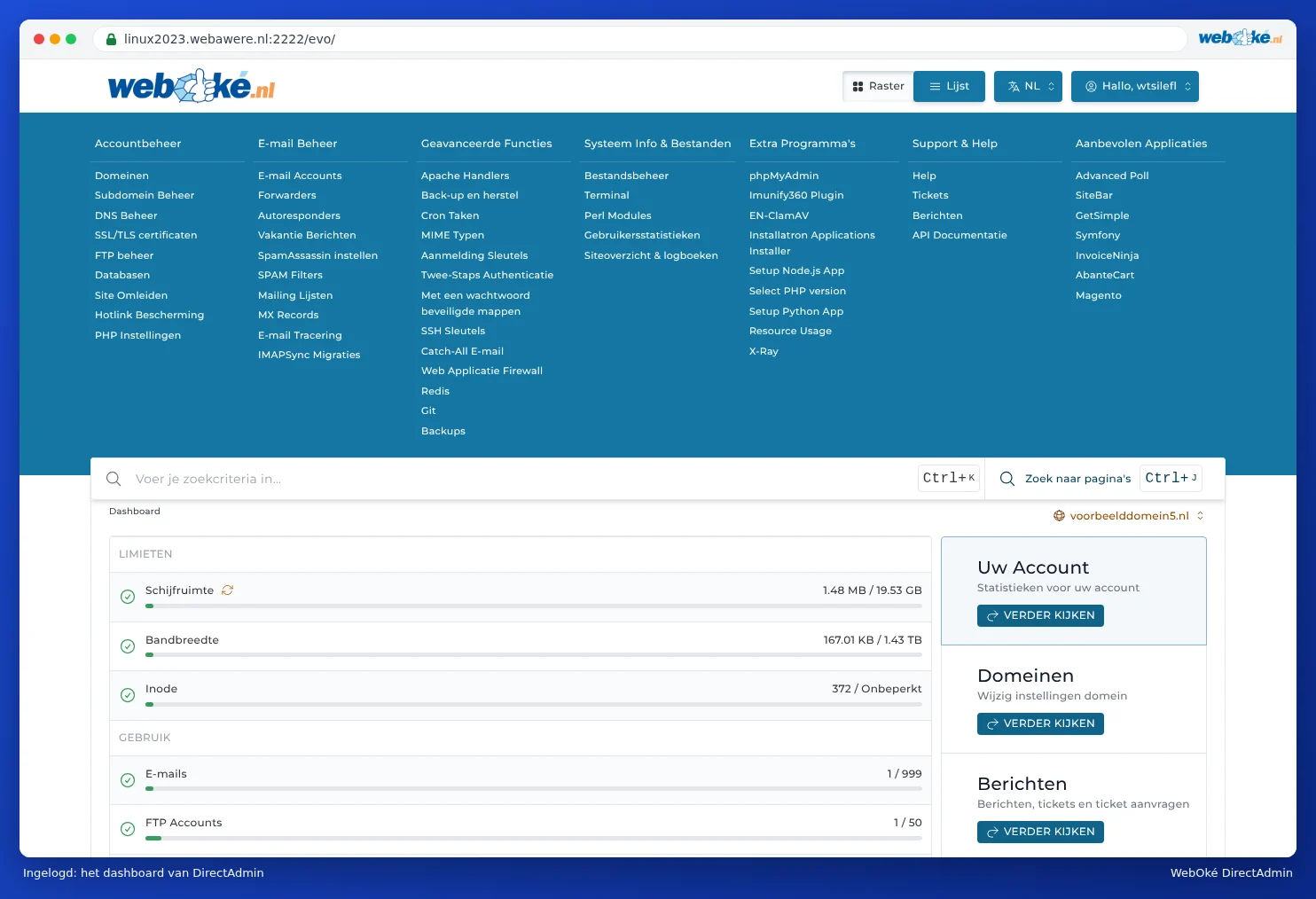
Scopra tutto ciò che può vedere nella dashboard in Visita guidata: la pagina principale e i Suoi limiti.
Dalla pagina di amministrazione del Suo pacchetto
Se clicca su Amministrazione in I miei prodotti, arriverà alla pagina di quel pacchetto. Lì, a sinistra, sotto il blocco Modifica password DA, troverà il pulsante Vai a DirectAdmin. Questo fa esattamente la stessa cosa. In questa pagina vedrà anche il Suo nome utente DA e potrà modificare la Sua password DA (vedi Impostare o modificare la password DA).
Da sapere
- Il link di accesso è monouso. Ad ogni clic su DirectAdmin generiamo un nuovo link di accesso, valido una sola volta. Funziona quindi solo una volta. Non lo salvi quindi come segnalibro: crei invece un segnalibro verso Mio WebOké, oppure verso l'indirizzo diretto indicato in Accesso diretto sulla porta 2222.
- La sessione è valida 60 minuti. Se sta lavorando più a lungo, o si è assentato per un momento, e viene disconnesso? Clicchi semplicemente di nuovo su DirectAdmin in Mio WebOké.
- Solo per pacchetti attivi. Se il Suo pacchetto non è impostato su Attivo (ad esempio perché c'è una fattura in sospeso), non vedrà il pulsante DirectAdmin.
- Nessun pulsante per Nextcloud. Un pacchetto Nextcloud non si gestisce tramite DirectAdmin ma direttamente in Nextcloud e tramite Amministrazione in Mio WebOké.
Suggerimento: Ha più pacchetti hosting? Ogni pacchetto ha il proprio DirectAdmin. Clicchi quindi sul pulsante nella riga del pacchetto in cui desidera operare. Il nome del dominio è indicato sotto il nome del pacchetto.