
Capitolo 16 · 16.5
Posso farlo anche in Mijn WebOké? WebOké Backups
WebOké Backups è il nostro sistema di backup proprietario. Ogni notte creiamo un backup completo del Suo pacchetto: i Suoi file, database, caselle di posta e impostazioni. Questi backup vengono conservati in forma crittografata su server di archiviazione separati, in un altro data center, distinti dal server su cui gira il Suo sito web. Può ripristinare autonomamente, gratuitamente e senza il nostro intervento, qualsiasi elemento dai backup degli ultimi 30 giorni.
Cosa contiene il backup?
- Tutti i file nella Sua home directory, quindi anche i Suoi siti web.
- I Suoi database, con gli utenti del database, le loro password e i relativi permessi.
- Le Sue caselle di posta e le impostazioni e-mail (alias, filtri, risponditori automatici).
- La configurazione di DirectAdmin: domini, sottodomini e redirect.
- Zone DNS, certificati SSL, cronjob, account FTP e la Sua versione PHP.
Per un pacchetto e-mail conserviamo le caselle di posta e le impostazioni di DirectAdmin.
Aprire WebOké Backups
- Effettui l'accesso a Mijn WebOké.
- Faccia clic nel menu a sinistra su I miei prodotti (1).
- Faccia clic in alto nella riga delle schede su WebOké Backups (2). Lo trova anche nel sottomenu di I miei prodotti. Può anche andare direttamente a mio.weboke.nl/backups, oppure in DirectAdmin fare clic su Backups (vedere La sezione Backups).
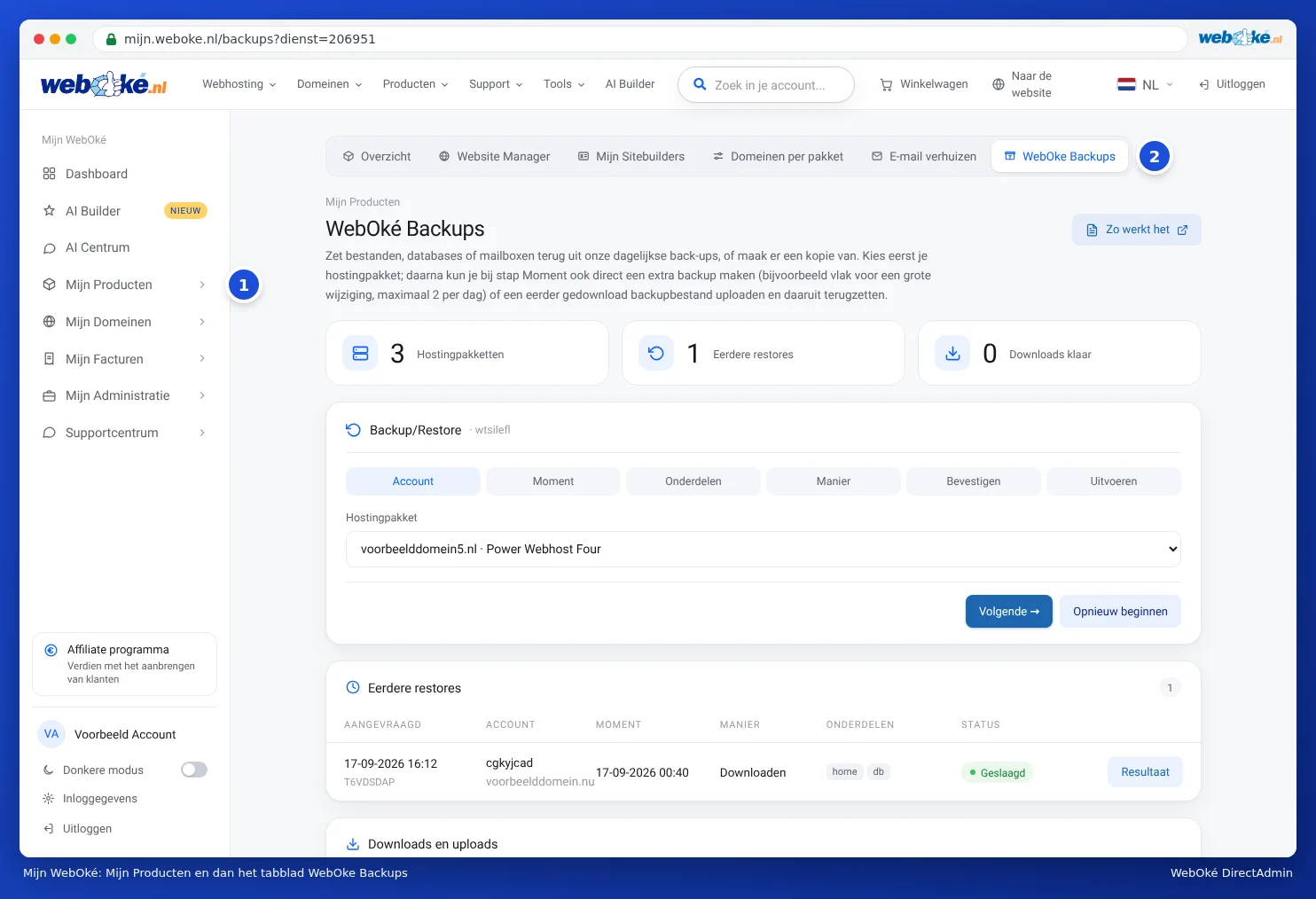
Con il pulsante Come funziona apre la spiegazione nella nostra base di conoscenza. Sotto si trova la procedura guidata per il ripristino, seguita dai ripristini precedenti, dai download e upload e da una breve spiegazione delle modalità di ripristino.
La procedura guidata in sei passaggi
- Account: scelga il pacchetto da cui desidera ripristinare qualcosa.
- Momento: scelga il backup, con data, ora e dimensione. Per impostazione predefinita è selezionato il più recente. Qui può anche creare subito un backup aggiuntivo con Nu nieuwe backup maken, oppure ripristinare un file di backup scaricato in precedenza con Upload.
- Elementi: selezioni cosa desidera ripristinare. Per i file può scegliere l'intera home directory oppure solo determinate cartelle e file: può sfogliare il backup come in Gestione file, oppure cercare per nome. Con Volledig account seleziona tutto in una sola volta.
- Modalità: scelga come ripristinare (vedere sotto).
- Conferma: controlli il riepilogo. Se sceglie Ripristino completo, digiti per conferma il nome dell'account (il Suo nome utente DA). Faccia clic su Avvia ripristino.
- Esegui: vede passo dopo passo cosa succede. Può tranquillamente chiudere la pagina: riceverà un'e-mail quando il ripristino sarà completato.
Le quattro modalità di ripristino
| Modalità | Cosa succede? | Quando? |
|---|---|---|
| Ripristino completo | Esattamente lo stato del momento scelto. Tutto ciò che è stato aggiunto o modificato da allora scompare. Sceglie se creare prima un backup di sicurezza dello stato attuale (consigliato, attivo per impostazione predefinita). | Dopo un attacco informatico o un aggiornamento fallito, quando desidera davvero tornare a quel momento. |
| Ripristina solo ciò che manca o è cambiato | Il backup viene ripristinato, ma i file, le e-mail e le tabelle più recenti restano invariati. | Se ha eliminato accidentalmente qualcosa. |
| Come copia accanto a quella attuale | Non cambia nulla nel Suo sito, database o casella di posta attuali. Il backup viene creato in una nuova cartella, un nuovo database o una nuova casella di posta. Per WordPress, Joomla, Nextcloud e Laravel adattiamo automaticamente le impostazioni della copia. | Se desidera prima esaminare con calma cosa conteneva il backup. |
| Download | Sul server non cambia nulla. Gli elementi scelti vengono compressi in un file .tar.gz disponibile per il download per 48 ore. | Se desidera conservare una copia propria. |
Attenzione: Con Ripristino completo l'account viene prima svuotato. Vede in anticipo cosa scompare e cosa viene ricreato, e Le chiediamo ancora una volta conferma. Lasci attivo il backup di sicurezza: così potrà sempre tornare allo stato precedente al ripristino.
Creare un backup aggiuntivo
Sta per apportare una modifica importante, come un grande aggiornamento del Suo sito web? Crei prima un backup aggiuntivo con Nu nieuwe backup maken nel passaggio Momento. È possibile farlo al massimo 2 volte al giorno e 15 volte al mese. Non appena il backup è pronto, il nuovo momento compare nell'elenco.
Download, upload e ripristini precedenti
- Sotto la procedura guidata si trova Download e upload. Un pacchetto di download resta disponibile per 48 ore. Un pacchetto scaricato in precedenza può essere ripristinato successivamente con Upload nel passaggio Momento. Anche gli upload vengono eliminati dopo 48 ore.
- In Ripristini precedenti ogni ripristino è elencato con la data, un codice di ripristino di otto caratteri, il momento, la modalità e lo stato. Con Risultato apre il rapporto. Indichi il codice di ripristino quando ci pone una domanda relativa a un ripristino.
- Se è in corso un ripristino, in alto compare È in corso un ripristino con il pulsante Segui in diretta.
Domande frequenti
Per quanto tempo vengono conservati i backup? È disponibile un backup per ogni notte degli ultimi 30 giorni.
WebOké Backups è disponibile anche per il mio pacchetto? Sì. WebOké Backups è disponibile per ogni cliente con un pacchetto hosting o e-mail.
Quanto dura un ripristino? Una cartella o un database singoli vengono generalmente ripristinati entro un minuto. Un account completo con molta posta può richiedere più tempo.
Ho eliminato accidentalmente una casella di posta in DirectAdmin. È possibile recuperarla? Sì. Una casella di posta eliminata può sempre essere ripristinata con WebOké Backups. Nella procedura guidata, in Momento, scelga un backup precedente all'eliminazione, in Elementi selezioni E-mail (caselle di posta) con la casella di posta che desidera recuperare, e come modalità scelga Ripristina solo ciò che manca o è cambiato. La casella di posta tornerà con la posta che conteneva.
Non vedo WebOké Backups nel mio menu. In tal caso il Suo account non dispone di un pacchetto hosting o e-mail attivo, oppure ha effettuato l'accesso come utente aggiuntivo senza accesso ai prodotti. Effettui l'accesso come account principale oppure apra un ticket.