
Capitolo 11 · 11.6
Creare e gestire account FTP
Con FTP trasferisce file tra il Suo computer e il Suo pacchetto hosting con un programma come FileZilla. Ogni pacchetto ha un account FTP standard. Inoltre può creare personalmente account FTP aggiuntivi, ad esempio per il Suo webmaster, con accesso a una sola cartella.
L'account FTP standard
L'account standard ha gli stessi dati di DirectAdmin stesso:
- Nome utente: il Suo nome utente DA, ad esempio wtsilefl (vedere Trovare il nome del server e il nome utente DA).
- Password: la Sua password DA. Se non la conosce, ne imposti una nuova tramite Mijn WebOké (vedere Impostare o modificare la password DA).
- Cartella: la cartella principale del Suo pacchetto, con al suo interno tutti i domini.
Se modifica la Sua password DA, anche la password di questo account FTP cambia di conseguenza. La aggiorni quindi anche in FileZilla.
Aprire Gestione FTP
Clicchi in DirectAdmin sotto Gestione Account su Gestione FTP. Vedrà gli account FTP del dominio selezionato, con per ogni account la cartella in cui opera (Percorso Server). Se ha più domini, selezioni in alto a destra il dominio (vedere Lavorare con più domini: il selettore di dominio).
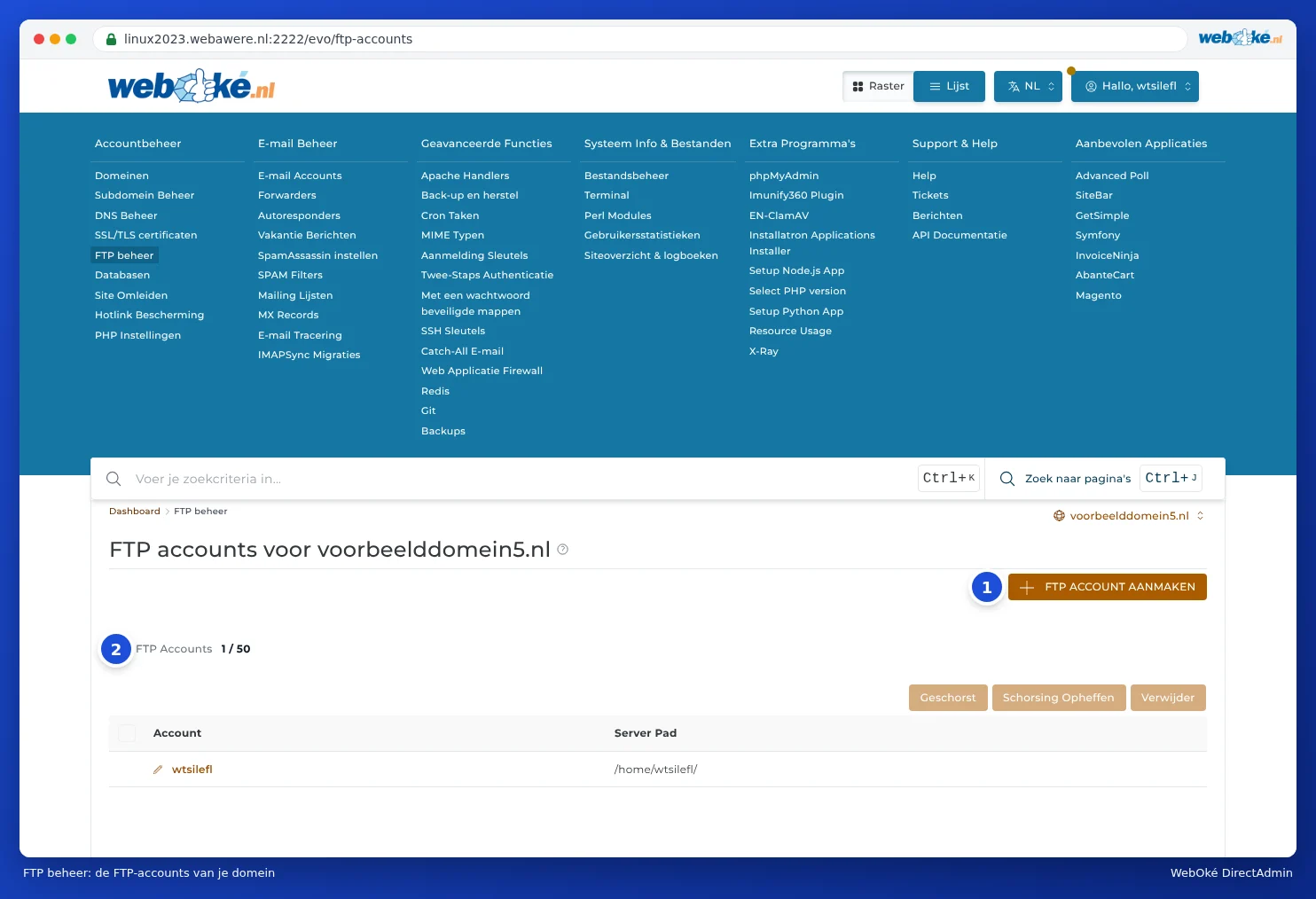
Creare un account FTP aggiuntivo
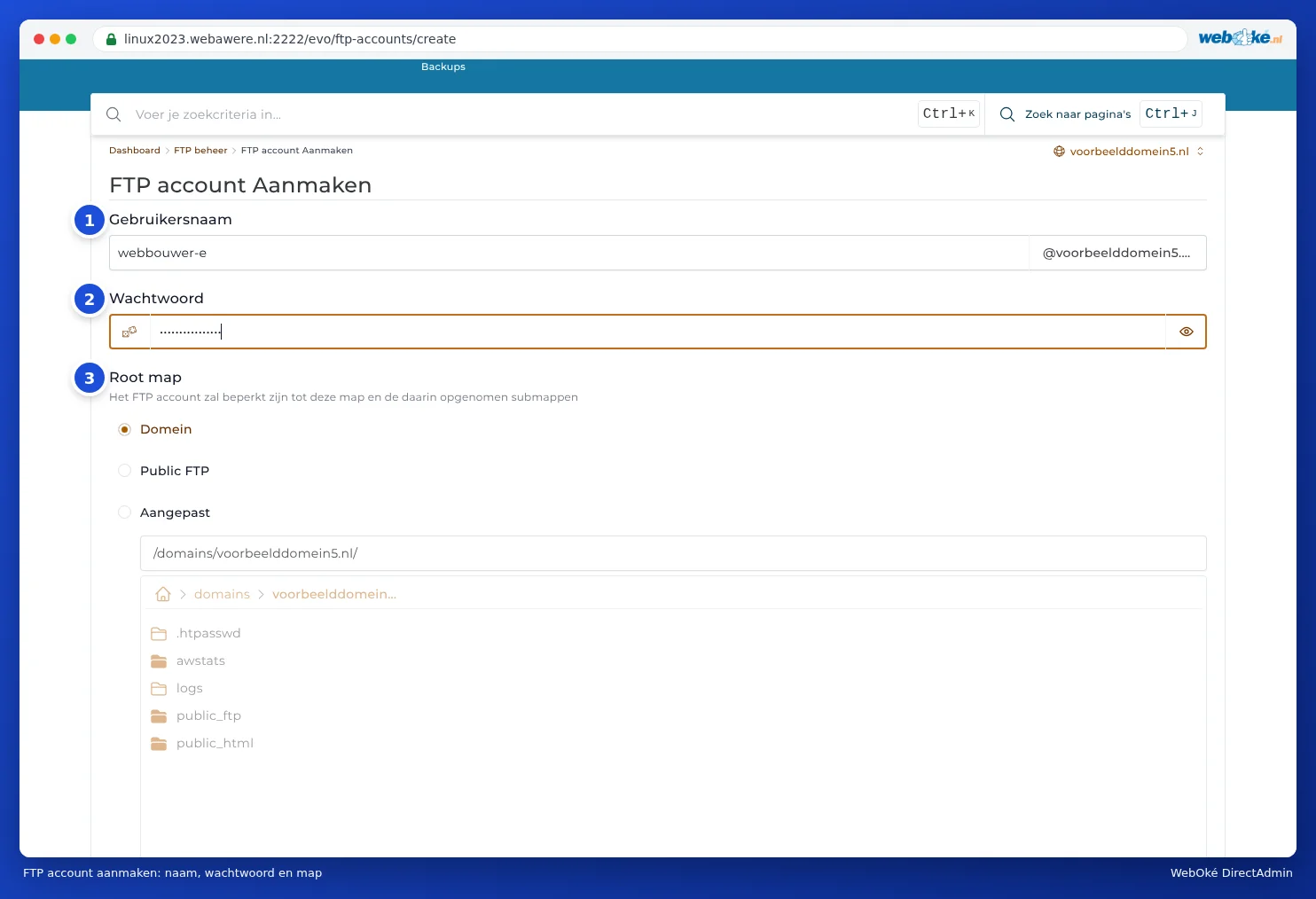
- Clicchi su CREARE ACCOUNT FTP.
- Digiti in Nome utente (1) un nome, ad esempio webmaster. Dopo verrà aggiunto automaticamente @suodominio.it.
- Digiti in Password (2) una password sicura, oppure la faccia generare con il pulsante nel campo.
- Selezioni in Cartella radice (3) a cosa questo account può accedere:
- Dominio: la cartella del dominio (domains/suodominio.it), contenente public_html. La scelta normale per chi lavora al Suo sito web.
- Public FTP: solo la cartella public_ftp. Raramente necessaria.
- Personalizzato: una cartella scelta da Lei, ad esempio solo public_html/foto. Selezioni la cartella nell'elenco sottostante.
- Clicchi su CREARE.
Riceverà il messaggio Account FTP creato, con il nome con cui accedere (in Iscriviti), la password (clicchi su Visualizza) e il percorso. L'account funziona immediatamente. Può operare solo nella cartella selezionata e nelle cartelle sottostanti; ciò che si trova sopra non è visibile. Quando l'account accede con FileZilla, vede la cartella selezionata come cartella principale (/). Con la scelta Dominio, qui si trovano quindi public_html, logs e le altre cartelle del dominio.
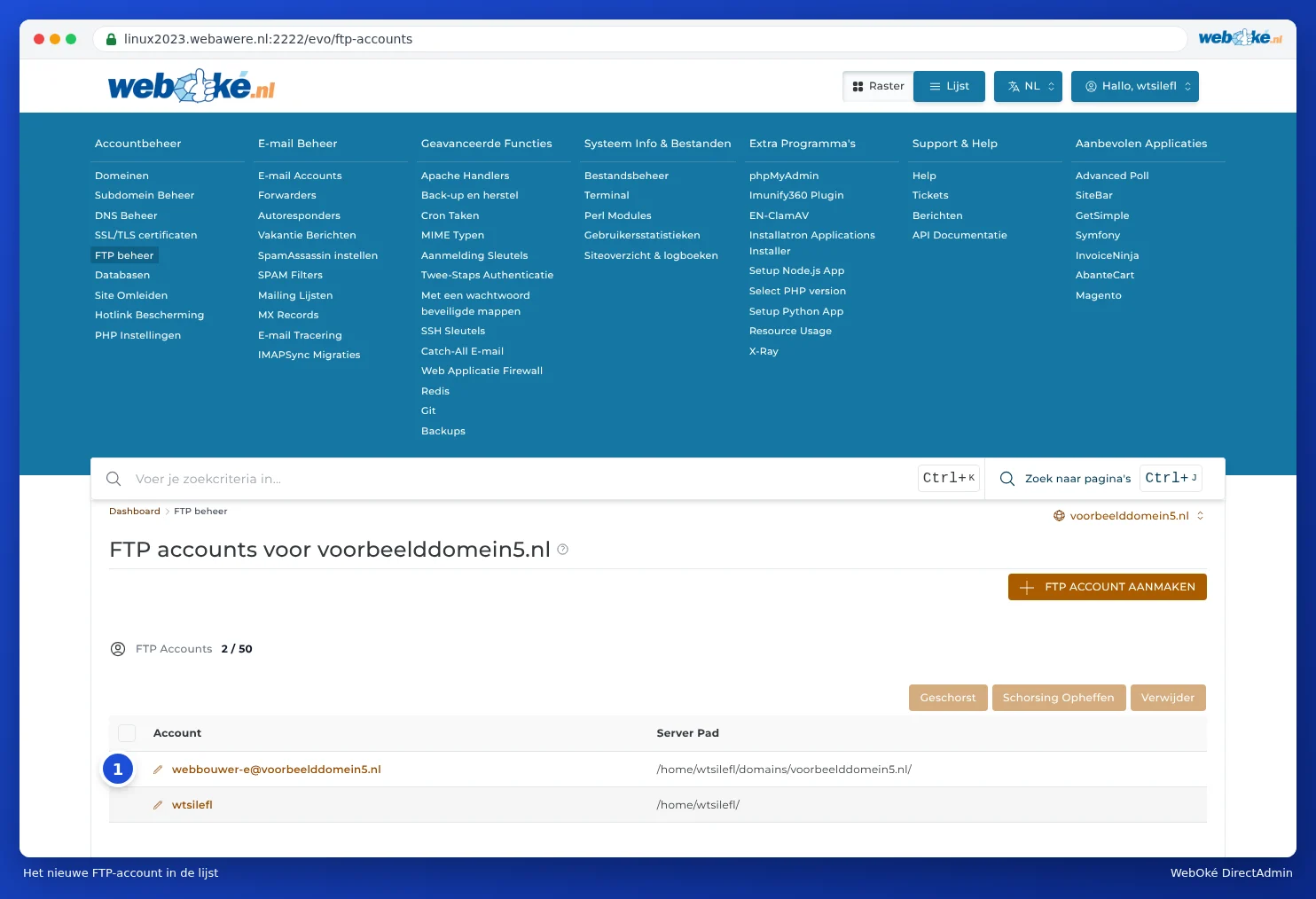
Attenzione: Il nome utente per accedere è il nome completo, quindi webmaster@suodominio.it, non solo webmaster. Se dimentica la parte dopo la @, riceverà il messaggio che l'accesso non è riuscito (530 Login incorrect).
Modificare, sospendere o eliminare un account FTP
- Modificare password o cartella: clicchi nell'elenco sul nome dell'account (con la matita davanti) e modifichi la password o la cartella.
- Bloccare temporaneamente: selezioni l'account e clicchi su Sospendi. Con Annulla la sospensione lo riattiva.
- Eliminare: selezioni l'account e clicchi su Elimina. I file restano semplicemente al loro posto; scompare solo l'accesso.
Suggerimento: Dia sempre a chi lavora al Suo sito web un proprio account FTP invece dei Suoi dati DA. Terminato il lavoro, elimini nuovamente l'account. Così è sicuro che nessuno possa più accedervi in seguito. Se qualcuno deve anche poter lavorare in DirectAdmin stesso, consulti Chiavi di accesso (vedere Chiavi di accesso: accedere per script e programmi).
È possibile fare questo anche in Mijn WebOké?
Gli account FTP si creano e si gestiscono in DirectAdmin. In Mijn WebOké imposta invece la password DA, e con essa anche la password dell'account FTP standard (vedere Impostare o modificare la password DA).