
Capitolo 7 · 7.8
Messaggi Vacanza
Lo guardi in un breve video
È assente per un periodo? Con un messaggio di assenza chiunque Le scriva riceve automaticamente una risposta, ad esempio che è assente fino al 7 novembre compreso e a chi può rivolgersi. Lei sceglie una data di inizio e di fine: dopodiché il messaggio si interrompe automaticamente. L'e-mail stessa arriva comunque regolarmente nella Sua casella di posta.
Impostare un messaggio di assenza
- In DirectAdmin vada su Gestione E-mail e poi Messaggi Vacanza. Se necessario, scelga il dominio in alto a destra.
- Faccia clic su STEL VAKANTIE BERICHT IN.
- In Account risponditore automatico (1) scelga la casella di posta che deve inviare il messaggio.
- In Da (2) e Per (3) scelga la data e l'ora di inizio e fine del messaggio.
- In Frequenza di risposta (4) scelga ogni quanto lo stesso mittente riceve il messaggio, ad esempio una volta al giorno.
- Digiti il testo in Messaggio di assenza e faccia clic su AANMAKEN.

In Prefisso soggetto inserisca una parola che comparirà prima dell'oggetto della Sua risposta, ad esempio Assente. Questo campo è obbligatorio: se lo lascia vuoto, riceverà la notifica Campo obbligatorio. La risposta avrà quindi come oggetto Assente: seguito dall'oggetto dell'e-mail originale. Questo campo è obbligatorio: se lo lascia vuoto, DirectAdmin non crea il messaggio. Lasci Tipo di contenuto impostato su text/plain.
Il riepilogo
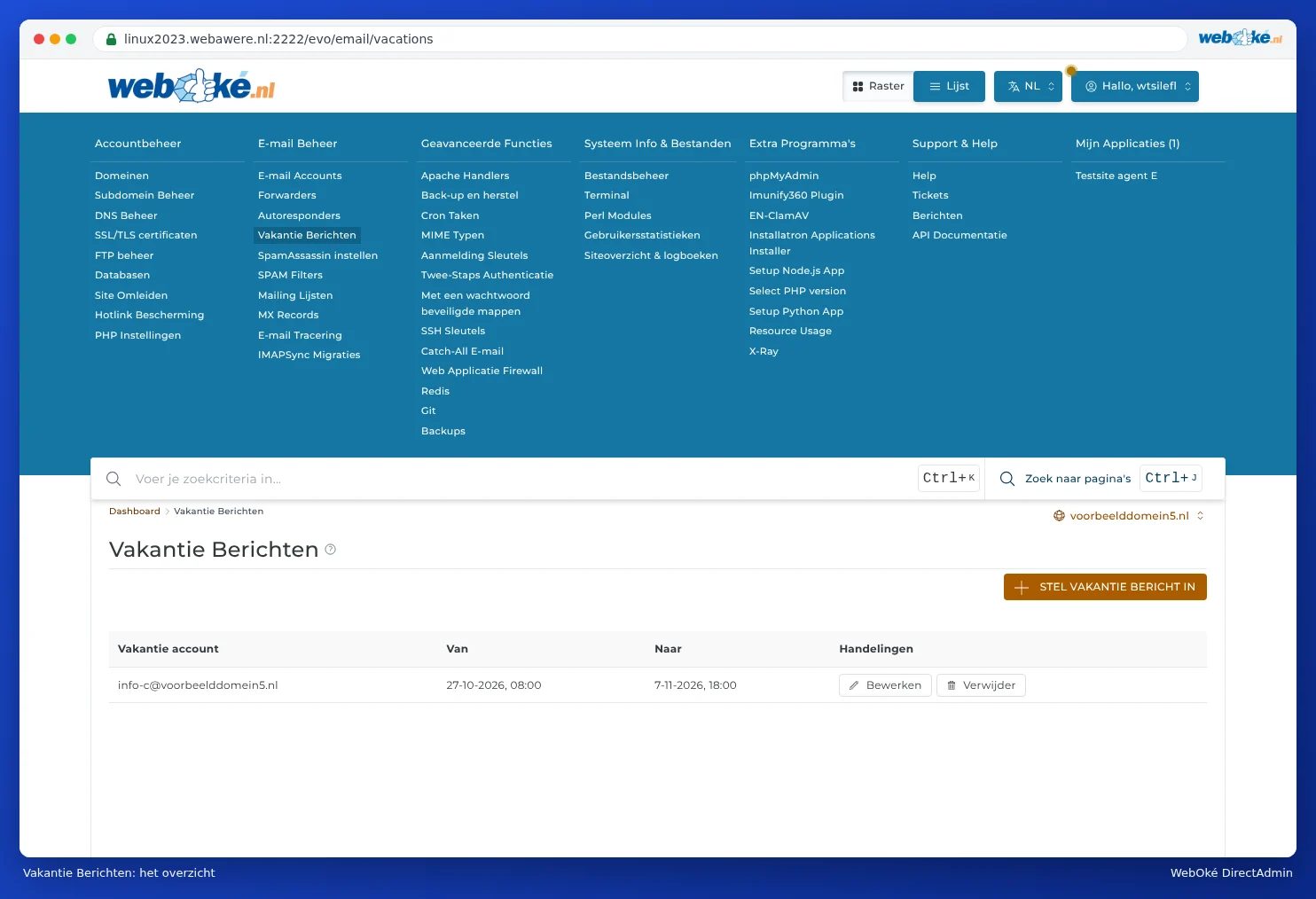
In Messaggi Vacanza vede, per ogni casella di posta, da quando a quando è attivo un messaggio di assenza. Lì può modificare il messaggio o rimuoverlo, ad esempio se torna prima del previsto.
Un buon messaggio di assenza
- Indichi il giorno in cui tornerà.
- Indichi un indirizzo o un numero di telefono per questioni urgenti.
- Lo mantenga breve e professionale. Non inserisca dati personali: anche gli spammer riceveranno il messaggio.
Suggerimento: non ha accesso a DirectAdmin, ad esempio in quanto dipendente? In tal caso può anche impostare una risposta automatica direttamente nella webmail, con un filtro nelle impostazioni della webmail. Veda Aprire la webmail.
Domande frequenti
Ho testato il mio messaggio di assenza, ma lo ricevo solo una volta.
Dipende dalla frequenza di risposta: chi ha già ricevuto il messaggio lo riceverà di nuovo solo dopo quel periodo. Faccia il test con un altro indirizzo, non con quello stesso.
Il messaggio non viene inviato.
Controlli le date e gli orari in Da e Per. Il messaggio funziona solo all'interno di quel periodo.