
Capitolo 17 · 17.2
Riepilogo sito e log: il log degli errori e il log degli accessi
In Riepilogo sito e log trova per ogni dominio tre elementi: le statistiche dei visitatori, il log di utilizzo (tutte le visite) e il log degli errori. Il log degli errori è il primo posto da controllare se il Suo sito web presenta un errore.
Il riepilogo
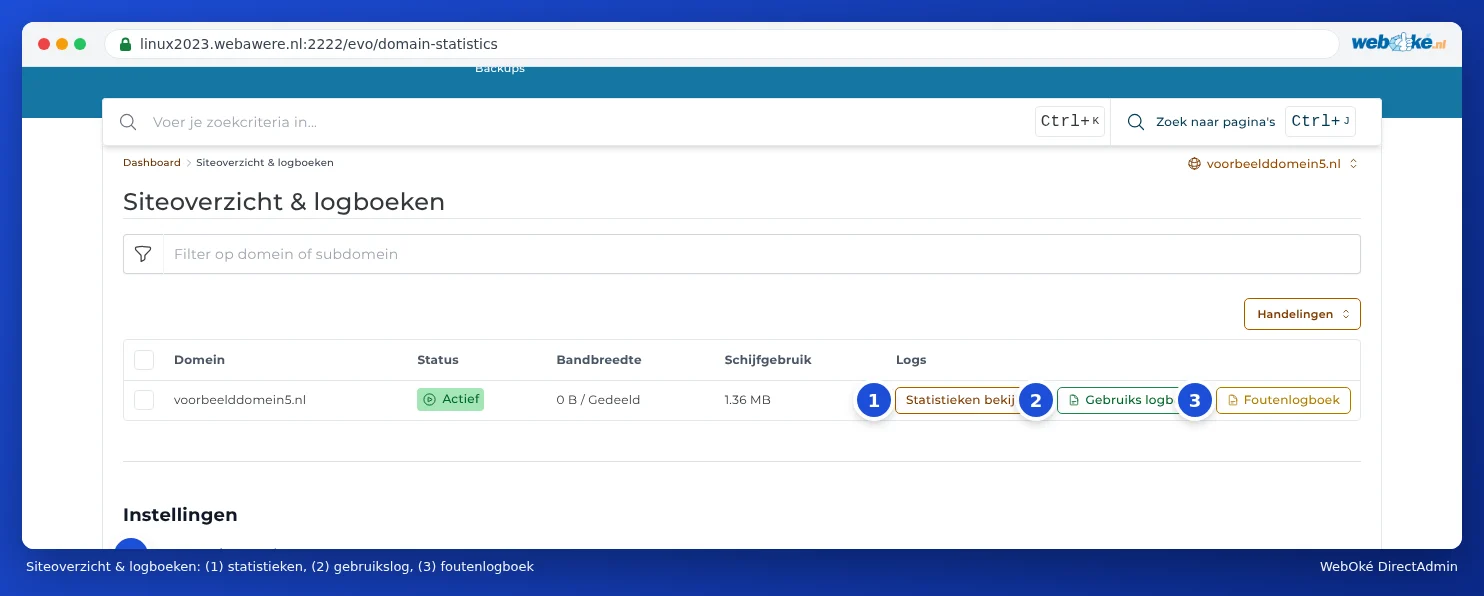
Clicchi in DirectAdmin, sotto Informazioni e file di sistema, su Riepilogo sito e log. Vedrà i Suoi domini con lo stato, la larghezza di banda e l'utilizzo del disco. Accanto a ogni dominio trova tre link:
- Visualizza statistiche (1): le statistiche dei visitatori di AWStats.
- Registro di utilizzo (2): il log degli accessi, con ogni richiesta al Suo sito web.
- Log degli Errori (3): gli errori e gli avvisi del Suo sito web, inclusi gli errori PHP.
Leggere il log degli errori
- Clicchi, accanto al Suo dominio, su Log degli Errori.
- Vedrà le ultime righe del log. Con Coda e Dimensione della coda (linee) sceglie quante righe visualizzare; con Log completo vede tutto. LOGBOEK HERLADEN recupera le righe più recenti.
- Le righe più recenti si trovano in fondo. Ogni riga inizia con la data e l'ora.

A cosa deve prestare attenzione?
| Vede | Significato |
|---|---|
| PHP Fatal error oppure PHP Parse error | Un errore nel codice che interrompe la pagina. Spesso è la causa di una schermata bianca o di un errore 500. Il file e la riga sono indicati (vedi Fouten na een PHP-upgrade en het foutlog vinden). |
| PHP Warning oppure PHP Notice | Un avviso. La pagina di solito funziona ancora, ma qualcosa non va. Spesso proviene da un plugin obsoleto. |
| ModSecurity con [id "..."] | Il Web Application Firewall ha bloccato una richiesta. Il numero dopo id è la regola (vedi Web Application Firewall). |
| Auto Index is disabled | Qualcuno ha aperto una cartella senza file index. Di solito innocuo. |
| Resource Limit o messaggi relativi a un limite | Il Suo pacchetto ha raggiunto un limite (vedi 503 o "Resource Limit Is Reached": cosa fare?). |
Suggerimento: sta cercando un errore appena avvenuto? Ricarichi la pagina con l'errore nel Suo browser e poi clicchi su LOGBOEK HERLADEN. L'ultima riga sarà di solito quella giusta.
Il log di utilizzo
Nel Registro di utilizzo ogni richiesta al Suo sito web viene registrata su una riga: l'indirizzo IP del visitatore, la data e l'ora, la pagina richiesta, il codice di stato (200 è corretto, 404 non trovato, 403 negato, 500 è un errore) e il browser o bot.

Utile per verificare se un bot sta sovraccaricando il Suo sito web, se qualcuno continua a tentare di accedere a wp-login.php, oppure quali pagine restituiscono un errore 404.
Statistiche dei visitatori con AWStats
Clicchi, accanto al Suo dominio, su Visualizza statistiche. Vedrà le statistiche di AWStats: visitatori unici, visite, pagine, hit e traffico dati per mese, giorno e ora, e da dove provengono i Suoi visitatori. In alto, alla voce Mese, sceglie quale mese visualizzare.
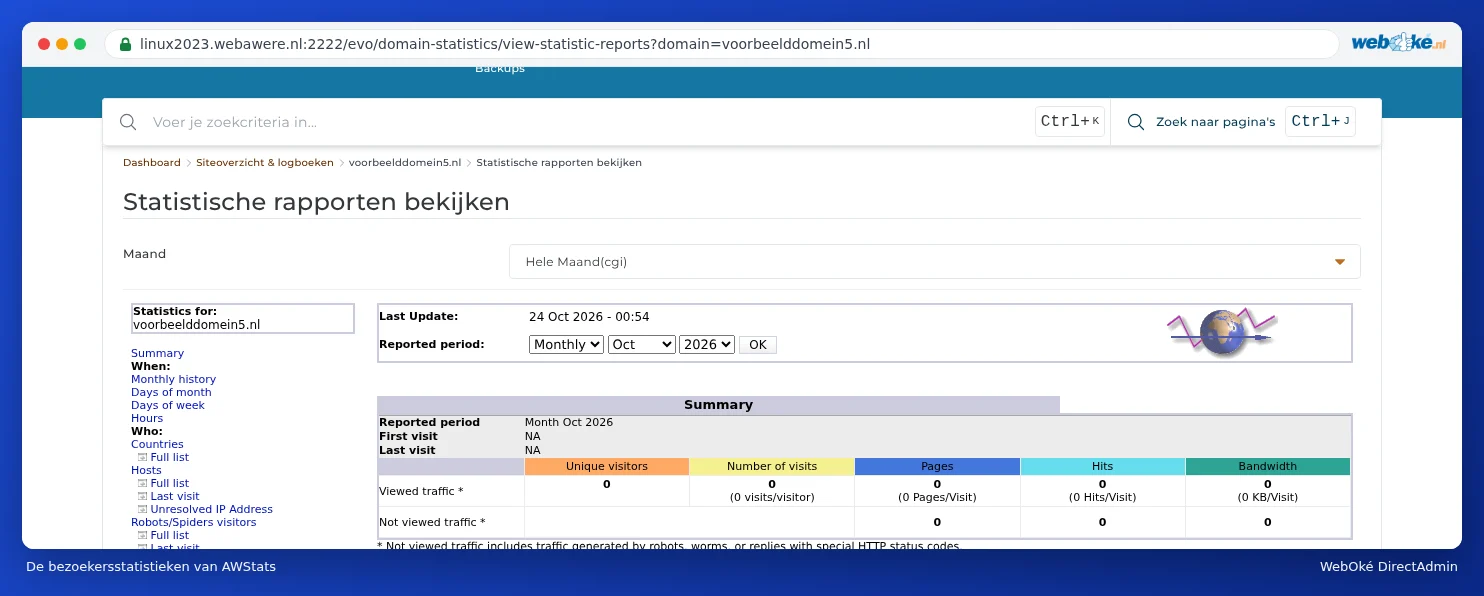
AWStats aggiorna i dati una volta al giorno, di notte. Le visite di oggi saranno quindi visibili solo domani. In fondo alla panoramica di Riepilogo sito e log, sotto Impostazioni, trova l'opzione Analizzatore di log AWStats, con cui attiva o disattiva i rapporti.
Attenzione: AWStats conteggia anche bot e motori di ricerca, per quanto riesca a riconoscerli come "Not viewed traffic". Se desidera sapere con precisione come si comportano i visitatori sul Suo sito, utilizzi anche uno strumento statistico proprio sul Suo sito web.
Log precedenti
I log dei mesi precedenti vengono conservati compressi nella cartella domains/ilsuodominio.nl/logs nel Suo pacchetto (come .tar.gz). Lì non è presente alcun log in tempo reale; il log in tempo reale è visibile solo qui in DirectAdmin. Gli errori PHP di WordPress talvolta si trovano anche in un file error_log oppure wp-content/debug.log sul Suo sito web.