
Capitolo 15 · 15.11
Imunify360: scansione del sito web alla ricerca di malware
Imunify360 protegge il Suo sito web dal malware: file dannosi che gli hacker inseriscono in un sito web, ad esempio tramite una falla in un vecchio plugin. Imunify360 esegue automaticamente la scansione dei file presenti nel Suo pacchetto e controlla i nuovi file non appena vengono caricati. In DirectAdmin può consultare i risultati in Imunify360 Plugin, sotto Funzioni Aggiuntive.
Il Malware Scanner
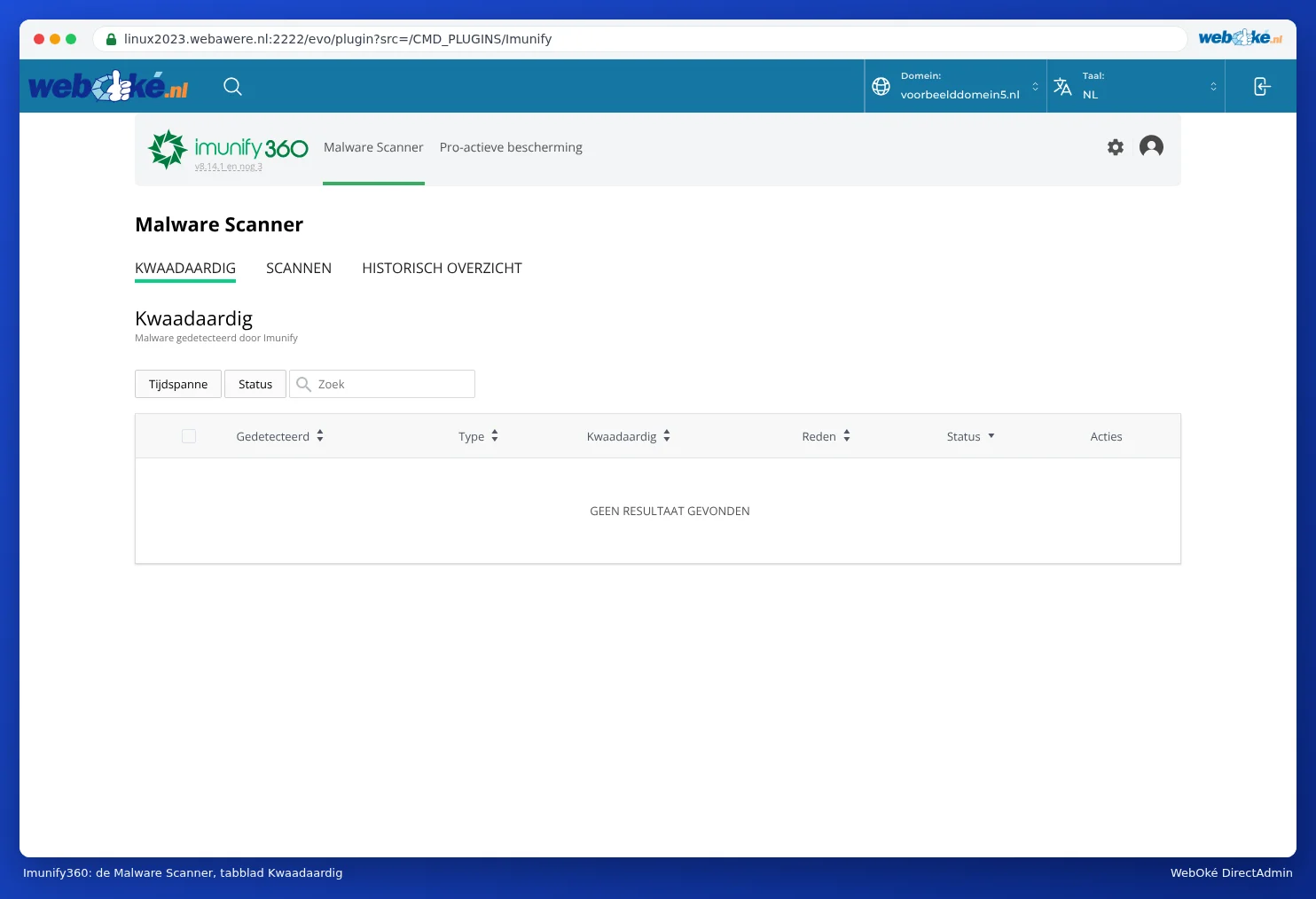
Faccia clic su Imunify360 Plugin. Accederà al Malware Scanner, con tre schede:
- KWAADAARDIG (dannoso): i file nei quali Imunify360 ha trovato malware, con il tipo, il motivo e l'azione intrapresa. Se qui compare GEEN RESULTAAT GEVONDEN (nessun risultato trovato), significa che non è stato trovato nulla.
- SCANNEN (scansione): le scansioni eseguite, con la data, cosa è stato controllato (i Suoi file, i Suoi database e i Suoi cron job), quanti file e il risultato.
- HISTORISCH OVERZICHT (cronologia): cosa è stato trovato e fatto in passato.
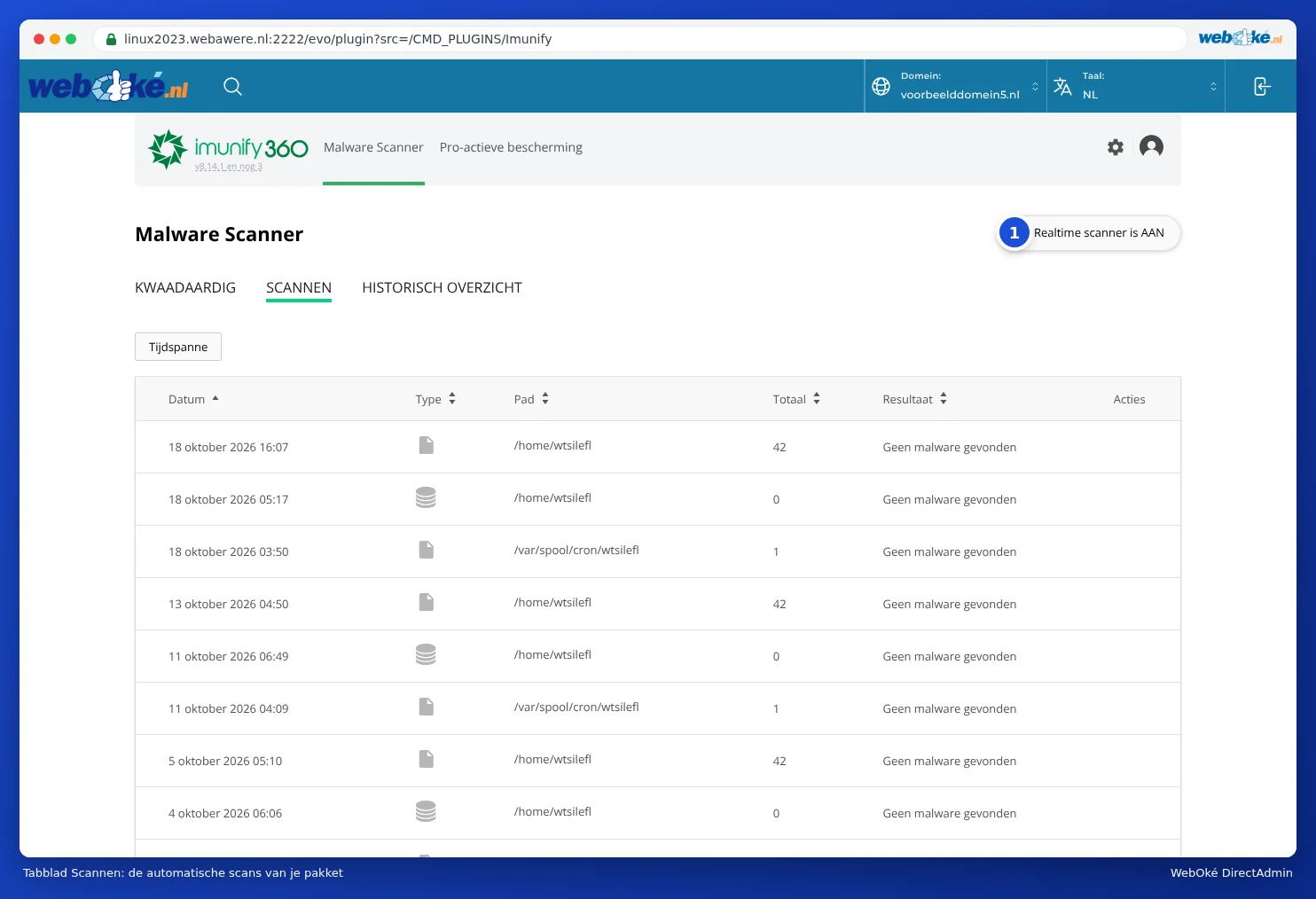
In alto a destra compare Realtime scanner è ATTIVO (1). Questo significa che ogni file caricato tramite FTP, Gestione file o il Suo sito web viene controllato immediatamente. Inoltre, Imunify360 esegue regolarmente e automaticamente la scansione dell'intero pacchetto. Non è quindi necessario, né possibile, avviare una scansione manualmente.
Protezione proattiva
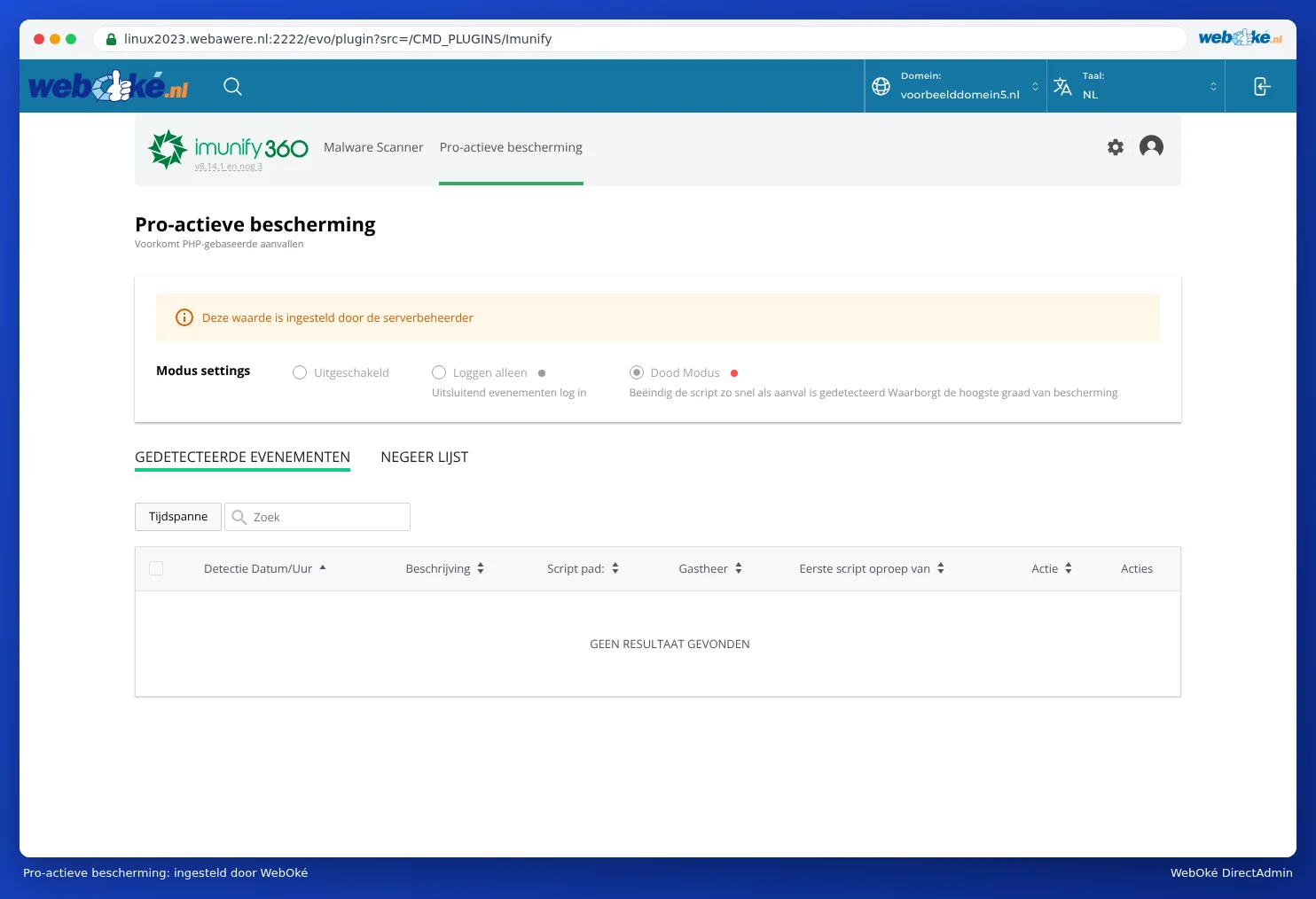
Nella scheda Protezione proattiva, Imunify360 monitora se uno script PHP si comporta in modo sospetto durante l'esecuzione. Questa impostazione viene gestita da noi; compare la dicitura Questo valore è impostato dall'amministratore del server. Sotto EVENTI RILEVATI può vedere cosa è stato eventualmente bloccato.
Cosa fare se viene trovato del malware?
- Non vada nel panico e non elimini i file senza criterio. Un file individuato potrebbe anche essere una parte legittima del Suo sito web, erroneamente segnalata.
- Controlli nella scheda Dannoso quali file sono coinvolti. Il percorso spesso indica già quale plugin o tema fosse la falla.
- Aggiorni WordPress, il Suo tema e tutti i Suoi plugin, ed elimini i plugin e i temi che non utilizza.
- Modifichi le Sue password: di WordPress, FTP, del database e la Sua password DA.
- Segua le indicazioni in Il mio sito web è stato violato: piano d'azione. In caso di dubbio, o se il problema continua a ripresentarsi, apra un ticket: esamineremo la situazione insieme a Lei.
Suggerimento: riceve un errore 403 con nel log degli errori la dicitura IM360 WAF? Significa che il firewall di Imunify360 ha bloccato una richiesta. Lo segnali tramite un ticket, indicando l'orario e l'indirizzo della pagina.
Domande frequenti
Quando faccio clic su Imunify360, ottengo una schermata bianca.
Attenda qualche secondo: il plugin a volte si carica lentamente. In alternativa, aggiorni la pagina oppure effettui nuovamente l'accesso tramite Mio WebOké. Se la schermata resta bianca, apra un ticket.
Imunify360 protegge completamente il mio sito web?
Aiuta molto, ma la migliore protezione resta un software sempre aggiornato, password sicure e un backup (vedere Quali backup sono disponibili presso WebOké).