
Capitolo 13 · 13.5
Aggiornamenti e aggiornamenti automatici
Software come WordPress riceve regolarmente aggiornamenti, che risolvono errori e soprattutto falle di sicurezza. Un sito web che non viene aggiornato, prima o poi viene violato. Con Installatron Lei può aggiornare il Suo sito web con un clic, oppure farlo fare automaticamente.
Aggiornare manualmente
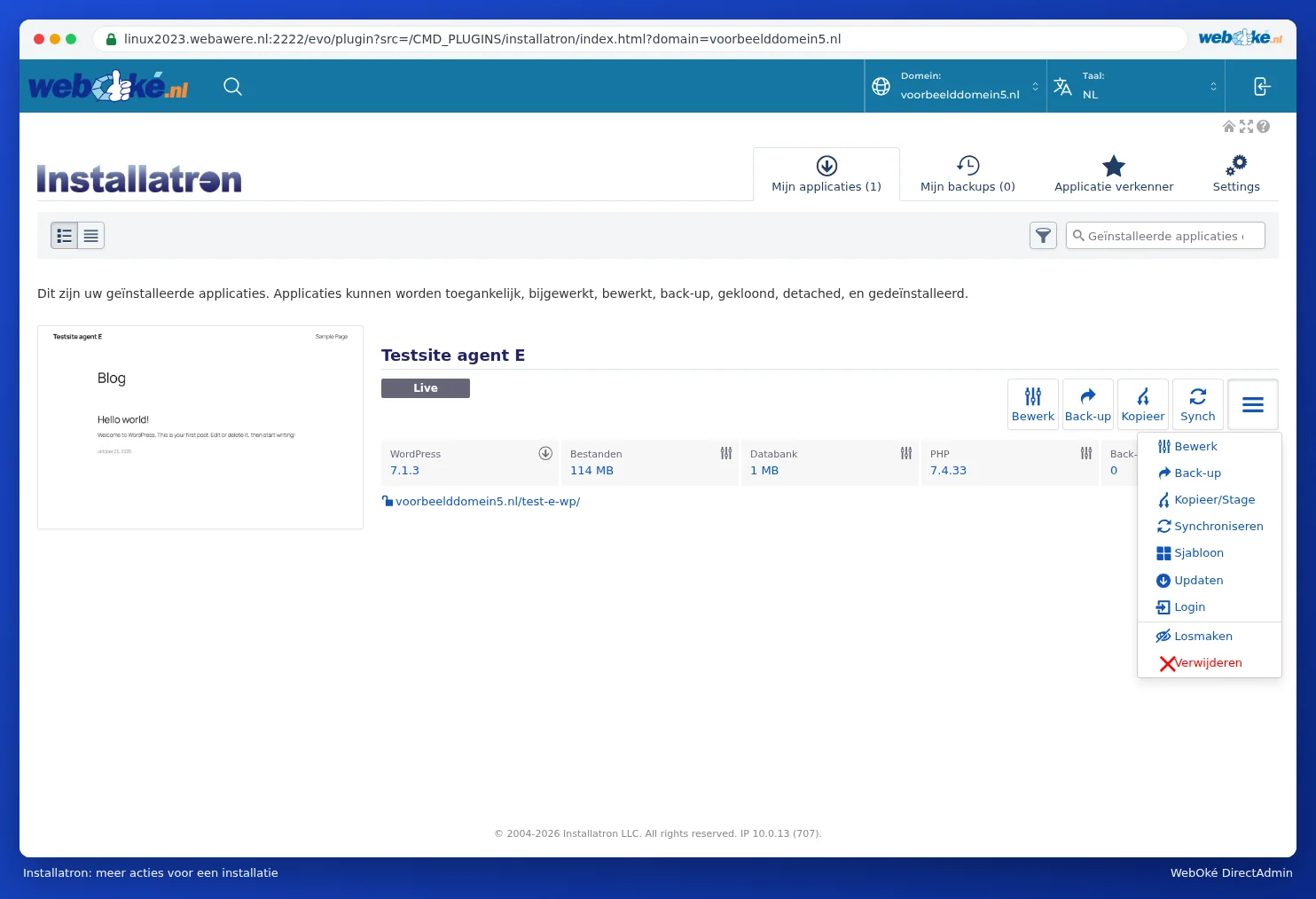
- Apra Installatron e vada su Mijn applicaties. Per un'installazione per cui è disponibile una nuova versione, lo vedrà accanto alla versione.
- Clicchi sull'installazione sul pulsante con le tre linee ≡ e scelga Aggiorna.
- Lasci che Installatron crei prima un back-up (questa opzione è attiva per impostazione predefinita) e avvii l'aggiornamento.
Impostare gli aggiornamenti automatici
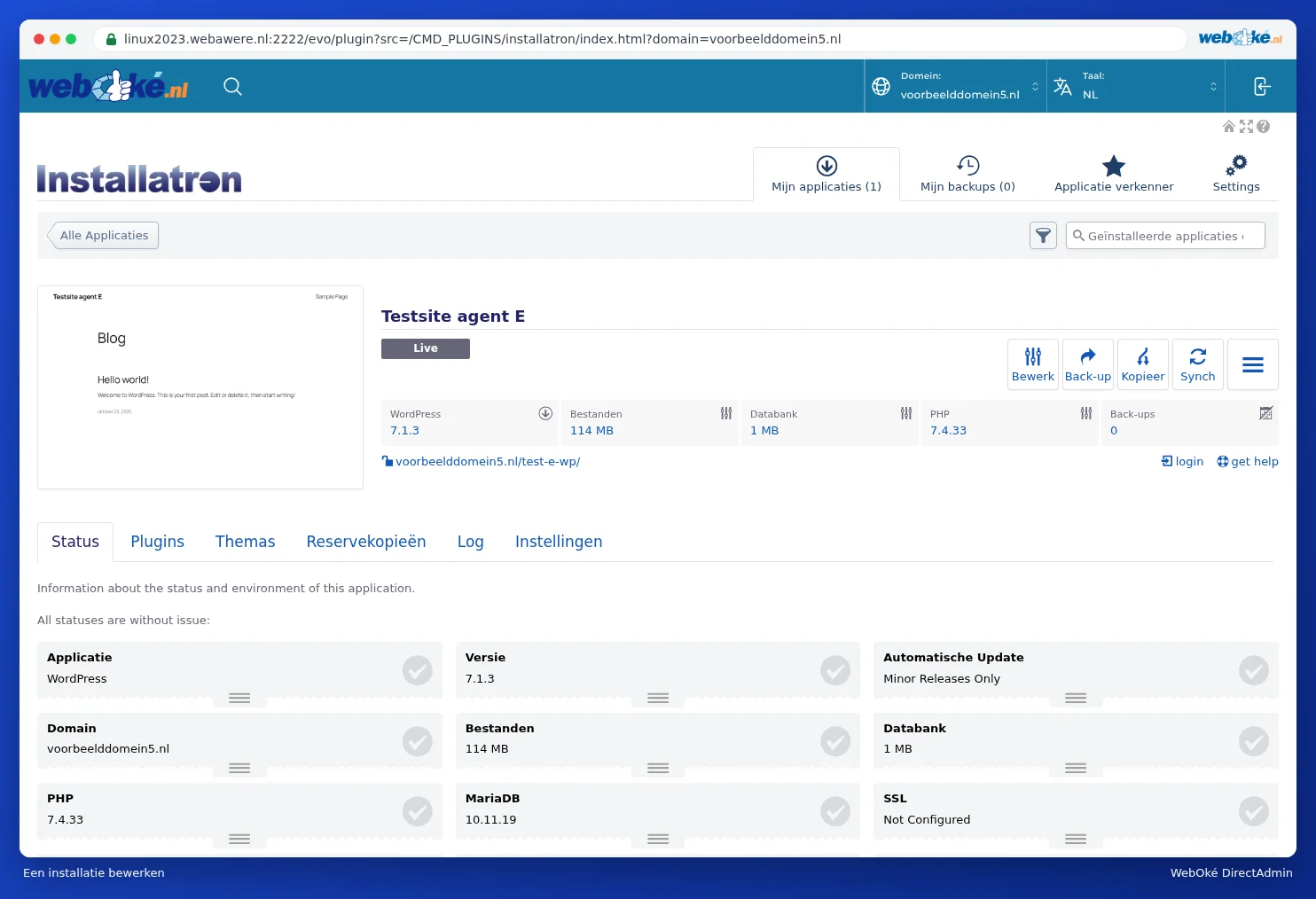
- In Mijn applicaties, clicchi su Modifica accanto alla Sua installazione. Vedrà le schede Stato, Plugin, Temi, Back-up, Log e Impostazioni.
- Clicchi su Impostazioni e a sinistra su Auto-Update.
- Scelga una delle tre opzioni in Automatische Update:
- Maak een back-up en bij te werken naar alle nieuwe versies: anche le nuove versioni principali.
- Update naar nieuwe kleinere versies en beveiliging versies: solo aggiornamenti minori e aggiornamenti di sicurezza. Questa è l'impostazione predefinita ed è una buona scelta per la maggior parte dei siti.
- Niet automatisch bijgewerkt: Lei aggiorna tutto manualmente.
- Scelga anche se plugin e temi vengono aggiornati automaticamente (WordPress Plugin Automatische Update e WordPress Thema Automatische Update). Può anche scegliere per ogni singolo plugin o tema (Let me choose individually).
- Lasci attiva l'opzione Automatic Update Rollback: così Installatron crea un back-up prima dell'aggiornamento e lo ripristina se l'aggiornamento fallisce.
- Clicchi in fondo su Alles opslaan.

Nella scheda Stato può vedere a colpo d'occhio lo stato della Sua installazione: la versione, quale modalità di aggiornamento automatico è attiva, se SSL è configurato, quanti plugin e temi sono presenti, quando sono avvenuti l'ultimo aggiornamento e l'ultimo back-up e se qualcosa è andato storto.
Gli aggiornamenti automatici vengono eseguiti di notte, tra mezzanotte e le 6 del mattino. Dopo ogni aggiornamento riceverà un'e-mail con il risultato (se ha attivato le notifiche). Il back-up precedente all'aggiornamento viene conservato da Installatron per un giorno, dopodiché viene cancellato automaticamente per risparmiare spazio.
È possibile fare questo anche in Mijn WebOké?
Sì. Nel Website Manager vedrà immediatamente se è disponibile un aggiornamento. Clicchi su Aggiorna per aggiornare: creiamo prima automaticamente un back-up. In Amministrazione, in Aggiornamenti automatici, può impostare se il Suo sito web si aggiorna da solo, e in Plugin e temi può aggiornare plugin e temi singolarmente o tutti insieme (vedere È possibile farlo anche in Mio WebOké? Il Website Manager).
Attenzione: Aggiorna WordPress tramite WordPress stesso (Dashboard > Aggiornamenti)? Nessun problema. Installatron riconoscerà automaticamente la nuova versione al controllo successivo.
Suggerimento: Dopo un aggiornamento importante, controlli che il Suo sito funzioni ancora correttamente. Se qualcosa non funziona più dopo un aggiornamento, verifichi anche che la Sua versione di PHP sia ancora compatibile con i Suoi plugin (vedere Fouten na een PHP-upgrade en het foutlog vinden).