
Capitolo 4 · 4.6
Una cartella diversa per il Suo sito web (document root)
La document root (in DirectAdmin Docroot o Document Root) è la cartella che i visitatori vedono quando aprono il Suo sito web. Per il Suo dominio principale è domains/suodominio.nl/public_html. A volte desidera una cartella diversa, ad esempio perché il Suo sito web si trova in una sottocartella o perché un framework come Laravel utilizza una cartella public.
Per un sottodominio: scelga Personalizzato
Per un sottodominio può scegliere Lei stesso la cartella: al momento della creazione o successivamente con la matita.
- Vada su Gestione dei sottodomini e faccia clic su AGGIUNGI SOTTODOMINIO.
- Inserisca il sottodominio.
- Alla voce Document Root scelga Personalizzato e inserisca la cartella. La cartella deve trovarsi all'interno del Suo pacchetto, ad esempio /domains/suodominio.nl/public_html/nuovosito.
- Faccia clic su AGGIUNGI SOTTODOMINIO.

In questo modo può, ad esempio, far puntare test.suodominio.nl a una cartella con una nuova versione del Suo sito, oppure alla cartella public di un progetto Laravel.
Modificare la cartella di un sottodominio esistente
- Vada su Gestione dei sottodomini.
- Faccia clic sulla matita nella riga del sottodominio.
- Si apre la finestra Cambia document root. Alla voce Document Root inserisca la nuova cartella.
- Faccia clic su SALVA.

I file non vengono spostati automaticamente: li deve collocare Lei stesso nella nuova cartella, ad esempio tramite Gestione file (vedere Apertura della Gestione file: le cartelle del Suo pacchetto).
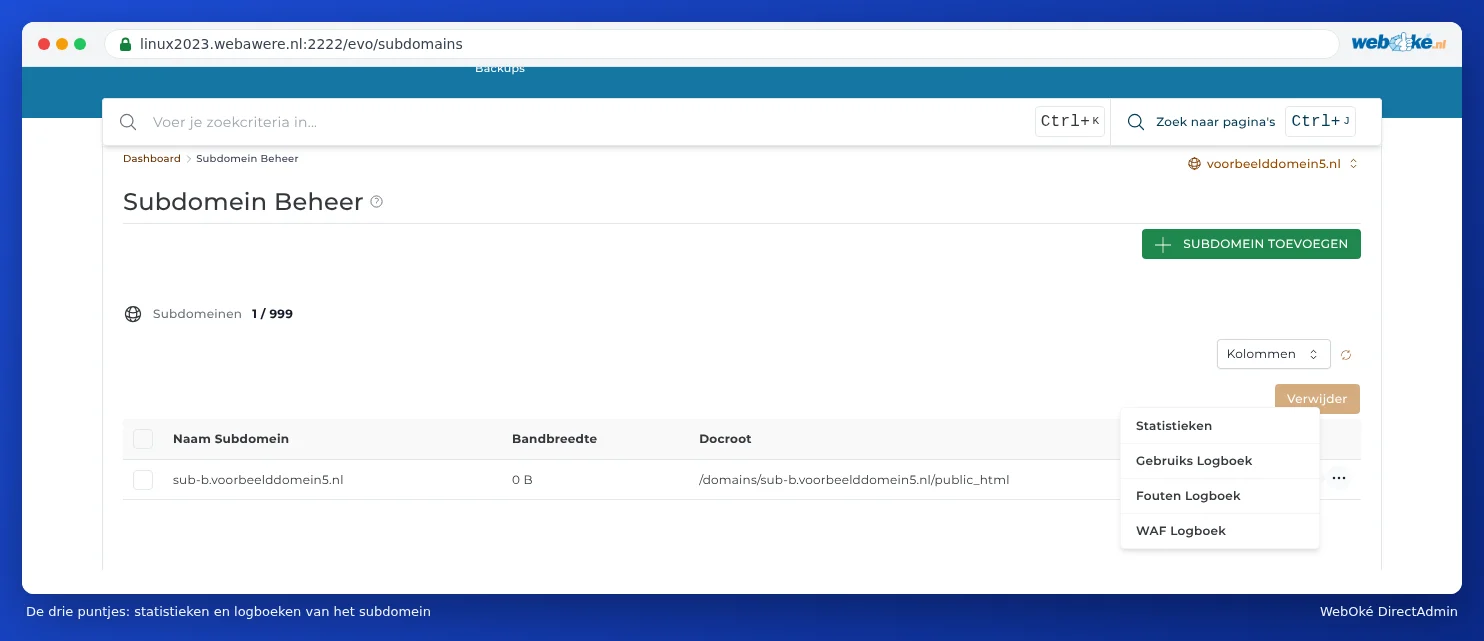
Tramite i tre puntini nella stessa riga apre le Statistiche, il Registro di utilizzo, il Log degli errori e il Log WAF del sottodominio (vedere Riepilogo sito e log: il log degli errori e il log degli accessi).
Per il dominio principale: ecco come risolvere
La document root del Suo dominio principale non può essere modificata direttamente: è sempre public_html. Se ha bisogno di una cartella diversa, ha queste possibilità:
- Collochi il sito web direttamente in public_html. Di solito è la soluzione più semplice. Sposti i file in Gestione file (vedere Apertura della Gestione file: le cartelle del Suo pacchetto).
- Reindirizzi con .htaccess verso la sottocartella. Inserisca in public_html un file .htaccess con una regola che indirizzi internamente tutte le richieste verso la sottocartella. Il visitatore non se ne accorge. Per Laravel un esempio di questo tipo è presente nella documentazione di Laravel.
- Ce lo chieda. Se non riesce a risolvere il problema, apra un ticket. Indichi il dominio e la cartella che desidera utilizzare.
Attenzione: Non inserisca file con password (come un file .env) direttamente in public_html. Tutto ciò che si trova in public_html è in linea di principio accessibile tramite internet.