
Kapitel 21 · 21.1
Länka celler till ett annat kalkylark i din Nextcloud
Se den i en kort video
I Excel hänvisar många till en annan arbetsbok: en offert som hämtar priserna från prislistan, eller en årsöversikt som hämtar summorna från tolv månadsfiler. Ändras prislistan stämmer offerten igen efter en uppdatering. Det kan du göra i Euro-Office också, med filer i din WebOké Nextcloud. Ligger uppgifterna i samma fil på ett annat kalkylblad behöver du inte detta: se En totalöversikt över flera arbetsblad: utgifter, intäkter och saldo och Samla data från flera kalkylblad i en lista.
Exempel: Blomsterhandeln Het Zonnetje har en Prijslijst 2027.xlsx och gör en offert för varje bröllop. Priserna i offerten ska hämtas från prislistan.
Skapa en länk
- Öppna båda kalkylarken i din WebOké Nextcloud, vart och ett i en egen flik i webbläsaren: prislistan (källan) och offerten (målet).
- Markera de priser du behöver i prislistan, till exempel B2 till och med B5, och kopiera dem med Ctrl + C (på Mac Cmd + C).
- Gå till fliken med offerten, klicka i cellen där det första priset ska stå (C3) och klistra in med Ctrl + V. Priserna står nu där som vanliga tal.
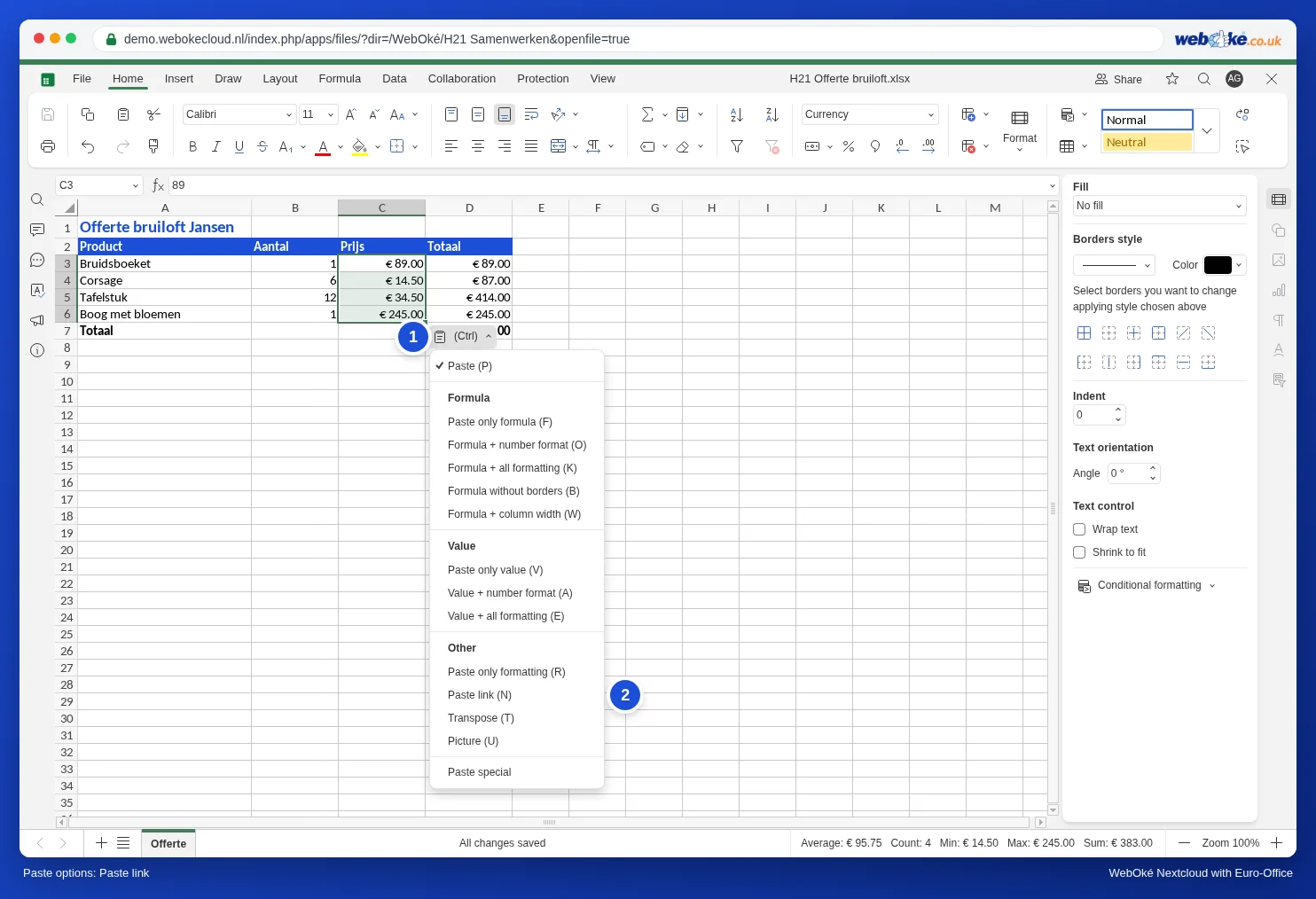
- Nere till höger om de inklistrade cellerna visas en liten knapp med inklistringsalternativ (1). Klicka på den och välj Klistra in länk (2).
Klicka nu på C3. I formelfältet står inte längre ett tal, utan en hänvisning till den andra filen: ='[Prijslijst 2027.xlsx]Prijzen'!B2. Inom hakparenteserna står namnet på källfilen, därefter kalkylbladet och cellen. Euro-Office visar också ett tips om att länken har lagts till och att du uppdaterar den via fliken Data.
Tips: ser du direkt efter länkningen ett tal till vänster i några celler eller #VALUE! i en formel som räknar med dem? Uppdatera då länken en gång (se nedan). I vårt test stämde allt efter det.
Hantera länkarna
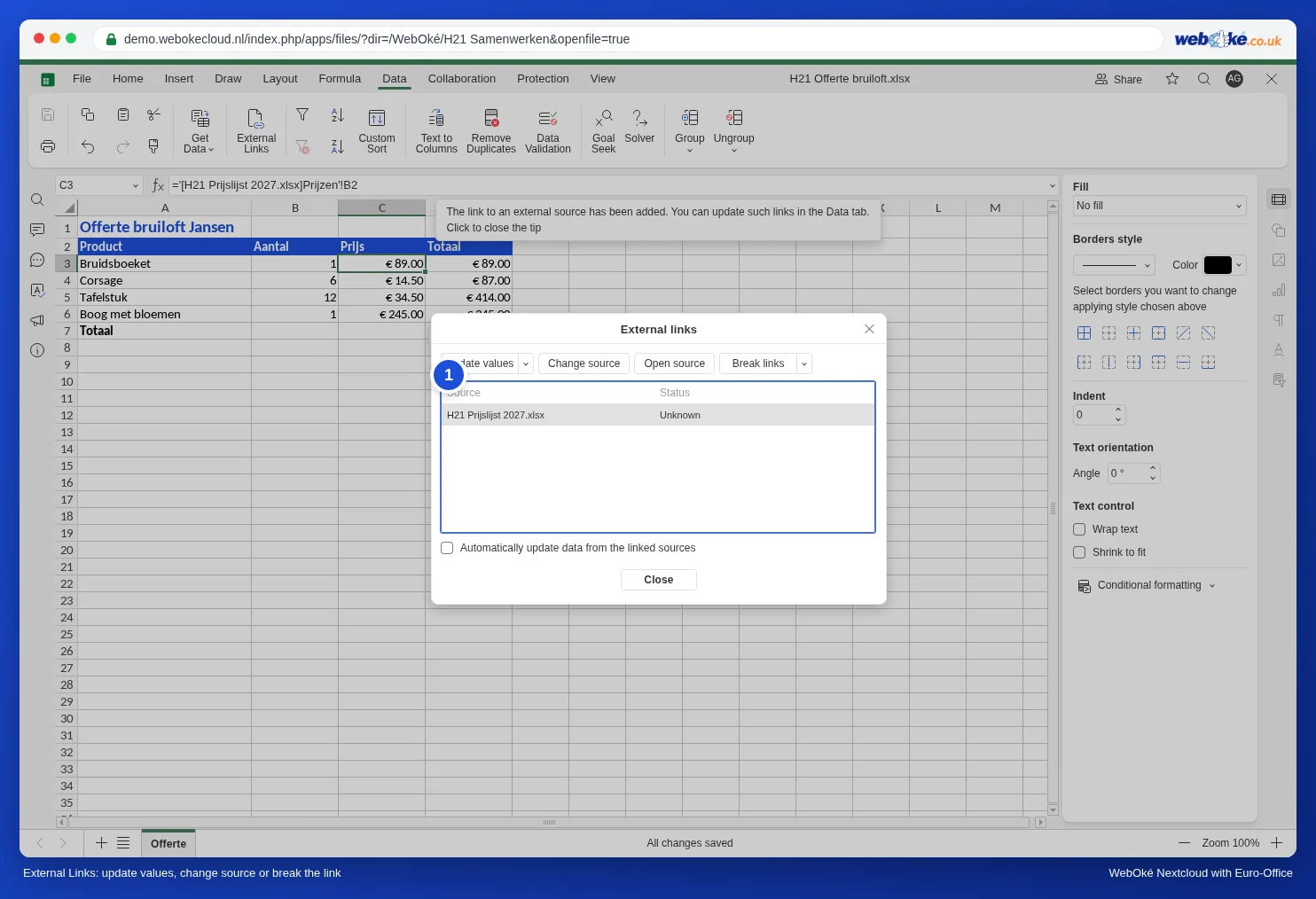
Gå till fliken Data i offerten och klicka på External links. Du ser en lista över filerna som ditt kalkylark hänvisar till, med status. Markera en källa och välj:
- Update values: hämta de senaste värdena från den markerade källan. Via pilen bredvid uppdaterar du alla källor på en gång (Update all).
- Change source: tänkt för att låta länken peka på en annan fil. I vårt test fungerade det inte: se nedan.
- Open source: öppna prislistan för att kontrollera något i den.
- Break links: ta bort länken. De senast hämtade värdena står kvar som vanliga tal.
- Automatically update data from the linked sources: slår du på detta hämtar Euro-Office de senaste värdena när du öppnar filen.
Priset ändras: uppdatera
Blomsterhandlaren höjer priset på brudbuketten i prislistan från 89 till 95 euro. I offerten händer först ingenting. Så uppdaterar du offerten:
- Gå till Data i offerten och klicka på External links.
- Markera prislistan och klicka på Update values.
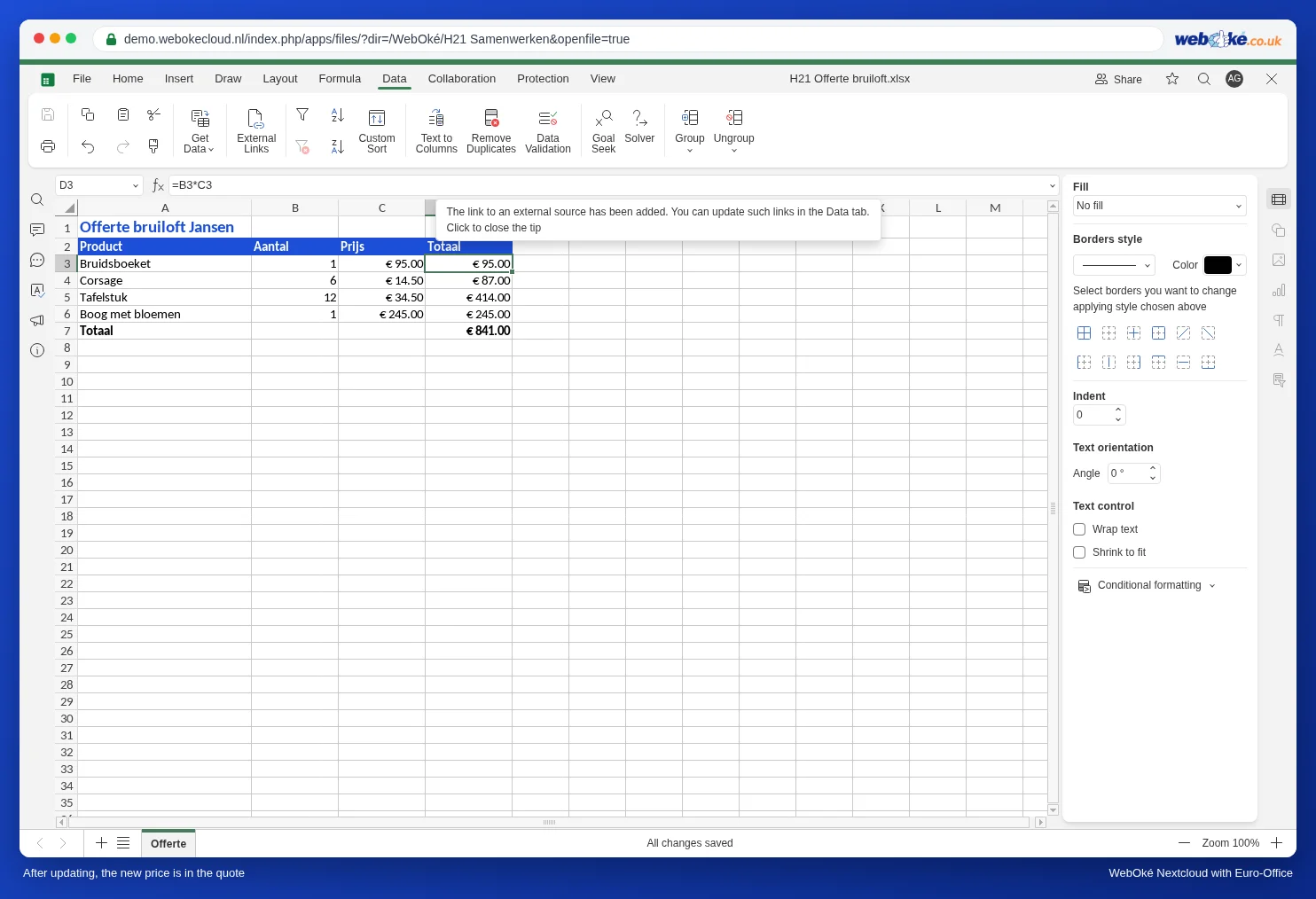
- Klicka på Stäng. Det nya priset står i offerten och summan uppdateras direkt.
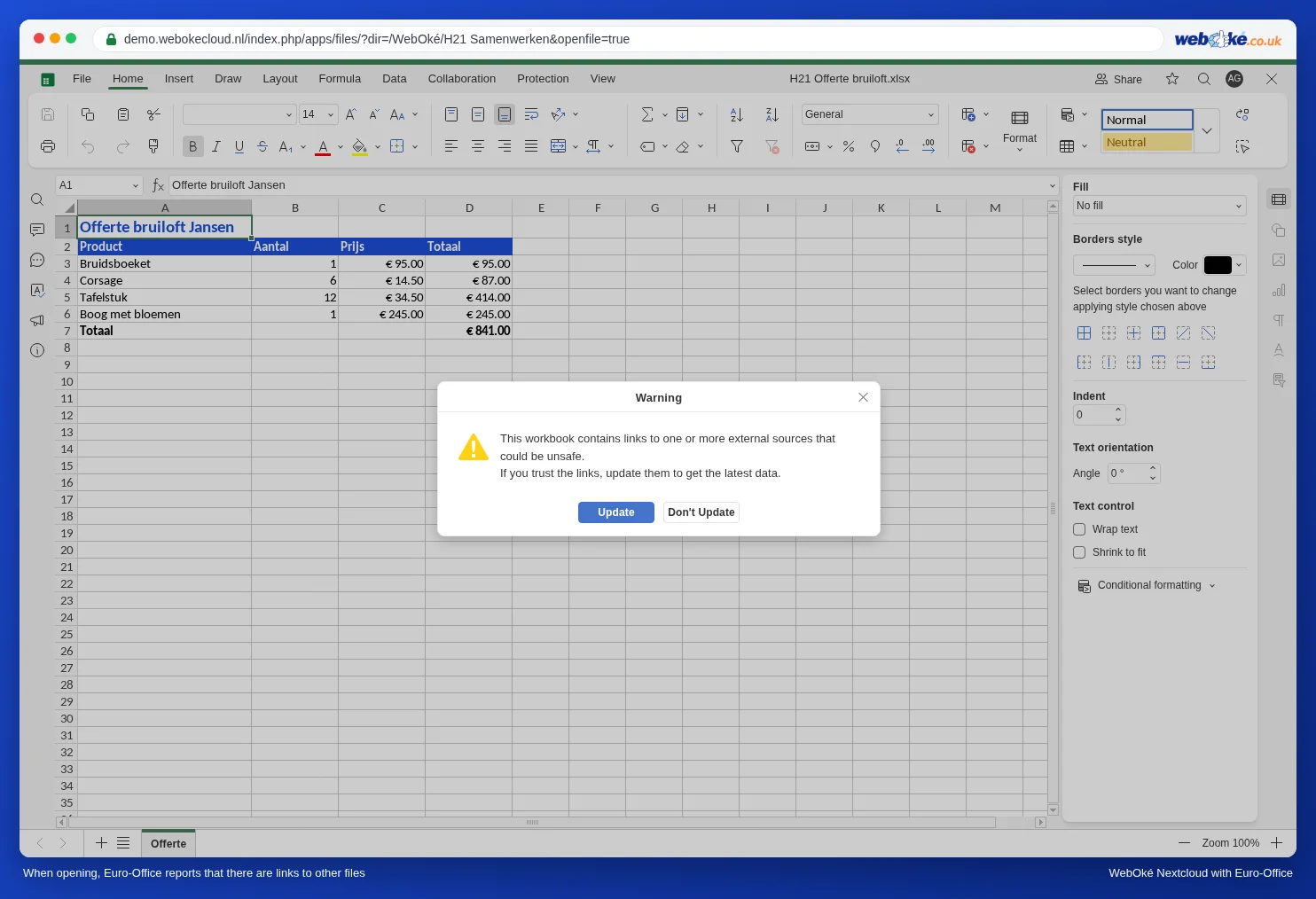
Öppnar du offerten igen senare varnar Euro-Office för att arbetsboken innehåller länkar till externa källor. Välj Uppdatera om du vill ha de senaste priserna, eller Don't Update om du vill lämna offerten som den är, till exempel för att kunden redan har skrivit på för det gamla priset.
Till en annan källfil: länka på nytt
Knappen Change source öppnar fönstret Välj datakälla, där du väljer en annan fil, till exempel Prijslijst 2028.xlsx. I Euro-Office 9.3.5 pekar länken ändå på den gamla filen efteråt, även efter Update values. Skapa därför länken på nytt:
- Öppna den nya prislistan och offerten, var och en i en egen flik i webbläsaren.
- Kopiera samma celler som förut i den nya prislistan, till exempel B2 till och med B5.
- Klistra in dem i offerten på samma ställe (C3) med Ctrl + V och välj återigen Klistra in länk bland inklistringsalternativen.
- Klicka på C3 och kontrollera i formelfältet att namnet på den nya prislistan står inom hakparenteserna.
Kontrollera sedan i External links att den nya prislistan finns i listan. Räknar några celler fortfarande med den gamla filen, länka då om dem på samma sätt.
Fallgropar
- Har källan bytt namn eller flyttats? Då hittar länken inte filen längre. Change source hjälper inte här; skapa länken på nytt enligt ovan.
- Bara inom din egen Nextcloud. Länken fungerar med filer i din WebOké Nextcloud som du har åtkomst till. Om en kollega uppdaterar offerten, dela då prislistan med den kollegan också.
- Ska filen också användas i Excel? Euro-Office sparar länken på samma sätt som Excel, tillsammans med de senast hämtade värdena. Men länken pekar på en mapp i din Nextcloud, till exempel /WebOké/, och den hittar Excel inte på en dator. Bryt länken om du skickar filen till någon utanför din organisation.
- Ser du inte knappen med inklistringsalternativ? Den visas bara direkt efter inklistringen, nere till höger om de inklistrade cellerna. Klistra in igen om du har klickat bort den. Klistra in med tangenterna Ctrl + V: knappen Klistra in i verktygsfältet ger vid inklistring från en annan flik bara ett meddelande om kortkommandona.
- Många eller stora källor gör ett kalkylark långsammare. Länka bara de celler du verkligen behöver (se även Gör ett trögt kalkylblad snabbare).