
Kapitel 6 · 6.5
Presentera och presentatörsvyn
Se den i en kort video
Starta visningen
Klicka på fliken Hem på pilen vid knappen Starta visning (1) och välj:
- Visa presentation från början: startar vid den första bilden (kortkommando Ctrl + F5, på Mac Cmd + Skift + Enter);
- Visa presentation från aktuell bild: startar vid den bild du har markerat;
- Presentatörsvy: publiken ser bilden, du ser dessutom dina anteckningar och hur länge du har presenterat.

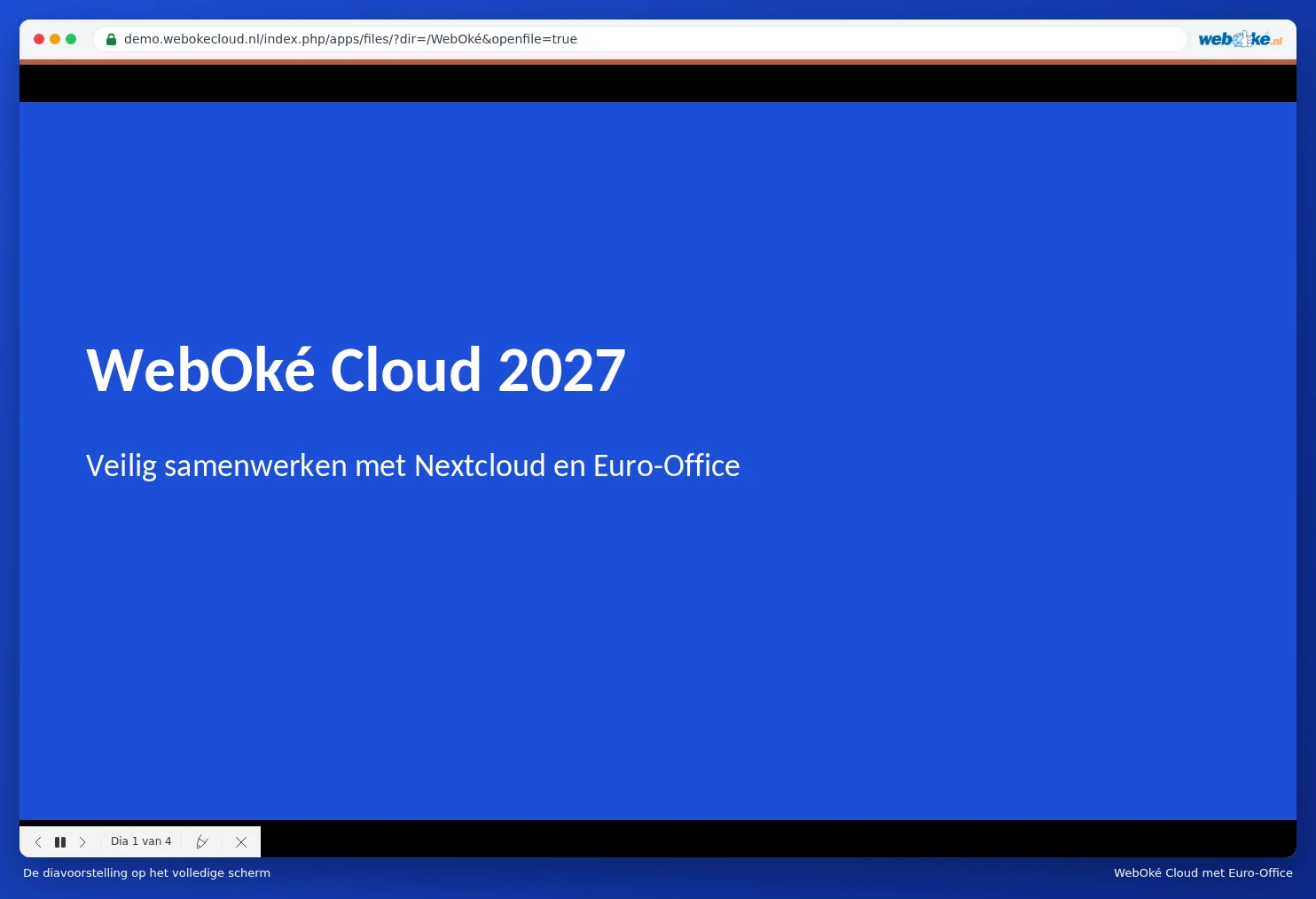
Under presentationen
| Vad | Tangent |
|---|---|
| Nästa bild eller animation | Mellanslag, Enter, Högerpil, Page Down eller klicka |
| Föregående bild eller animation | Vänsterpil eller Page Up |
| Till första eller sista bilden | Home eller End |
| Avbryt | Esc |
Längst ner på skärmen finns en rad där du också kan bläddra, pausa och välja en bild.
Med Visa inställningar i samma meny kan du till exempel låta presentationen spelas upp om och om igen. Se Få en presentation att spelas upp om och om igen (mässa, väntrum, skyltfönster).
Obs: i vissa webbläsare laddar Ctrl + F5 om sidan. Använd i så fall knappen Starta visning.
Anteckningar för talaren
Under varje bild finns ett fält Klicka för att lägga till anteckning. Skriv där vad du vill berätta. Publiken ser inte dina anteckningar, men i presentatörsvyn ser du dem. Ser du inte fältet? Markera då kryssrutan Anteckningar (1) på fliken Visa.
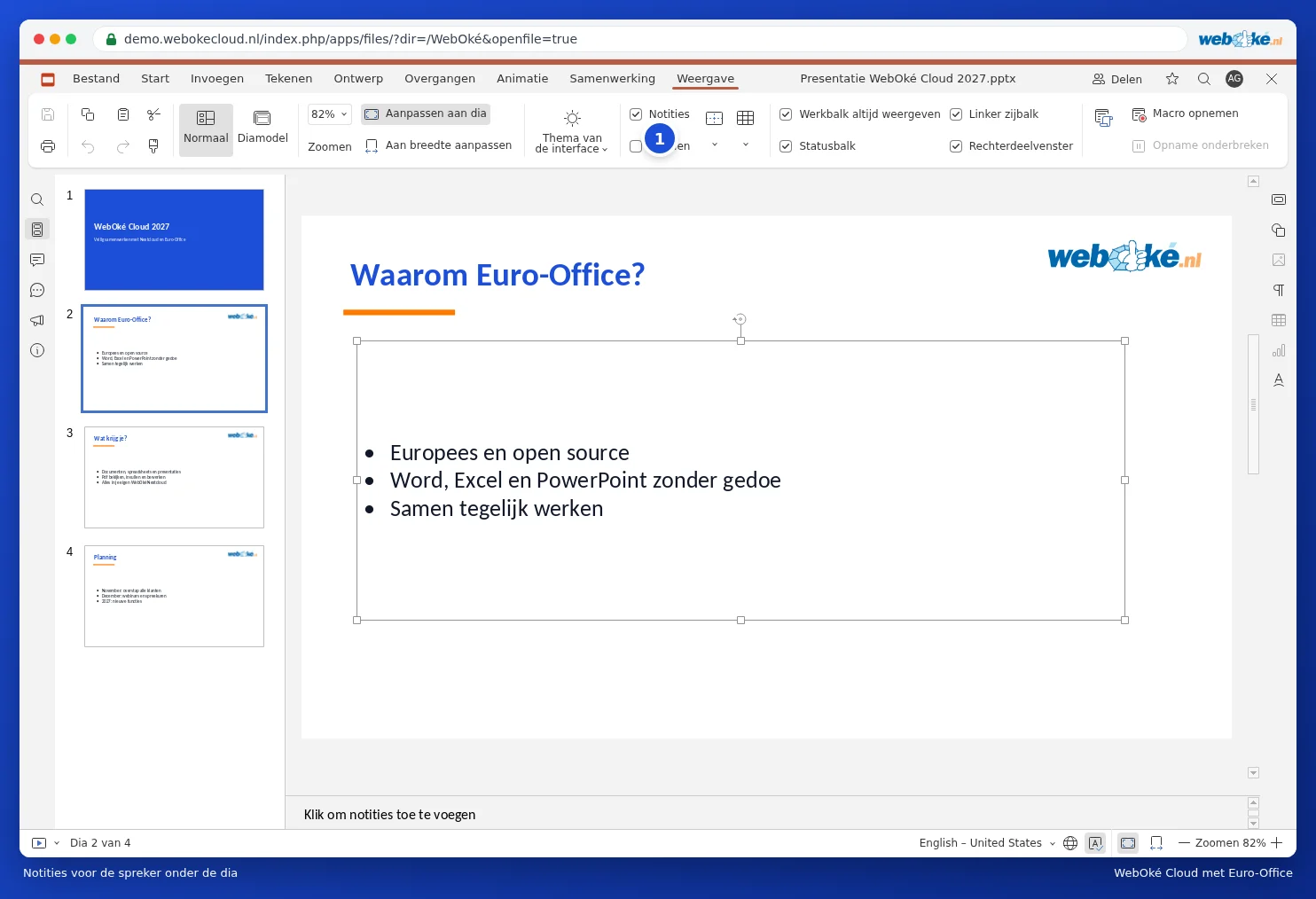
Obs: presentatörsvyn öppnas i ett nytt fönster. Blockerar din webbläsare detta, tillåt då popup-fönster för din WebOké Nextcloud. Presenterar du med en projektor? Ställ då in din skärm på utöka (inte duplicera) och dra fönstret med bilden till projektorn.