
Kapitel 6 · 6.4
Övergångar och animationer
Se den i en kort video
En övergång är effekten mellan två bilder, till exempel blekna eller skjuta. En animation är en effekt på en del av en bild, till exempel en punktlista som visas rad för rad. Använd dem med måtta: en lugn presentation läses bekvämare.
Välja en övergång
- Markera bilden i bildöversikten.
- Gå till fliken Övergångar och välj en effekt (1), till exempel Blekna, Tryck eller Morph.
- Med Parametrar (2) väljer du riktningen, vid Varaktighet (3) hur länge effekten varar.
- Klicka på Förhandsgranska (4) för att se den, eller på Applicera på alla bilder (5) för att använda samma övergång för hela presentationen.

Tips: med Morph ser det ut som att delar av den ena bilden rör sig till den nästa. Duplicera en bild, flytta eller förstora något på kopian och välj Morph som övergång.
Lägga till en animation
- Klicka på texten eller objektet som ska röra sig.
- Gå till fliken Animation och välj en effekt (1). Med Visa fler effekter ser du alla ingångs, betonings och avslutningseffekter.
- Med Alternativ (2) väljer du till exempel om en punktlista visas per stycke.
- Välj vid Start (3) när effekten börjar: Vid klick, Med föregående eller Efter föregående. Vid Varaktighet (4) ställer du in hastigheten.
- Klicka på Förhandsgranska (5) för att se den.
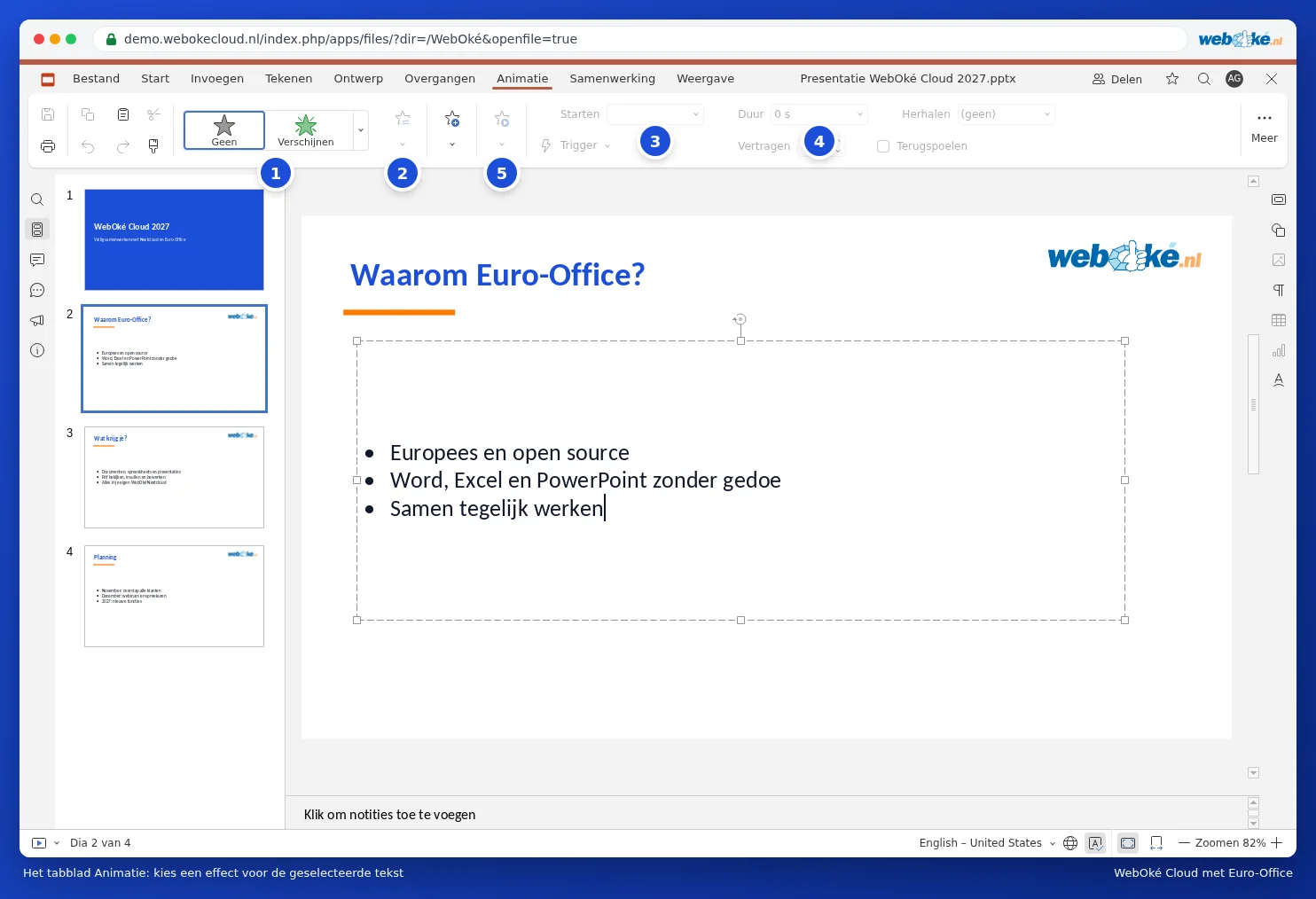
Har en bild flera animationer visas små siffror bredvid delarna. Med Flytta framåt och Flytta bakåt ändrar du ordningen.