
Hoppa till innehållet

Cookieinställningar

Välj vilka typer av cookies du tillåter. Du kan alltid ändra ditt val via Cookieinställningar längst ned på varje sida. Integritetspolicy

Nödvändiga

Alltid på

Behövs för att logga in, spara din varukorg och komma ihåg dina val. De är alltid på.

Vilka cookies?
  • weboke_sessie, weboke_klant, weboke_remember: din session och att du förblir inloggad
  • weboke_basket: din varukorg
  • wkBtwIncl: visa priser med eller utan moms
  • wok_cookies: ditt cookieval, 12 månader

Mäter vilken annons som leder till ett besök eller en beställning, så att vi inte betalar för annonser som inte ger något.

Vilka cookies?
  • Google Ads via Google Tag Manager (_gcl_au, _gcl_aw), upp till 90 dagar
  • OpenAI Ads, annonser i ChatGPT
  • wok_aff: via vilken partner du kom till oss (affiliateprogram), 60 dagar

4,6

Land och språk

Varje land har en egen webbplats med landets priser och moms.

Visa

Lägga till, flytta och radera bilder

I presentationseditorn skapar och redigerar du presentationer, även pptx-filer från PowerPoint. Till vänster finns bildöversikten med små förhandsvisningar av alla dina bilder (1), i mitten den bild du arbetar med.

En presentation i Euro-Office med bildöversikten till vänster
Till vänster bildöversikten (1), högst upp Lägg till ny bild (2) och i mitten bilden (3)

Lägga till en bild

Klicka på fliken Hem på Lägg till ny bild (2). Den nya bilden läggs till efter bilden du har valt. Klicka på pilen under knappen för att direkt välja layout, till exempel Titel och objekt eller Innehåll med två.
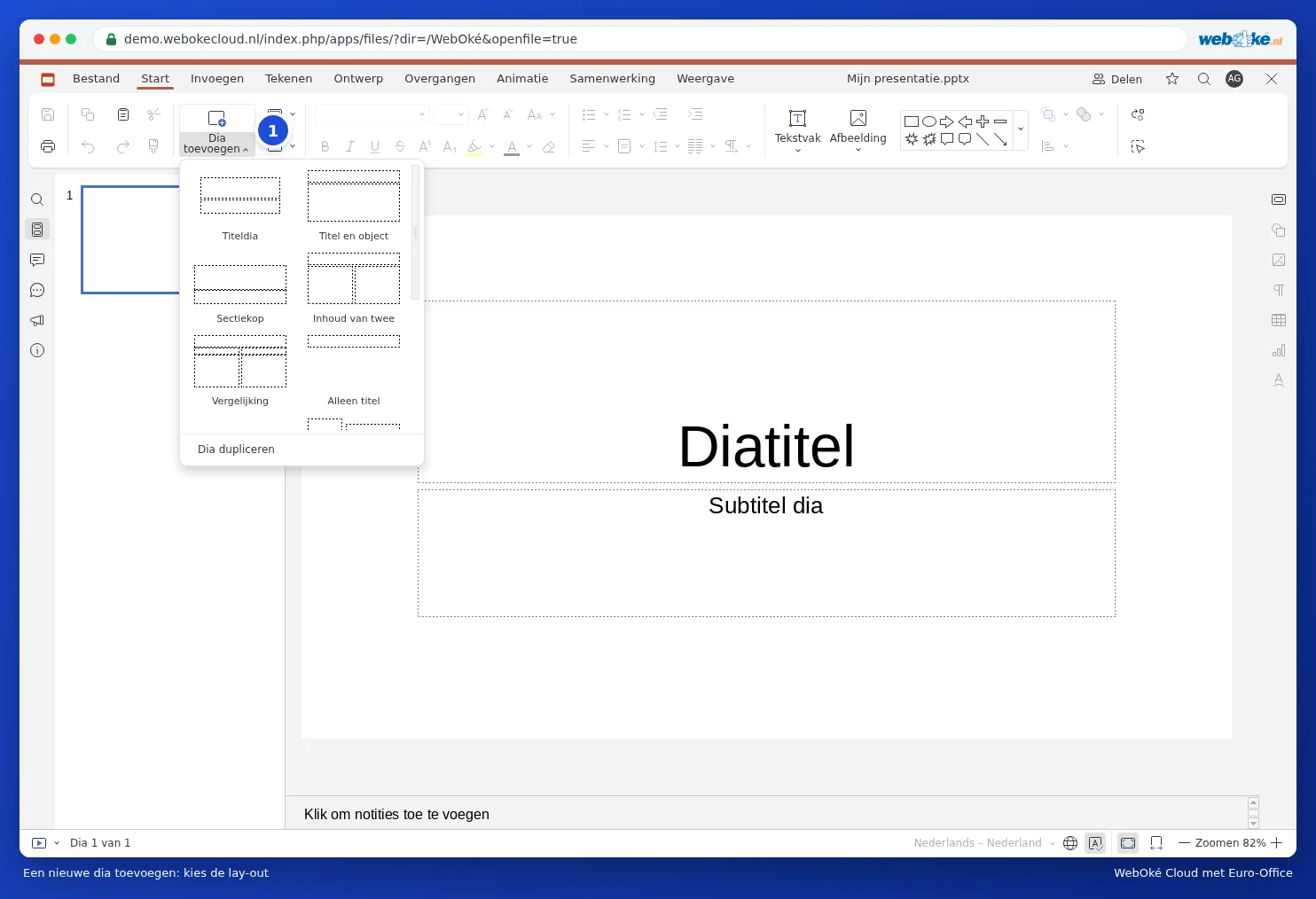
Menyn Lägg till ny bild med layouterna
Lägga till en ny bild: välj layout

Kortkommando: Ctrl + M lägger till en ny bild.

Flytta, duplicera och radera bilder

  • Flytta: dra en bild i bildöversikten till en annan plats.
  • Duplicera: högerklicka på bilden och välj Duplicera bild. Praktiskt om nästa bild ska se nästan likadan ut.
  • Radera: markera bilden och tryck på Delete, eller välj Radera bild i menyn.
  • Göm: vill du spara en bild men inte visa den under presentationen? Välj då Dölj bild.
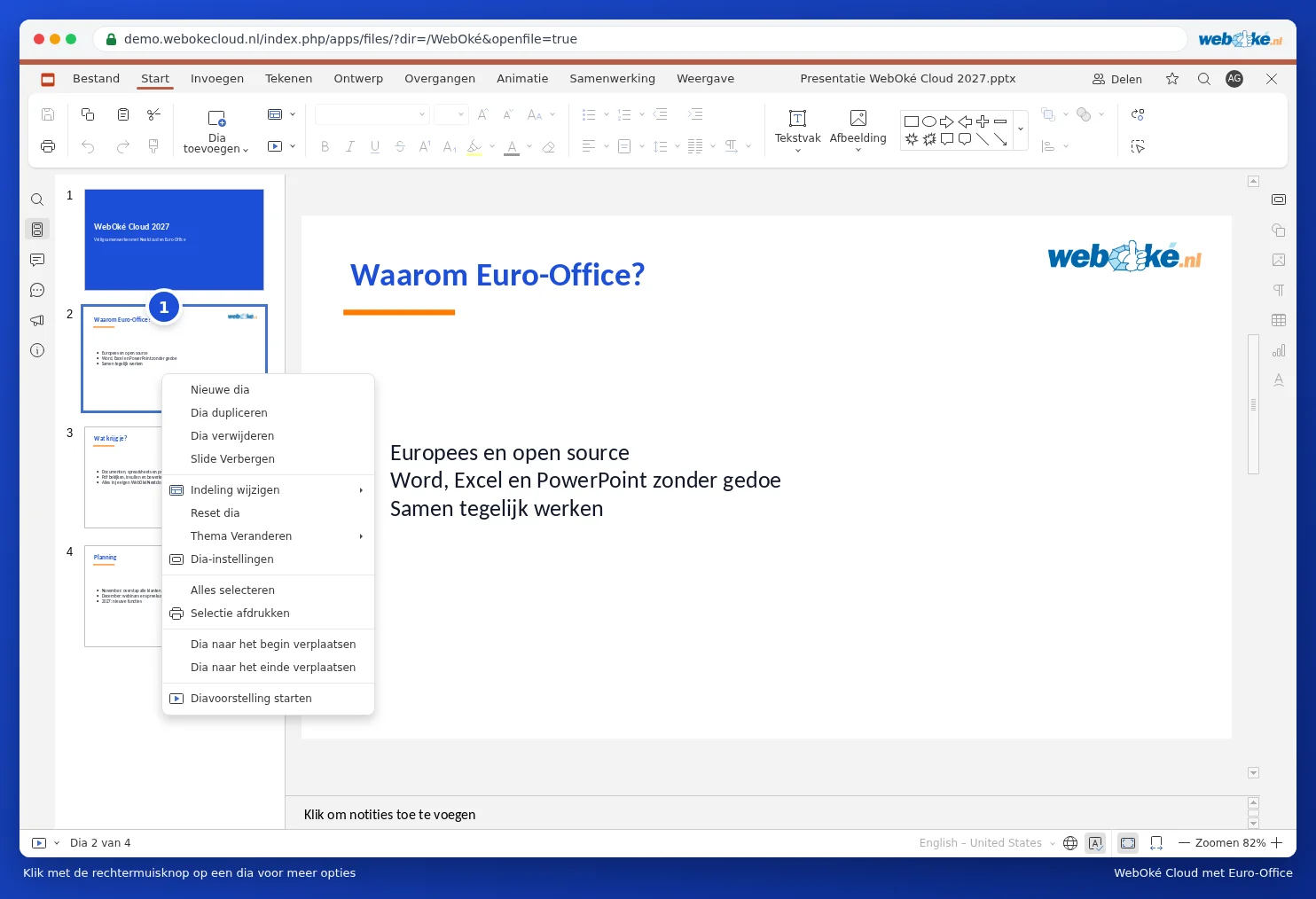
Menyn för en bild i bildöversikten
Högerklicka på en bild för fler alternativ

Tips: håll ner Ctrl för att välja flera bilder, eller Skift för en serie. Då flyttar eller raderar du dem på en gång.

Ett ögonblick…

Ställ in dina domäner

Ställ in namnservrar, koppling till ditt webbhotell och vem som blir innehavare för varje domän.

Hämtar dina domäner…