
Kapitel 15 · 15.11
Skydda formler i ett delat kalkylblad
En tidrapport eller offertkalkyl i din WebOké Nextcloud fylls i av hela teamet. Innan du vet ordet av skriver någon ett tal över en formel, och totalsumman stämmer inte längre. Du vill att kollegorna fyller i sina uppgifter, men inte rör formlerna.
Så fungerar det
Varje cell har en kryssruta Låst cell, och som standard är den ikryssad. Det gör dock ingenting förrän du skyddar kalkylbladet. Tricket: avmarkera rutan för de celler som folk ska kunna fylla i, och skydda sedan bladet.
Steg för steg
- Markera de celler som kollegor ska kunna fylla i, till exempel beloppen i B3:B11. (Eller markera allt med Ctrl + A om nästan allt ska gå att fylla i.)
- Gå till fliken Skydd och avmarkera Låst cell (1).
- Markera cellerna med formler, till exempel totalsumman i B12, och se till att Låst cell är ikryssad där. Vill du även dölja formeln, kryssa i Dolda formler (2): resultatet syns fortfarande, formeln inte.
- Klicka på Skydda kalkylblad (3).
- Välj eventuellt ett lösenord och kryssa i vad alla fortfarande ska få göra, till exempel Formatera celler, Infoga rader, Sortera eller Använd autofilter. Klicka på Skydda.

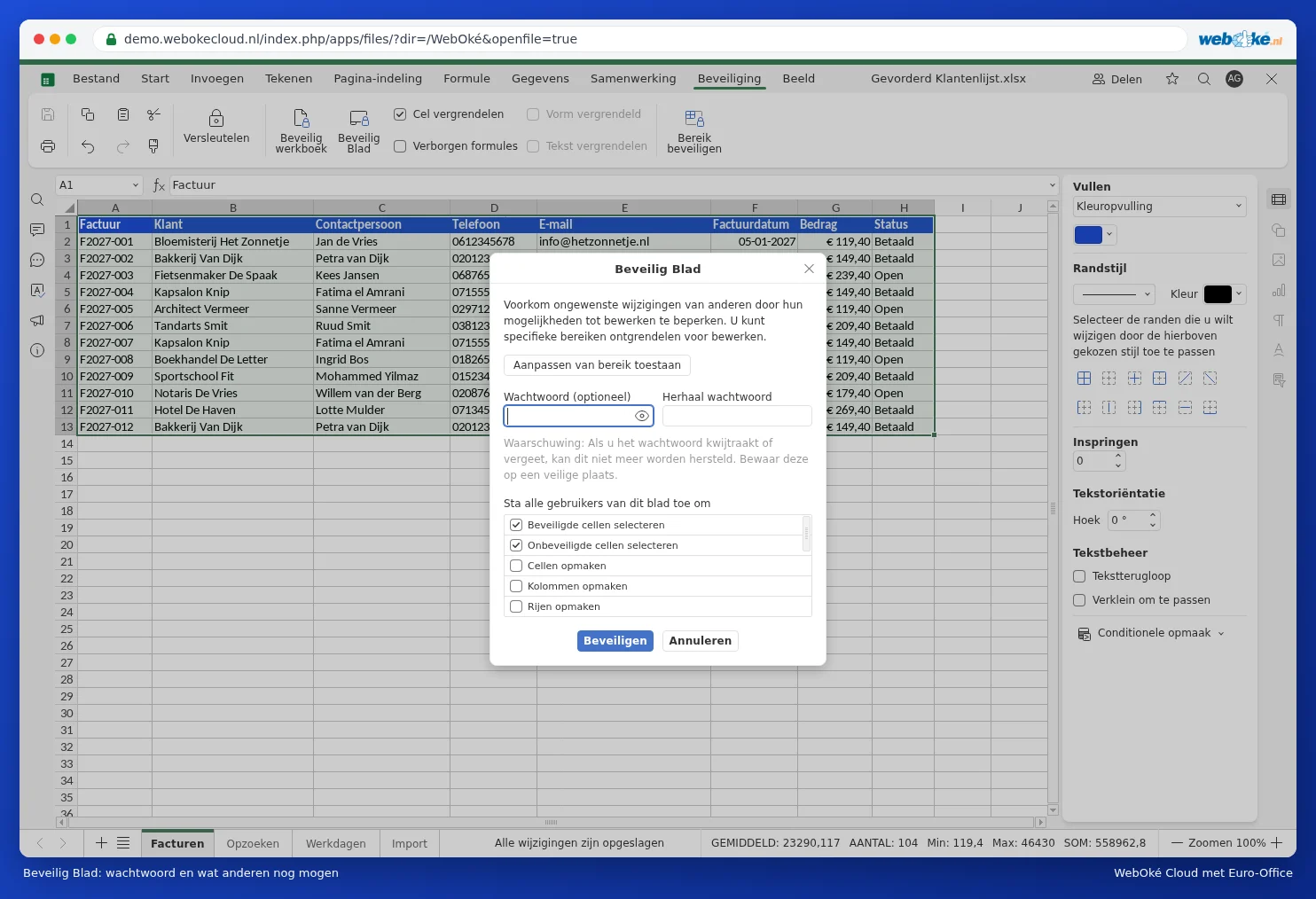
Försöker någon nu ändra en formel meddelar Euro-Office att cellen är skyddad. Vill du själv göra ändringar? Klicka på Skydda kalkylblad för att häva skyddet (med lösenordet) och slå på det igen efteråt.
Olika rättigheter per person
Med Tillåt ändring av intervaller i samma fönster skapar du intervaller som vissa personer, eller alla med ett lösenord, får redigera. På så sätt fyller säljavdelningen bara i säljkolumnen och bokföringen bara kostnaderna.
Fallgropar
- Ett glömt lösenord går inte att återställa, inte ens WebOké kan göra det. Förvara det säkert, till exempel i din lösenordshanterare. Eller skydda utan lösenord: det förhindrar redan misstag.
- På ett skyddat blad kan ingen sortera eller filtrera, om du inte kryssar i det i förväg. Slå alltså på filtren innan du skyddar bladet.
- Bladskydd är tänkt att förhindra misstag, inte illvilliga personer. Den som får redigera filen kan också kopiera den. Känsliga uppgifter delar du därför bara med dem som ska få se dem.
- Vill du även förhindra att kalkylblad tas bort eller byter namn? Använd Skydda arbetsbok på samma flik.