
Kapitel 8 · 8.3
Lägg till kommentarer och nämna någon
Se den i en kort video
Med en kommentar kan du ställa en fråga eller lägga till en notering vid ett stycke text, utan att ändra själva texten. Perfekt för att ge feedback eller fråga en kollega något.
Lägga till en kommentar
- Markera texten som kommentaren handlar om.
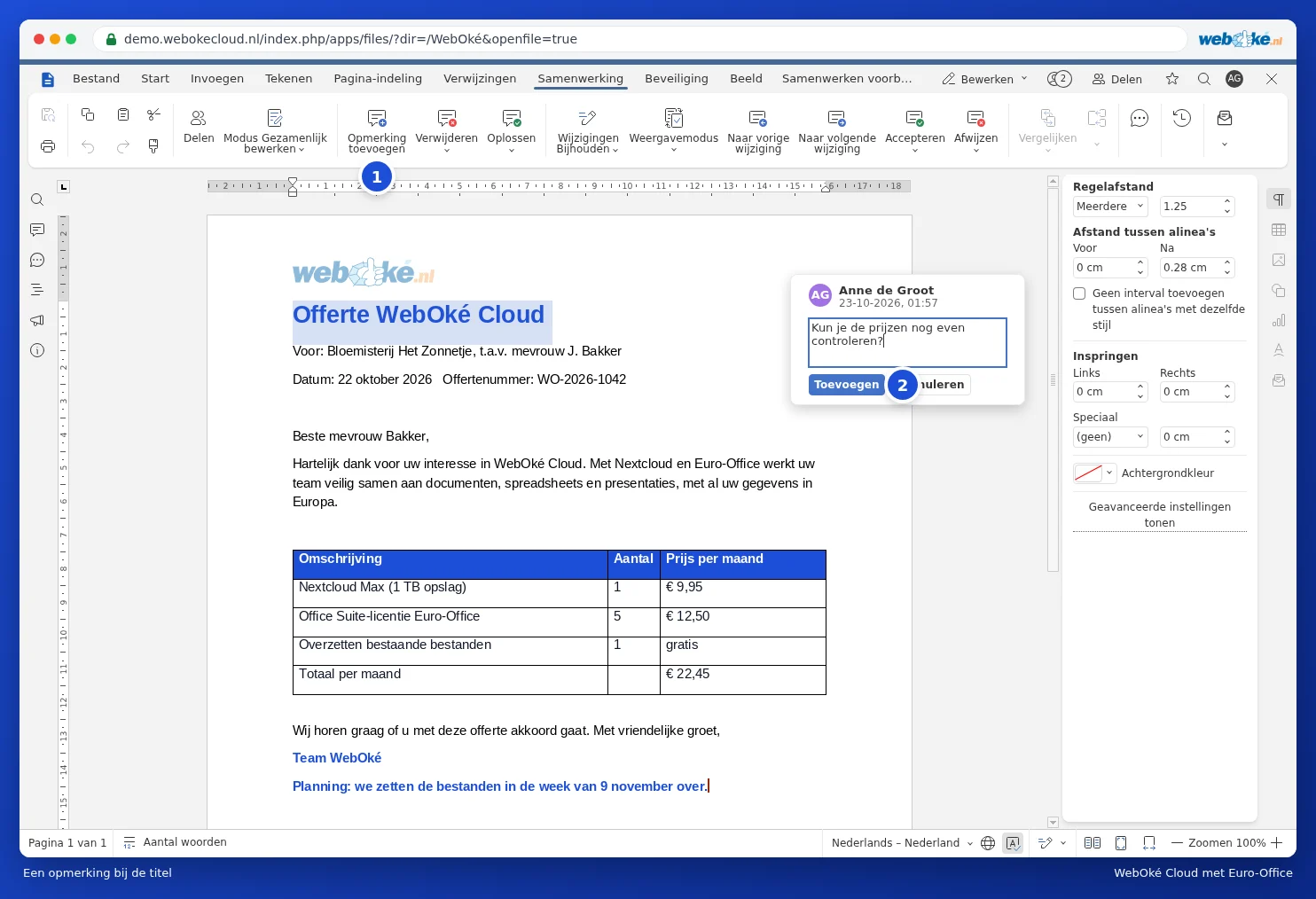
- Gå till fliken Samarbete och klicka på Lägg till kommentar (1). Du kan också högerklicka i texten och välja Lägg till kommentar.
- Skriv din kommentar i fältet och klicka på Lägg till (2).
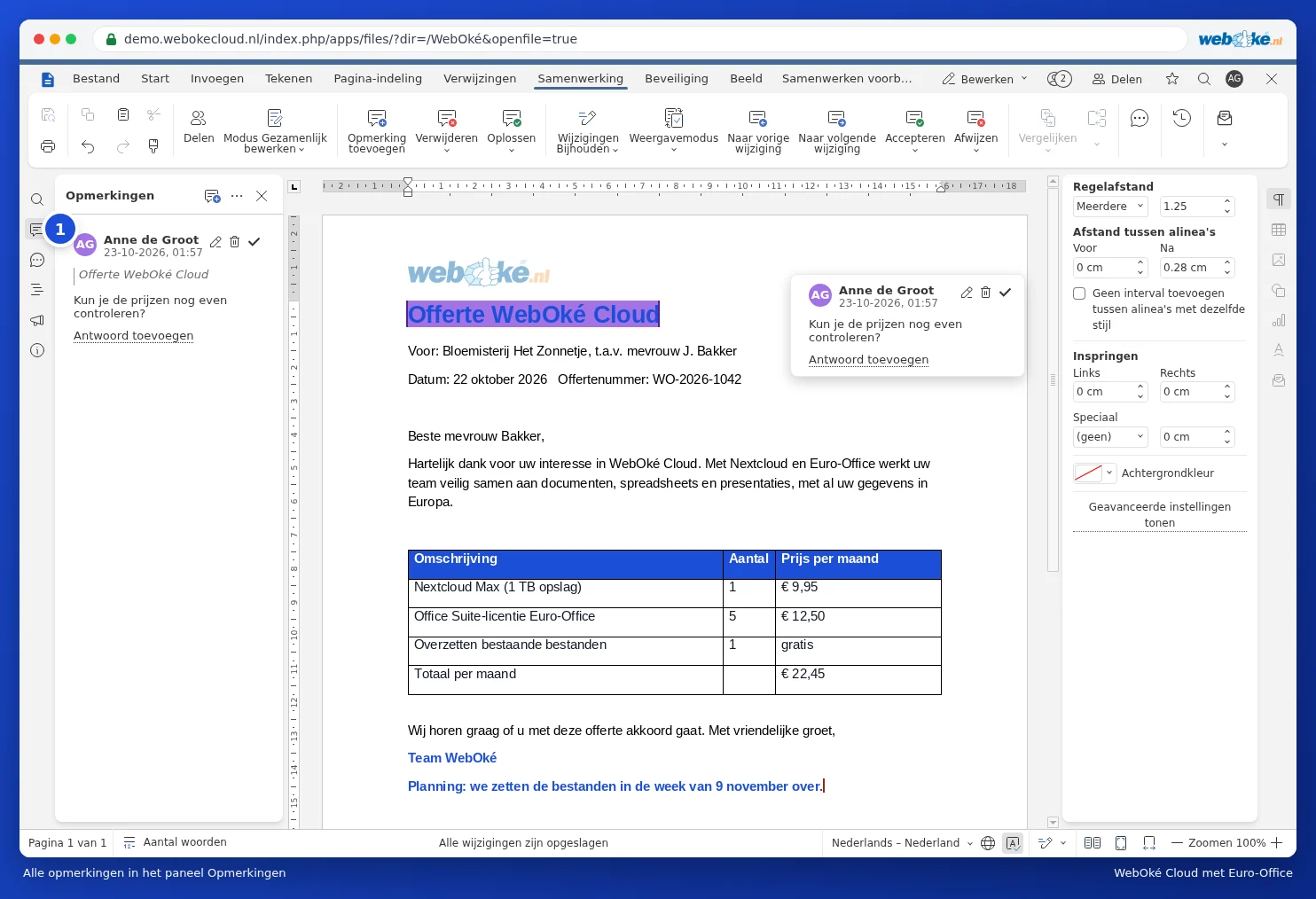
Texten med en kommentar får en färgad bakgrund. Klicka på den för att läsa kommentaren. Alla kommentarer samlade ser du i panelen Kommentarer: klicka till vänster på knappen med pratbubblan (1).
Nämna någon med @
Vill du att en kollega ska se din kommentar? Klicka på Lägg till kommentar (1) och skriv i kommentaren ett @ följt av de första bokstäverna i namnet. Välj din kollega från listan (2). När kommentaren har lagts till får din kollega en avisering, så att hen vet att det finns en fråga.

Observera: om du nämner någon som ännu inte har tillgång till dokumentet varnar Euro-Office för att personen genom detta får åtkomst till dokumentet. Kontrollera därför om det verkligen är avsikten.
Svara och lösa
- Klicka i en kommentar på Lägg till svar för att svara. På så sätt uppstår en diskussion vid texten.
- Är frågan hanterad? Klicka på Lös. Kommentaren bevaras, men syns inte lika tydligt längre.
- Med knappen Lös på fliken Samarbete löser du på en gång antingen alla dina egna kommentarer eller alla kommentarer.
- Med knappen Ta bort på fliken Samarbete väljer du Ta bort aktuella kommentarer, Ta bort mina kommentarer eller Ta bort alla kommentarer.
Tips: skickar du dokumentet till en kund? Ta då bort alla kommentarer först, eller skicka en pdf (se Skriv ut och spara som pdf).