
Kapitel 8 · 8.6
Versionshistorik: återställa en äldre version
Din WebOké Nextcloud sparar äldre versioner av dina dokument. Har du råkat ta bort en bit text, eller har en kollega kastat om allt? Då återställer du enkelt en tidigare version.
Visa en äldre version i editorn
- Öppna dokumentet och gå till fliken Samarbete. Klicka på knappen med klockan, Versionshistorik. Det går också via Fil och sedan Versionshistorik.
- Till vänster visas listan med versioner (2), med datum, tid och versionsnummer. Under en version ser du vem som gjorde ändringar, till exempel Lisa och Anne.
- Klicka på en version för att visa den. Ändringarna i den versionen visas i färg, med en egen färg per person.

Återställa en version
- Klicka i listan på den version du vill ha tillbaka.
- Klicka under den versionen på Återställ (1).
- Den gamla versionen blir den nya, aktuella versionen. Versionen du ersätter finns kvar i listan. Du förlorar alltså ingenting.
Stäng versionshistoriken med krysset högst upp i listan för att fortsätta arbeta.
Versioner i Nextcloud självt
Du kan också återställa en version utan editorn. Gå i Filer till filen, öppna sidopanelen genom att klicka på dela-ikonen bredvid namnet, och välj fliken Versioner (1). Högst upp visas Nuvarande version, därunder de äldre versionerna med tid och storlek.
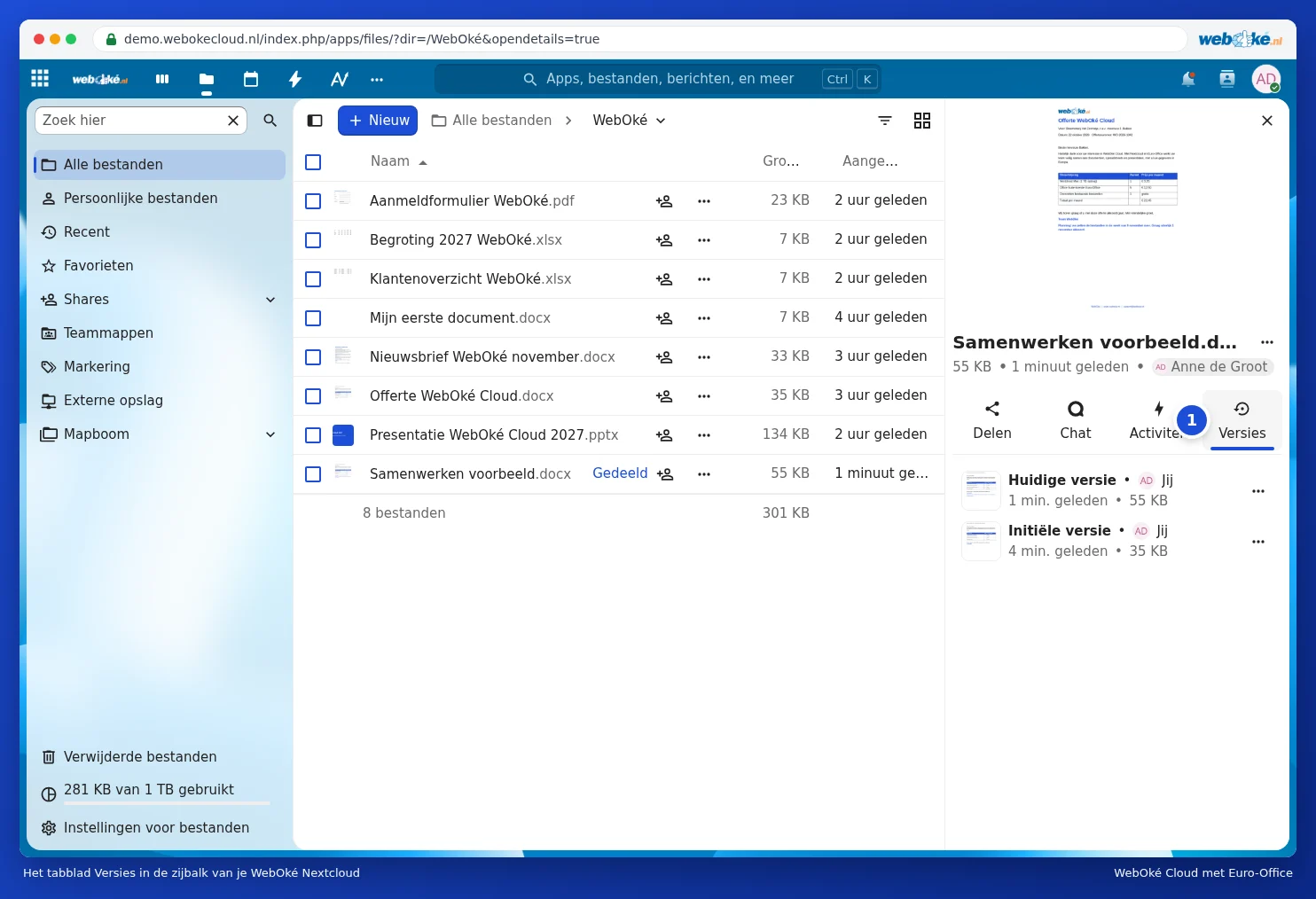
Klicka på de tre punkterna bredvid en äldre version. Välj Återställ version (1) för att återställa den. Med Ladda ner version hämtar du den till din dator utan att ändra något, och med Namnge denna version ger du en viktig version ett igenkännbart namn, till exempel "Skickad till kund".

Obs: en ny version skapas först när alla har stängt dokumentet. Arbetar du hela dagen i samma dokument ser du dagens ändringar som en version först efter att dokumentet har stängts. Hur länge gamla versioner sparas beror på ditt lagringsutrymme.