
Kapitel 9 · 9.5
Dela med någon utanför din organisation
En kund, din revisor eller en volontär har inget konto i din WebOké Nextcloud. Ändå kan du samarbeta med dem. Det finns två sätt.
Sätt 1: en offentlig länk (vanligast)
Skapa en offentlig länk som i Skapa en offentlig länk (läsa eller redigera), lägg helst till ett lösenord och ett utgångsdatum (Lösenord och utgångsdatum för en länk) och skicka länken till mottagaren. Ska mottagaren kunna skriva med, välj då Kan redigera.
Mottagaren klickar på länken och dokumentet öppnas i Euro-Office i webbläsaren. Inget konto eller program behövs. Om länken har ett lösenord fyller mottagaren i det först. Därefter frågar Euro-Office efter ett namn (1). Det namnet syns vid ändringar, kommentarer och i chatten. Fyller mottagaren inte i något, visas hen som Gäst.

Är du i dokumentet samtidigt? Då samarbetar ni precis som med en kollega: du ser varandras ändringar direkt (se Samtidigt arbeta i ett dokument).
Sätt 2: dela via Externa delningar
Skriv i fältet under Externa delningar i delningspanelen en e-postadress (1) och välj adressen med kuvertikonen i listan (2). Precis som med en kollega väljer du sedan vad personen får göra och klickar på Spara delning. Din WebOké Nextcloud skapar en personlig länk för den personen och skickar den via e-post. På så sätt ser du i delningspanelen exakt vem du har delat filen med, och du kan sluta dela med varje person för sig.
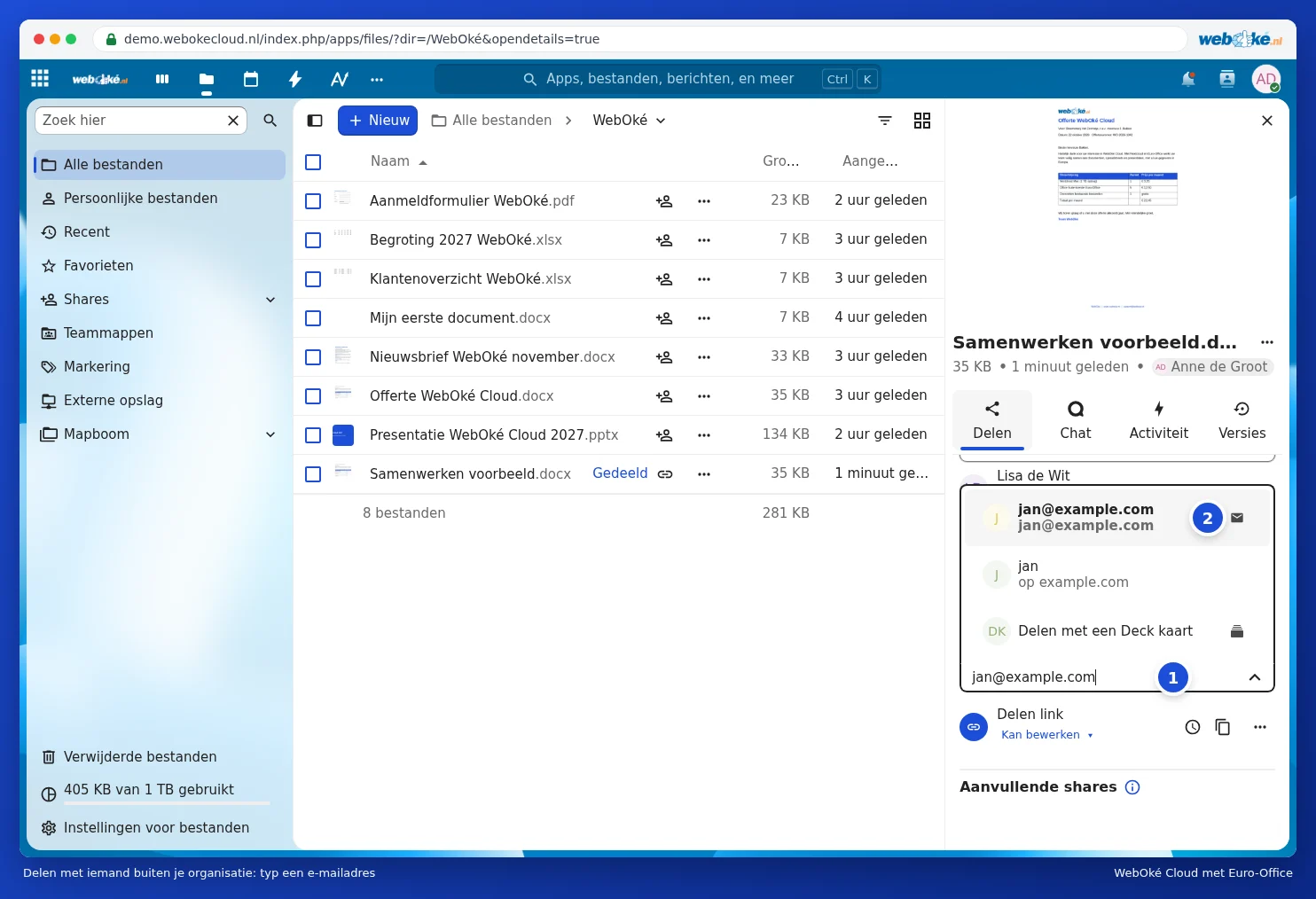
Använder den andra personen också Nextcloud, till exempel hos ett annat företag? Skriv då dennes federativa Moln-ID, som ser ut så här: namn@cloud.exempel.nl. Filen visas då helt enkelt i den andra personens Nextcloud.
Säker delning med personer utanför din organisation
- Ge bara redigeringsrättigheter om det verkligen behövs. För att bara läsa räcker Kan endast visa.
- Lägg till ett lösenord och ett utgångsdatum på länken (Lösenord och utgångsdatum för en länk).
- Dela själva filen och inte en hel mapp, om inte den andra personen verkligen ska få se allt i den mappen.
- Använd ett vattenmärke om dokumentet är konfidentiellt (Använda en vattenstämpel).
- Klar? Välj Sluta dela i länkens meny.
Tips: allt stannar i din egen WebOké Nextcloud, i Europa. Du skickar inga kopior runt, så du vet alltid vilken version som är den senaste.